大会の決まりを読み返すと、「リポジトリは公開にすること」とあります。佐藤さん(会社員で、実家の和菓子店を手伝う、架空の人物)の置き場は、いまは非公開です。切り替えるボタンは、すぐに見つかりそうです。
問い
佐藤さんの疑問
公開に切り替える前に、何を確かめておけばいいんだろう。
前の回で、佐藤さんは、手元の記録を、GitHub の非公開のリポジトリ(作品の置き場)に送りました。
第2部の第3回で見たとおり、大会によっては、作品の中身を公開リポジトリで出すように求めます。この回では、公開と非公開の違いと、切り替える前に確かめることを見ていきます。
公開リポジトリと、非公開リポジトリ
GitHub の公式の説明には、こう書かれています。
“Public repositories are accessible to everyone on the internet.”
公開リポジトリには、インターネットの上の誰もが入れます。
| 種類 | 誰が見られるか |
|---|---|
| 公開リポジトリ(Public) | インターネットの上の誰でも |
| 非公開リポジトリ(Private) | 自分と、自分が見られるようにした人だけ |
同じ説明には、公開リポジトリは、作品の中身をすべての人に見せるので、攻撃をしかける人に弱いところを突かれたり、大事な情報を見られたりするおそれが高まる、とも書かれています。
公開にすると、記録も見える
見落としやすいのが、記録のことです。公開にすると、いまのファイルだけでなく、それまでのコミット(記録として残した、その時点の形)も、誰でも見られるようになります。
たとえば、途中で一度、API キー(サービスを使うための秘密の鍵。第6部で扱います)をファイルに書いてコミットし、次のコミットで消したとします。いまのファイルには鍵がなくても、前のコミットを開けば、鍵が見えます。
GitHub の公式の説明には、記録から大事なデータを消すことはできるが、そのためには、写しを持っている全員と調整が要る、と書かれています。さらに、消したいものが鍵やパスワードなら、まず最初に、その鍵を使えなくする(作り直す)必要がある、とも書かれています。
公開に切り替える前に確かめること
佐藤さんは、提出の前に、こう頼みました。
このリポジトリを、大会に出すために公開にしたいと考えています。公開にする前に、いまのファイルと、これまでの全部のコミットの中に、次のものが入っていないか調べてください。
・鍵やパスワード、トークンのような、秘密の文字列
・人の名前、電話番号、住所、メールアドレス
・本物のお客さんや、お店の売り上げの数字
・自分で撮っていない写真や、使ってよいか分からない画像
見つかったら、どのファイルの、どのコミットかを教えてください。まだ公開にはしないでください。この依頼文は、説明のための架空の例です。
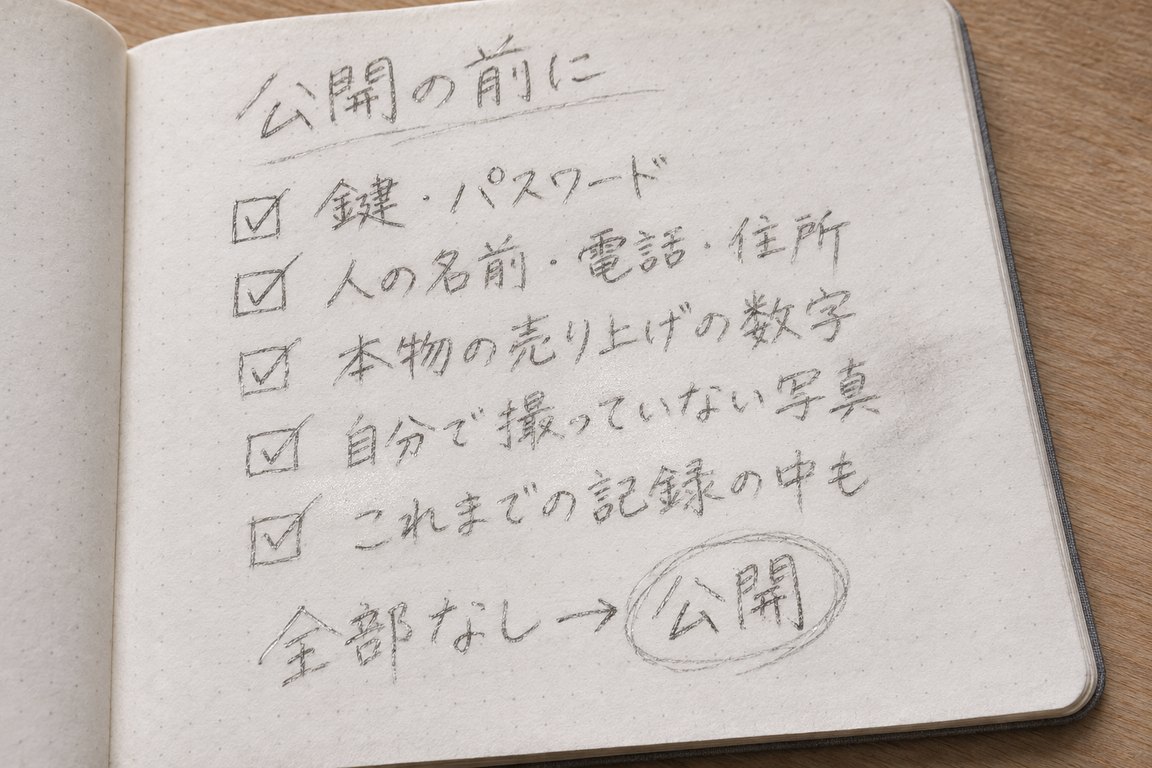
何も見つからず、自分でもファイルの一覧を見て納得したら、公開に切り替えます。GitHub の公式の説明(リポジトリの可視性の設定)によると、手順は次のとおりです。
- ブラウザで、GitHub のリポジトリのページを開く
- リポジトリの名前の下に並んだ項目から、「Settings」(設定)を押す。見当たらなければ、並びの端の「…」の中から選ぶ
- ページのいちばん下のほう、「Danger Zone」(取り扱い注意の場所)にある「Change visibility」(公開範囲を変える)を押す
- 「Public」を選ぶ。確かめの画面が続くので、変えようとしているのが正しいリポジトリかを確かめ、「読んで、影響を理解しました」という意味のボタン(I have read and understand…)を押す
- 最後に、確かめのボタン「Make this repository public」(このリポジトリを公開にする)を押して決める
画面の言葉は英語で、版によって少し変わることがあります。
公開リポジトリは誰でも見られ、それまでの記録も見えます。公開に切り替える前に、記録の中身まで確かめます。
注意
ただし、一度公開したものは、取り消しきれない
公開しているあいだに、誰かが写しを取っているかもしれません。あとで非公開に戻しても、その写しは消せません。
だから、公開は、出す直前に、確かめてから行います。もし、鍵を公開してしまったと気づいたら、記録を消すより先に、その鍵を使えなくします。やり方は、第6部の第5回(鍵が漏れたら)で扱います。
次回の問い
佐藤さんの次の疑問です。そもそも、送ってはいけないファイルを、最初から記録に入れないようにするには、どうすればよいのでしょうか。