佐藤さん(会社員で、実家の和菓子店を手伝う、架空の人物)が、ほかの人の作品のリポジトリをのぞくと、どれにも LICENSE という名前のファイルがありました。売れ残り帳のリポジトリには、まだありません。
問い
佐藤さんの疑問
誰でも読める場所にコードを置けば、誰でも自由に使っていい、ということになるんだろうか。

前の回で、README を仕上げました。この回では、作品のコード(コンピューターへの指示を書いた文)を、人がどう使ってよいかの決め方を見ていきます。
ライセンス:使い方を許す条件
ソフトウェア(コンピューターで動く道具や、その部品)を、使う、直す、配る、といったことに、どんな条件があるかを示したものを、ライセンスと呼びます。英語の license は「許可」という意味です。
GitHub の公式の説明には、こう書かれています。
“ライセンスがない場合はデフォルトの著作権法が適用されます。つまり、ソースコードについては作者があらゆる権利を留保し、ソースコードの複製、配布、派生物の作成は誰にも許可されないということです。”
公開しただけでは、人が自由に写したり、直して配ったりしてよいことには、なりません。派生物は、もとのコードをもとにして作ったもののことです。
MIT ライセンス:短くて、条件の少ないもの
よく使われるライセンスの1つに、MIT ライセンスがあります。ライセンスを選ぶための案内のサイト choosealicense.com には、こう書かれています。
“A short and simple permissive license with conditions only requiring preservation of copyright and license notices.”
短くて簡単な、広く許すライセンスです。条件は、著作権の表示と、ライセンスの表示を残すことだけです。
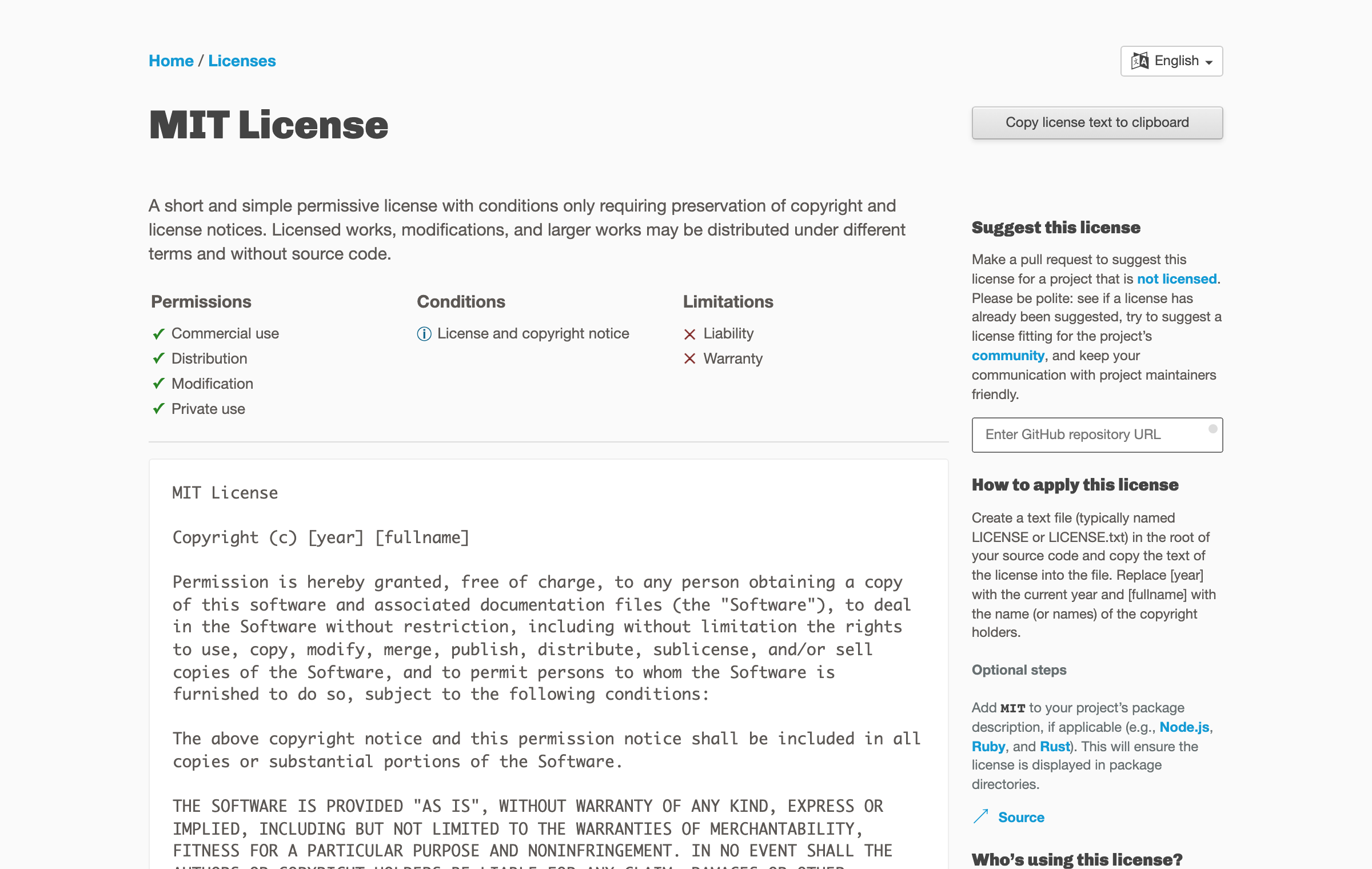
同じページによると、使う、配る、直す、商売に使う、といったことを広く許します。条件は、著作権とライセンスの表示を残すこと。作った人は責任を負わず、保証もしない、という制限が付きます。「何も残さなくてよい」わけではありません。
この講座は、すべての作品に MIT を勧めるわけではありません。大会がライセンスを指定していないか、チームで何を決めたか、自分はどう使ってほしいかを、先に整理します。
自分だけで決められる範囲を確かめる
作品には、自分で書いた部分だけでなく、第4部の第11回で見たライブラリ(誰かが作って公開している部品)や、画像、書体が混ざります。自分の作品に MIT ライセンスのファイルを置いても、借りた部品の条件が消えるわけではありません。
第8部の第2回で作った素材の表に、借りた部品も足します。名前、手に入れた場所、ライセンス、必要な表示を残します。Claude Code(会話で頼むと、作品を作ったり直したりしてくれる道具)に、一覧を作ってもらえます。
この作品が使っている部品(パッケージや、画像、書体など)を一覧にして、それぞれの名前、手に入れた場所、ライセンス、必要な表示を書いてください。ライセンスが分からないものは「未確認」と書き、空欄を「制限なし」で埋めないでください。この依頼文は、説明のための架空の例です。
ライセンスのファイルを足す
決めたら、GitHub の公式の手順で足します。GitHub の公式の説明によると、次のとおりです。
- ブラウザで、GitHub のリポジトリのページを開く
- ファイルの一覧の上にある「Add file」から、「Create new file」を押す
- ファイルの名前の欄に、
LICENSEと、すべて大文字で打ち込む - 名前の欄の下に出る「ライセンス テンプレートの選択」を押し、選んだライセンスのひな形を選ぶ
ひな形には、その年と、作った人の名前を入れる欄があります。README にも、どの部分にそのライセンスを当てはめるか、借りたものの条件はどこにまとめたかを書きます。
公開しただけでは、人が自由に使ってよいことにはなりません。使い方を許すなら、ライセンスを選び、その本文のファイルを置きます。借りた部品の条件は、そのまま残ります。
注意
ただし、この回は、一般的な整理の手順
特定の作品に、どのライセンスが合うか、法律の上でどう扱われるかを、この講座だけで決めることはできません。チームで作ったなら、誰が条件を決められるかも確かめます。迷ったら、詳しい人に聞きます。
次回の問い
佐藤さんの次の疑問です。大会には、デモ動画も出します。何を、どの順に見せればよいのでしょうか。