金曜の夜、佐藤さん(会社員で、実家の和菓子店を手伝う、架空の人物)は、デモ動画を撮ろうとしました。でも、手元にあるのはパソコンと、自分のスマホだけ。ビデオカメラで画面を撮れば、反射して見にくそうです。
問い
佐藤さんの疑問
画面の動きを、そのまま動画に残すには、どうすればいいんだろう。
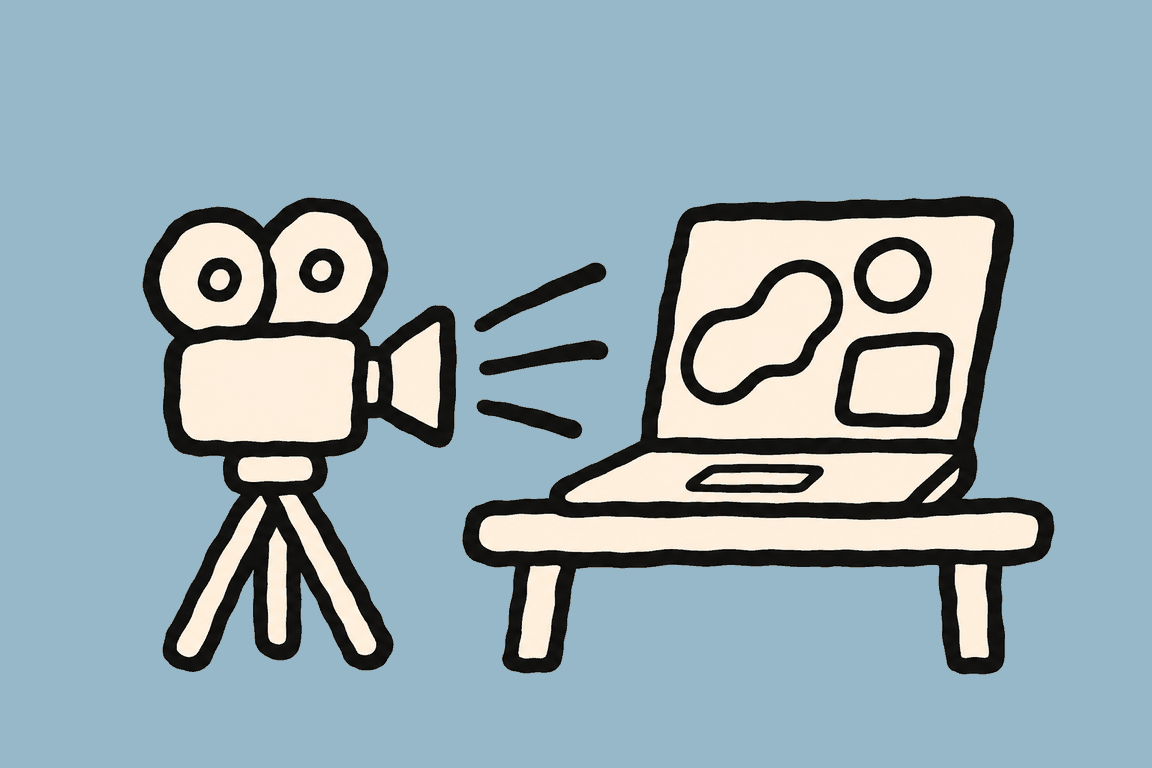
前の回で、デモ動画で何を、どの順に見せるかを決めました。この回では、画面の動きを動画に残します。カメラは要りません。
画面収録:画面の動きを、そのまま動画にする
パソコンやスマホの画面で起きることを、そのまま動画として残すことを、画面収録と呼びます。画面の録画とも言います。Mac にも、Windows にも、iPhone にも、そのための仕組みが最初から入っています。
- Mac:Apple の公式の説明によると、Shift キーと Command キーと 5 キーを一緒に押すと、スクリーンショットの道具が開きます。撮る範囲を選び、「収録」を押します。止めるときは、画面のいちばん上の帯(メニューバー)に出る、収録のボタンを押します
- Windows:Microsoft の公式の説明によると、Snipping Tool(スニッピング・ツール。画面を切り取って残す道具)を開き、「録画」を選んで「新規」を押すか、Windows のマークのキーと Shift キーと R キーを一緒に押します。範囲を選んで「開始」、終わったら「停止」を押します
- iPhone:Apple の公式の説明によると、画面の右上の角から下になでて、コントロールセンター(よく使う設定のボタンが集まった画面)を開きます。灰色の録画のボタンを押すと、3秒数えてから録画が始まります。止めるときは、画面の上の画面収録のボタンを押してから、停止を押します
画面の言葉や、ボタンの場所は、使っている版で少し違います。見つからないときは、新しい道具を急いで買う前に、使っているパソコンの、基本の仕組みの版(Mac なら macOS の、Windows なら Windows 11 の、どの版か)と、公式の説明が対象にしている版を照らし合わせます。
撮る前に、映してよい画面だけにする
録画したあとで隠すより、はじめから映さないほうが確かです。
- 作品の窓だけを残し、メール、仕事の資料、チャットの窓を閉じる
- 通知が出ないように、「集中モード」(通知を止める、Mac や iPhone の設定)などで止めておく
- 名前、連絡先、本物の売り上げ、API キー(作品から Claude を使うための鍵)が、どこにも映らないようにする
- 入れる情報は、試し用に書いたノートと、試しの数字にする
作品の字を、ふだんより少し大きくしておくと、動画になっても読めます。
最初に、10秒だけ試す
いきなり全部を撮らず、試しの数字を1つ直すところだけ、短く撮ります。保存した動画を再生して、次を見ます。
- 画面が真っ黒になっていないか。要る窓が全部入っているか
- 字と数字が、動画で再生しても読めるか
- 声を入れるなら、聞こえるか。大きな雑音がないか
- 通知や鍵のような、見せないものが入っていないか
問題がなければ、前の回で決めた順で、通して撮ります。押す前にひと呼吸おき、結果が出たら少し止まると、見る人が追いやすくなります。人が数を確かめるところも、省かずに映します。Claude が間違えずに読んだように見せるために、確かめる手を消すことはしません。
画面の動きは、パソコンやスマホの画面収録で残します。撮る前に、映してよい画面だけにし、短く試し撮りしてから通して撮ります。
注意
ただし、止めたら、保存したものを最後まで再生する
録画を止めたら、保存した場所と、ファイルの名前を確かめます。録画の画面を閉じられただけでは、まだ終わりではありません。保存した動画を、最初から最後まで再生できたら、この回の作業は終わりです。
撮ったままの動画(元の動画)は、消さずに残しておきます。整えるのは、次の回で、別の名前を付けた版で行います。
次回の問い
佐藤さんの次の疑問です。撮れた動画は、3分を少し超えていました。長さを整えて、審査員が見られる場所に置くには、どうすればよいのでしょうか。