撮れた動画を見返すと、佐藤さん(会社員で、実家の和菓子店を手伝う、架空の人物)が録画のボタンを探している10秒と、話し終えたあとの無言の15秒が入っていました。全体で、3分を少し超えています。大会の決まりは「3分まで」です。
問い
佐藤さんの疑問
動画の長さを整えて、審査員が見られる場所に置くには、どうすればいいんだろう。

前の回で、画面の動きを動画に残しました。この回では、提出する版に整えて、置く場所に置きます。整えるのは、できたことを分かりやすく見せるためで、うまく動かないところを隠すためではありません。
まず、始めと終わりを切る
元の動画は残し、別の名前を付けた版を作ってから、整えます。
Mac に入っている QuickTime Player(クイックタイム・プレーヤー。動画を見たり、簡単に整えたりする道具)なら、Apple の公式の説明によると、動画を開いて「編集」から「トリミング」を選び、下に出る黄色の取っ手を動かして、残す範囲を決めます。トリミングは、要らない端を切り落とすことです。
字が読めないほど速めたり、声が聞こえないほど音楽を重ねたりはしません。途中を飛ばしたり、失敗した操作を省いたりしたときは、そう分かる一言を添えます。
大会が受け取れる場所に置く
動画を置くサービス、長さ、いつまで見られるようにするかは、大会の案内で確かめます。大会の作品を集めるのによく使われる Devpost の公式の説明では、置く場所の例として、YouTube、Vimeo、Youku(どれも動画を置くサービス)が挙がっています。そして、どの大会もこれら全部を受け付けるとは限らないので、先に大会の決まりを確かめるように、とあります。
ここでは、YouTube(動画を置いて見せるサービス)を例にします。
限定公開:リンクを知る人だけが見られる設定
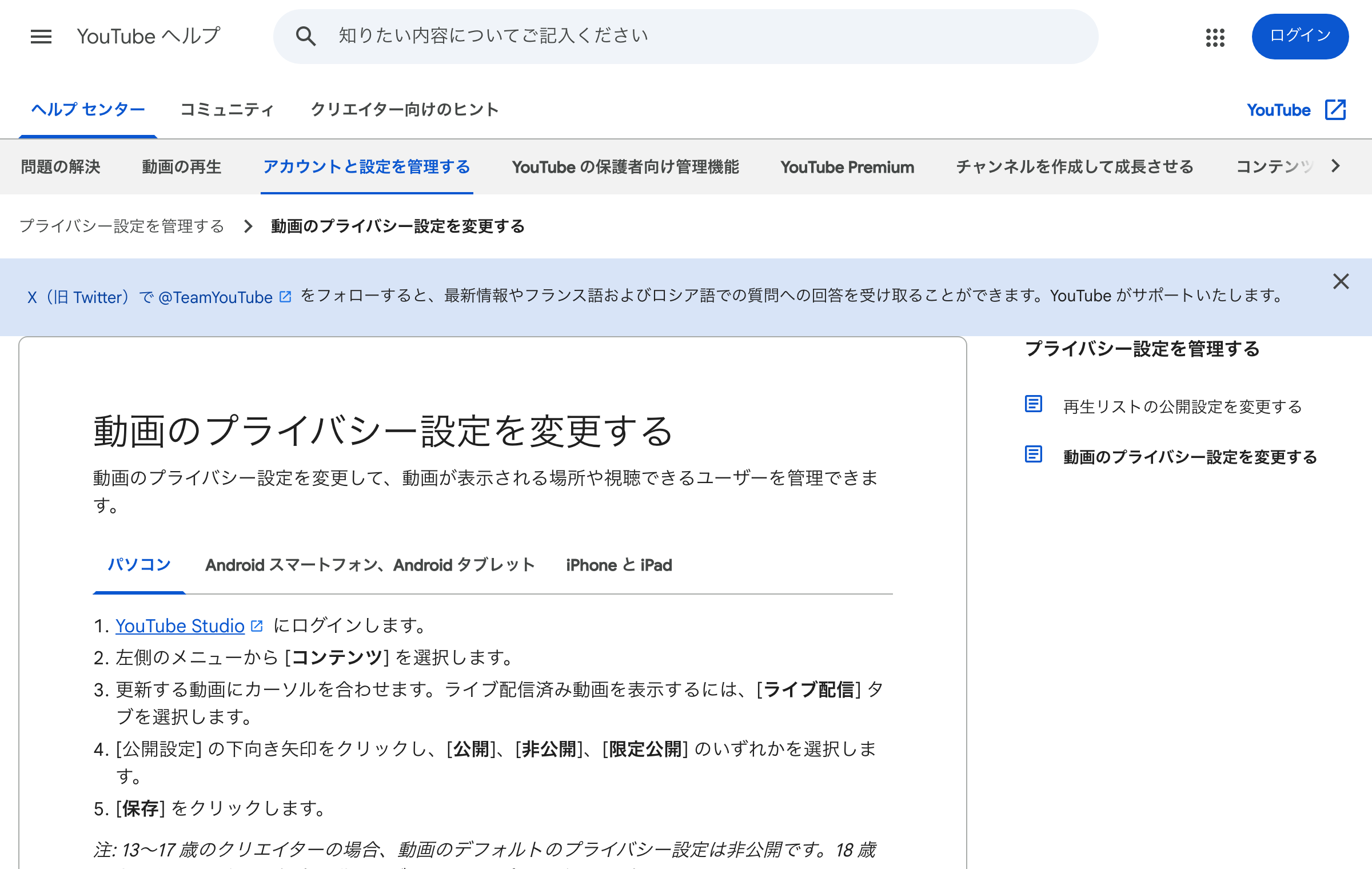
YouTube には、3つの公開の設定があります。YouTube ヘルプには、それぞれ、こう書かれています。
- 公開:「公開動画は YouTube 上で誰でも視聴できるほか、YouTube のすべてのユーザーと自由に共有可能です」
- 限定公開:「限定公開に設定された動画と再生リストは、リンクを知っているユーザーのみが表示し、共有できます」
- 非公開:「非公開動画と非公開の再生リストは、自分自身と指定したユーザーだけが視聴できます」
動画を
YouTube の
大会の動画は、限定公開で出すことがよくあります。検索には出ず、リンクを渡した人が見られるからです。ただし、リンクを知った人は、さらに人に渡せます。秘密を守るための設定ではありません。映ってはいけないものが入っていないかは、置く前に確かめておきます(前の回)。
置けたことと、見られることを分ける
上げる作業が終わっても、すぐにきれいな画質で見られるとは限りません。Devpost の説明にも、上げるのは締切の直前にしないように、と書かれています。上げてから見られるようになるまで、時間がかかることがあるからです。
- 提出する版を、大会が認める場所に上げる
- 公開の設定を確かめる。上げただけで、非公開のままになっていないか
- 見るためのページの URL をコピーする。自分だけが開く管理の画面(YouTube Studio など)の URL を渡さない
- ログインしていない状態(第7部の第5回で見たプライベートウィンドウ)か、別の人のスマホで開く
- 最後まで再生し、音、字、長さを確かめる
撮った動画は、端を切って整え、大会が受け取れる場所に置きます。置いたら、ログインしていない状態で、最後まで再生できるかを確かめます。
注意
ただし、自分のパスワードは渡さない
審査のために、特別な見方が要ると言われたら、大会が指定する渡し方に従います。自分の YouTube のアカウントのパスワードを渡して、見てもらうことはしません。
映ってはいけないものを、置いたあとで見つけたら、提出の前に直し、直した版の URL で、もう一度確かめます。
次回の問い
佐藤さんの次の疑問です。動画の URL もそろいました。提出のフォームに書く、作品の紹介の文は、どう書けばよいのでしょうか。