これから、GitHubに「週末ブックカフェ」の置き場を作ります。まだサイトのファイルは送りません。最初に名前と、誰が中を見られるかを決めます。
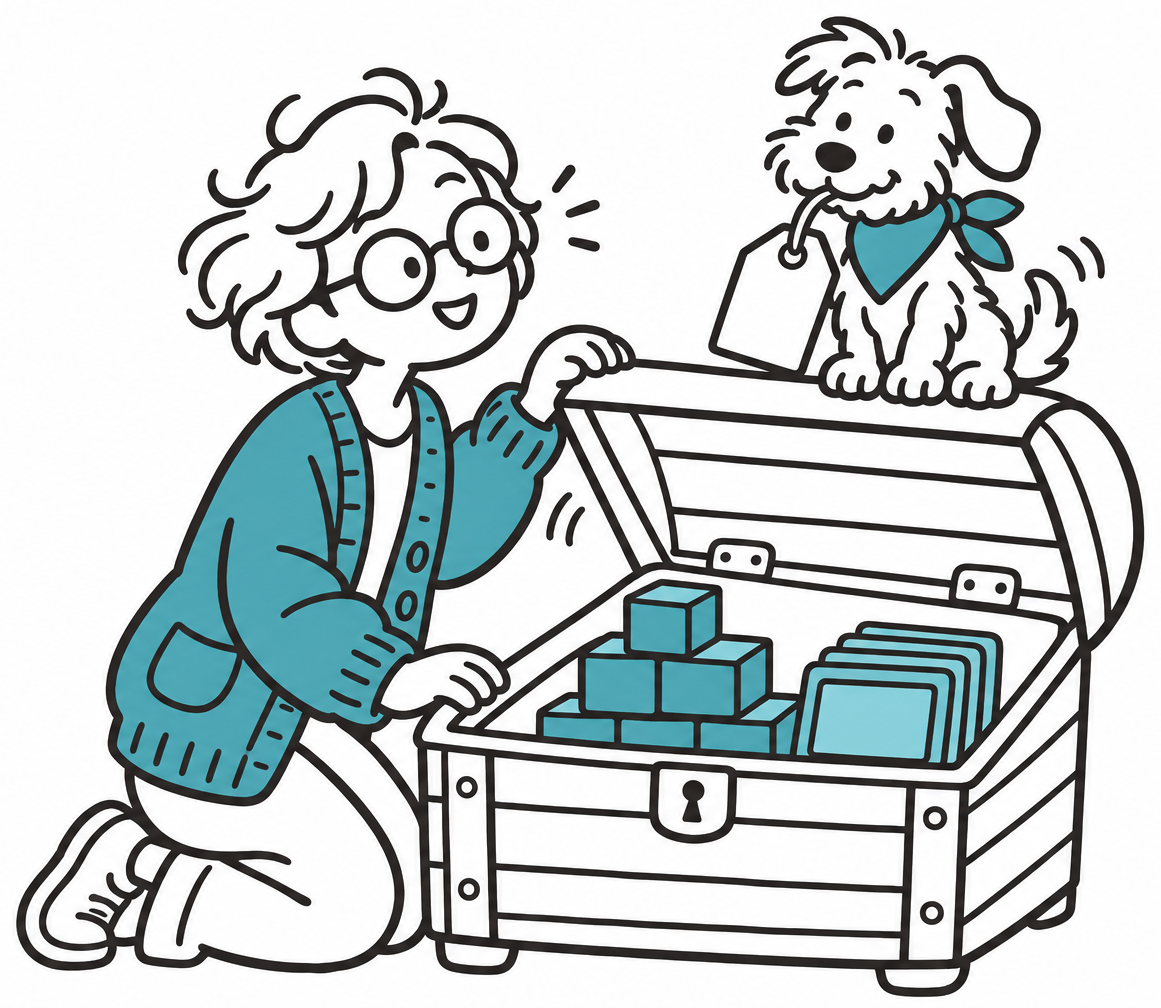
使うのは、この講座のための架空のサイトだけです。入れようとしている物を、次の図で分けます。
練習用の案内文と、本物の顧客情報やキーを同じ置き場へ持ち込まないでください。

名前を入力する場所を見つける
GitHubへログインした状態で、https://github.com/new を開きます。上に「Create a new repository」と書かれた画面が、置き場を作るためのフォームです。ここから作る置き場を、リポジトリと呼びます。
「General」の中にあるOwnerは、誰のアカウントに作るかの選択です。個人で練習する場合は自分のアカウント名になっているか読みます。その右のRepository nameへ、次を入力します。
weekend-book-cafe
入力欄の下に「weekend-book-cafe is available.」と表示されたら、その所有者の中で使える名前です。すでに使われている名前なら、今回用に別の名前を付け、以後の手順でもその名前を使います。Descriptionは短い説明を入れる欄です。ここは空欄でも進められます。
中を見せる範囲を、Privateへ変える
名前の欄より下へ進むと、「Configuration」があります。最初の行がChoose visibilityです。右側がPublicになっていたら、そのボタンを押して選択肢を開きます。
Publicは、インターネット上の誰でも、この置き場のファイルと履歴を見られる設定です。Privateは、見る権限を持つ人などに範囲を絞る設定です。この練習ではPrivateを選び、メニューを閉じたあともボタンにPrivateと出ていることを確かめます。
一つ下のAdd READMEは、置き場の説明を書くファイルを最初から用意する設定です。右側のスイッチをOnにします。今回、Add .gitignoreとAdd licenseは、それぞれNo .gitignoreとNo licenseのまま進めます。.gitignoreは、この回の後半で中身を読んで追加します。
この画面は、名前と設定を入力した作成前の例です。まだファイルを送り込んだ状態ではありません。名前と所有者、Private、Add READMEのOnを読み、用意できたら下のCreate repositoryを押します。
会社やチームのアカウントでは、作成できる場所や公開範囲が管理者に制限される場合があります。個人の練習と同じ設定に変えようとせず、その組織の決まりを確認してください。
作成した置き場で、何を見るか
作成後は、ページ上部の 自分の所有者名/weekend-book-cafe と、名前の近くのPrivate表示を確認します。ファイルを並べるCode画面に README.md があれば、説明ファイルも用意されています。
次の文章は、そのREADMEへ後で残す説明の例です。READMEは、しばらく経ってから開いた自分や、新しい会話のAIが、このフォルダの使い方を思い出す入口になります。
# 週末ブックカフェ

架空のブックカフェの案内サイトです。
個人情報と認証情報は使いません。
index.htmlをブラウザで開いて確認します。
公開先の設定は、別途Cloudflareで行います。
冒頭の図の二つの境界を思い出してください。GitHubの中をPrivateにしても、あとでCloudflareから配信するWebページは誰でも開ける場合があります。連携アプリへ渡した権限や、パソコンのログに出た値も、Privateだけでは守れません。
.gitignoreは、何を省く設定なのか
AIの開発ツールでは、一時ファイルや設定ファイルが増えます。Gitの管理へ追加したくない名前を指定するファイルが.gitignoreです。先頭のドットを落とさず、リポジトリの一番上へ置きます。
.env
.env.*
!.env.example
node_modules/
.DS_Store
この例は、環境変数のファイルや依存パッケージを管理対象へ加えにくくする設定です。.env.exampleだけは除外を取り消しています。そこには、必要な変数名と無効な説明用の値だけを書きます。実際のキーを入れる例ではありません。
ただし、.gitignoreは秘密を削除する道具ではなく、未追跡ファイルなどを追加対象から除くための設定です。すでに追跡しているファイルは、後から名前を書いても追跡が止まりません。過去の履歴に入った値も消えません。
初期ファイルの追加も、差を見て決める
ブラウザのAdd fileから新しいファイルを作り、名前に.gitignoreを指定します。内容を入力したあと、差分を見てから記録します。READMEと同様、秘密の値を貼り付ける必要はありません。
今後はブランチとプルリクエストを使います。ここでは、自分だけが使う新規の練習リポジトリを初期化しています。既存の仕事用リポジトリへ同じ操作をそのまま当てはめないでください。
注意
本物の秘密で動作確認しない
無視されるかを調べるために、本物のキーをファイルへ書く必要はありません。秘密を置いた可能性がある場合は、画面や会話へ再表示せず、発行元で失効や再発行を検討します。対応は第10回で扱います。
準備ができたら、Code画面にREADMEと.gitignoreがあること、公開範囲がPrivateであること、内容が架空の説明だけであることを目で確認します。アカウントの多要素認証も、GitHubの設定から用意してください。
GitHubにあるリポジトリを、どうすれば手元で編集できるでしょうか。