AIに「見出しを直して」と頼んだら、「修正しました」と返ってきました。画面はよく見えます。しかし、依存設定や別のページまで変わっていたら、そのまま記録してよいでしょうか。
まず、何が変わったかを自分で見ます。履歴を使うときの確認は、AIの説明を読むだけではなく、実際のファイルの差を見る作業です。
手元にリポジトリを持ってくる
第2回で作ったリポジトリを、履歴と一緒に手元へ複製する操作がcloneです。ZIPをダウンロードして開く方法と違い、Gitの履歴と送受信先の設定を持つ作業環境を作れます。
第3回以降は、Gitとテキストエディタを使います。Macならターミナル、WindowsならGit for Windows付属のGit Bashなど、Gitを使える端末を開きます。git --versionがバージョンを表示することを先に確認します。表示されない場合は、末尾のSet up Gitに沿って導入します。
privateリポジトリをHTTPSでcloneするには認証が必要です。Git Credential ManagerやGitHub CLIなど、GitHub公式資料の方法を使います。トークンをURLへ埋め込んだり、AIのチャットへ貼ったりしないでください。
ブラウザでweekend-book-cafeのCodeボタンを開き、HTTPSのURLをコピーします。端末では、プロジェクトを置きたい親フォルダへ移動してから、次を実行します。YOUR-ACCOUNTは自分の所有者名へ置き換えます。
git clone https://github.com/YOUR-ACCOUNT/weekend-book-cafe.git
cd weekend-book-cafe
git status
git statusにブランチ名と作業ツリーの状態が出れば、Gitがこのフォルダを認識しています。not a git repositoryなら、今いる場所を見直します。cdはフォルダを移動する操作です。
同じ名前のフォルダを取り違えない
AIエディタで開くのは、このcloneしたweekend-book-cafeです。DownloadsにあるZIP版など、別のフォルダを開くと、端末とエディタで別のファイルを見てしまいます。
git rev-parse --show-toplevel
git remote -v
最初のコマンドはリポジトリの一番上のパスを表示します。次は送受信先です。originはclone時に付く代表的な接続先名です。YOUR-ACCOUNT/weekend-book-cafeに向いているか確認します。認証情報を埋め込んだURLを使っている環境では、出力を会話へ貼らないでください。
最初は、READMEの一行を直す
エディタでREADMEへ「営業日時は架空の情報です。」という一行を追加し、保存します。そのあと、端末で次を実行します。
git status --short
git diff -- README.md
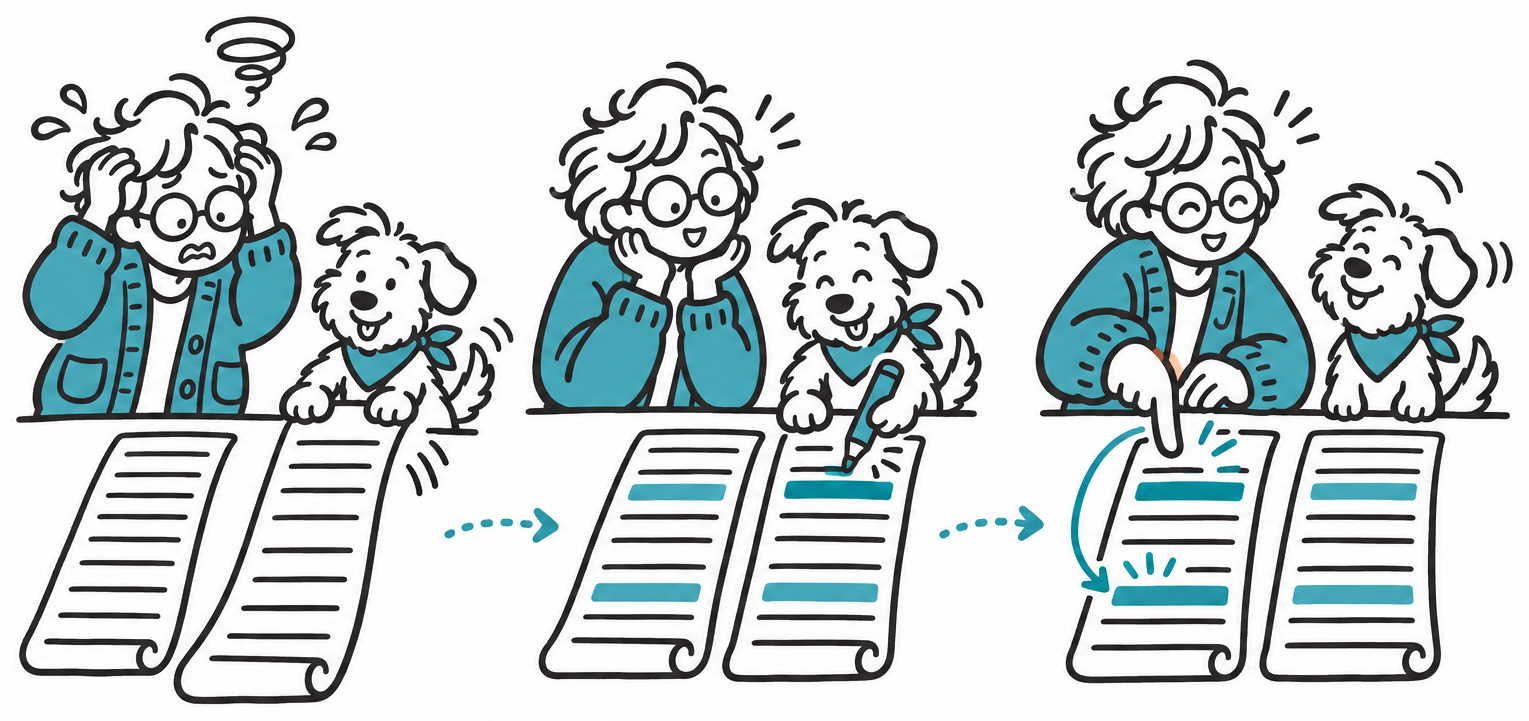
次の図では、まずREADME.mdというファイル名を見つけ、同じ名前の差分へ進みます。追加した文章が一行だけ出ているか、図と自分の結果を見比べてください。

どのファイルが変わったかを答えるのがstatus、未ステージの変更の中身を示すのがdiffです。+は追加、-は削除を示します。周囲の行は、変更場所を読むために表示されています。
diffが空でも、変更がないとは限りません。未保存か、別のフォルダを編集したか、すでに次のコミットの対象へ選んだかを考えます。また、新しい未追跡ファイルの中身は通常のgit diffに出ません。まずstatusへ戻るのは、このためです。
AIの説明と差分を照らし合わせる
今回の目的がREADME一行なら、それ以外のファイルが変わっている理由を確認します。AIに聞くときは、「余計な変更を全部消して」より、変更ごとの理由を先に説明してもらう方が判断できます。
READMEの説明を一行追加した依頼に対し、
どのファイルを変えたか、実際の差分から説明してください。
依頼に不要な変更は、理由を示してください。
まだ変更の破棄やコミットはしないでください。
注意
差分には秘密も表示される
既存プロジェクトを調べる場合、diffに秘密の値や個人情報が含まれる可能性があります。画面共有やチャットへの貼り付けの前に内容を確認します。この講座の実習では、架空の文章だけを変更してください。
差分確認はAIを疑うための儀式ではなく、取り込む内容を自分で選ぶための作業です。
画面の見た目と、ファイルの変更範囲を両方見ます。
確認した変更を、どうすれば履歴の一回分へまとめられるでしょうか。