このレッスンで作るもの
MCP設定
Claudeに頼んでsettings.json生成
再起動
Claudeを閉じて開き直す
認証
ブラウザで初回認証
日本語で操作
「今日の予定は?」で動く
ここまでは「Claudeの中だけ」だった
入門編でやったこと、PCの中だけで完結してた。ファイル作って、コード書いて、Gitでコミット。
でも実際の仕事は、Notionにメモがあって、Googleカレンダーで予定管理してて、GitHubにタスクがあってみたいな感じ。これらにClaudeから手が届かないのは、正直もったいない。
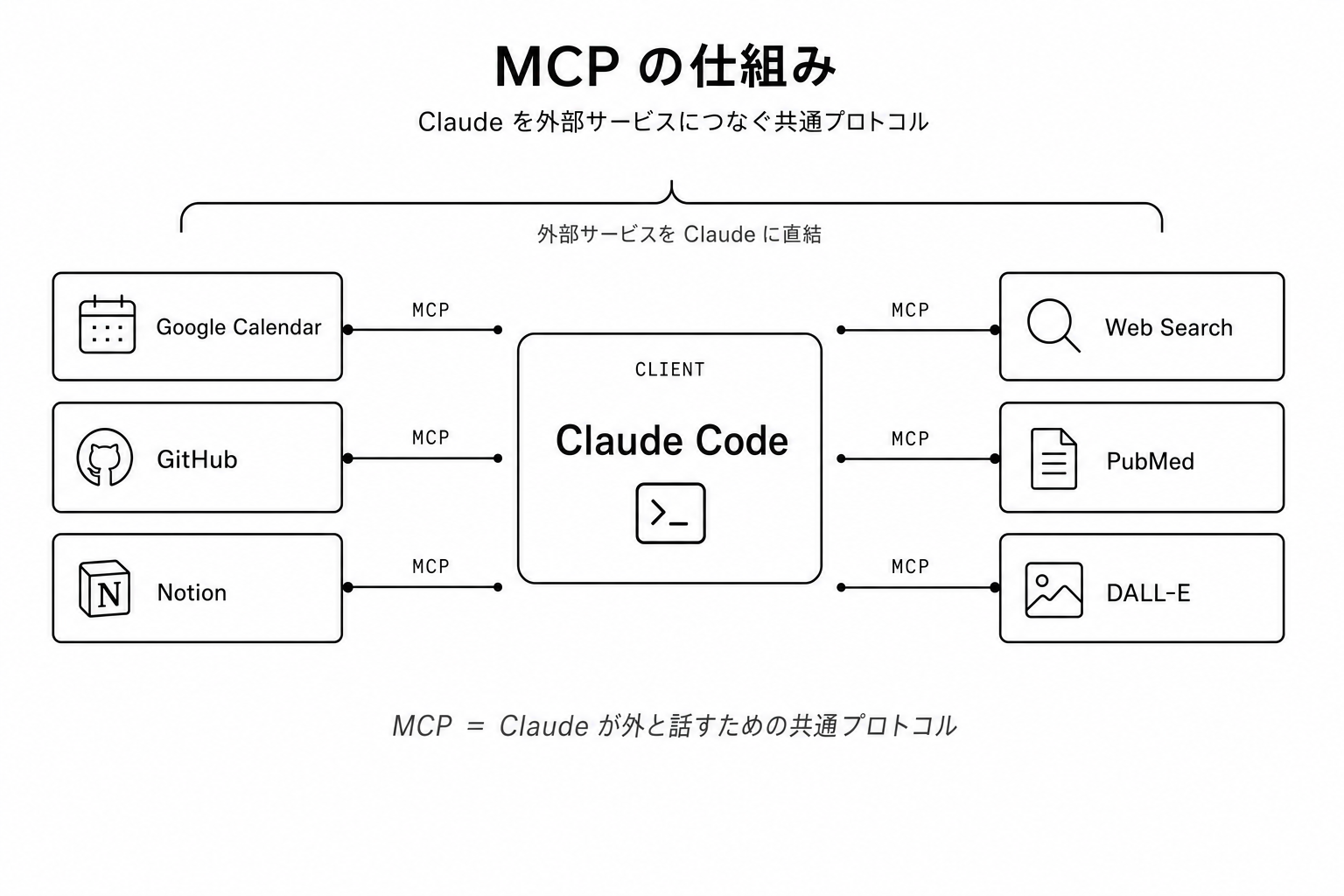
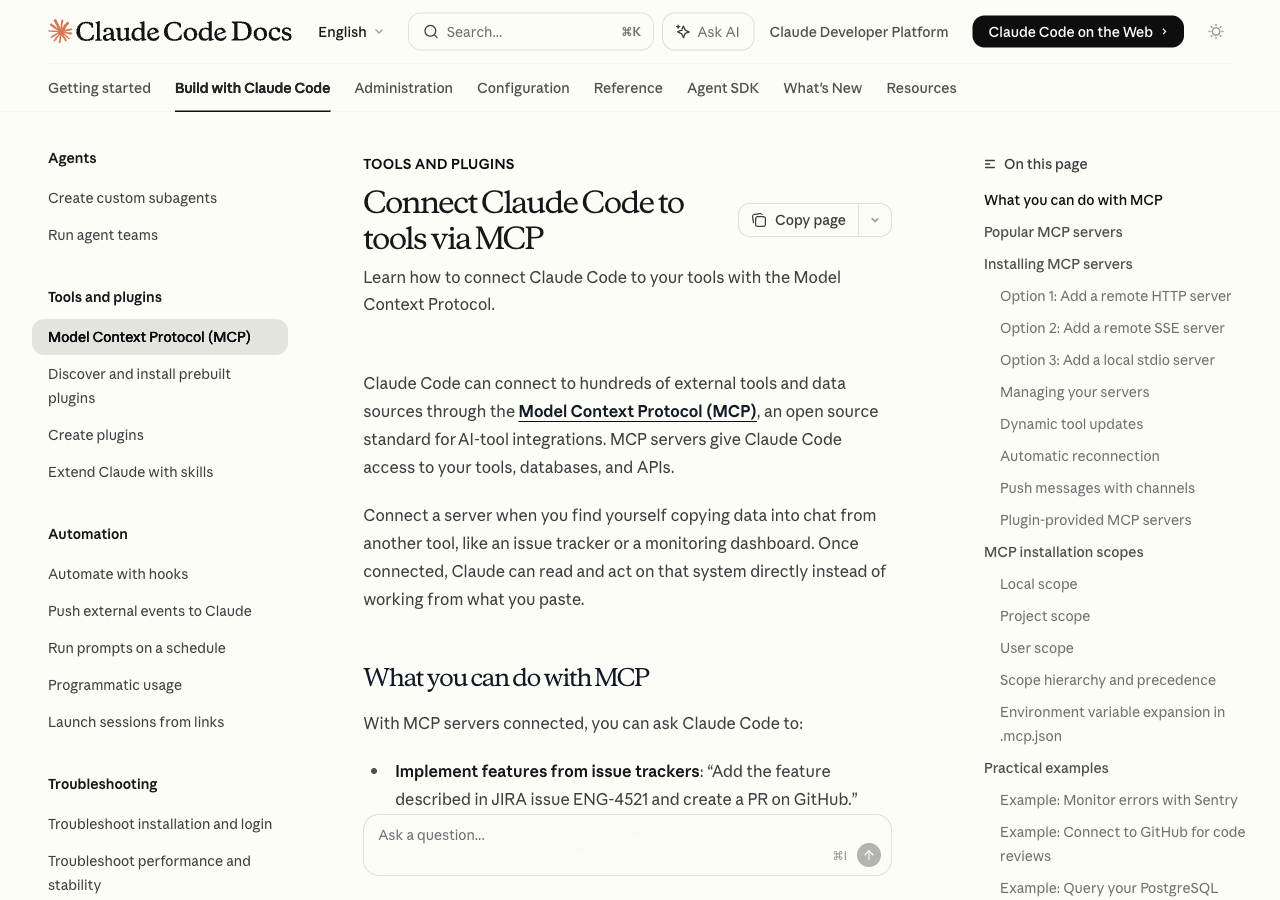
それを解決するのがMCP(エムシーピー)。
MCPって何?
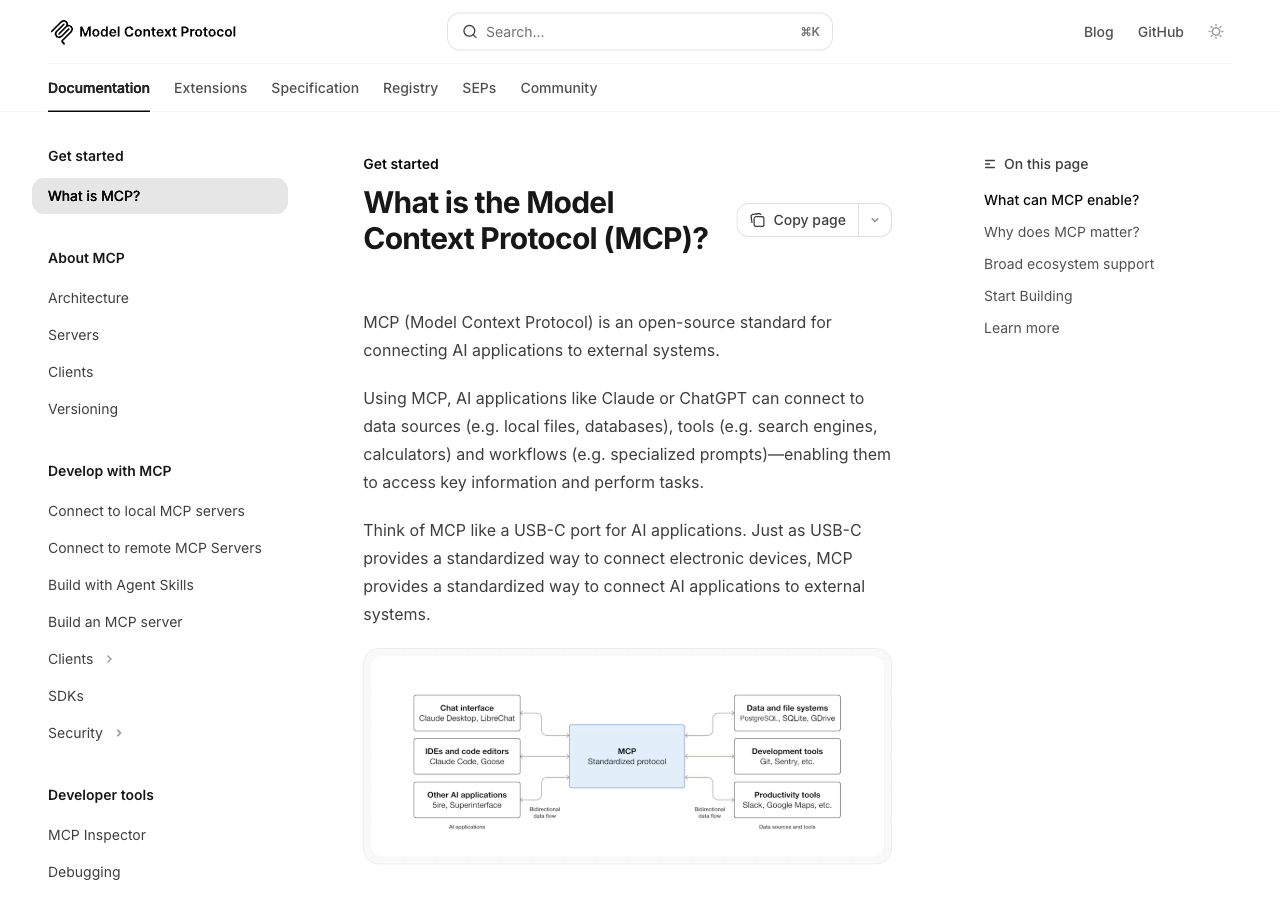
Model Context Protocolの略。名前は覚えなくていい。
ざっくり言うと、Claudeに新しいケーブルを挿す仕組み。USBみたいなもんです。
- Notion用のケーブル挿す → NotionとClaudeがつながる
- カレンダー用のケーブル挿す → カレンダーもつながる
- GitHub用のケーブル挿す → GitHubもつながる
1本ずつ独立してる。使いたいやつだけ足せばいい。
試しにNotionをつないでみる
Claudeに1行頼むだけ。
$Notion MCPを設定して。公式のAnthropic Notion MCPを使いたい。
→ Claudeが ~/.claude/settings.json に設定を書き込んでくれる。こんな感じになる:
{
  "mcpServers": {
    "notion": {
      "command": "npx",
      "args": ["-y", "@anthropic/notion-mcp"]
    }
  }
}
中身を覚える必要はない。Claudeが書く。
再起動が必要
設定を変えたら、Claudeを一度閉じて開き直す。これ、地味に忘れやすい。
使ってみる
$Notionで最近更新したページを教えて初回はブラウザで認証画面が開きます...(認証完了)最近更新されたページ:1. 商談メモ - 2分前2. 社外発表アイデア - 1時間前3. 資料ドラフト v3 - 昨日
これだけ。数行の設定でClaudeがNotionを操れるようになる。
Googleカレンダーも同じ
$Google Calendar MCPも追加して
→ 再起動 → 認証 → 完了。
試しに:
$今日の予定は?今日の予定:09:00 定例朝会10:00 顧客打ち合わせ14:00 緊急対応シフト17:30 現場巡回
朝の予定確認、これで終わる。
働く人向けMCP、候補
ページ読み書き、DB検索(業務メモ・勉強ノート整理)
予定確認・登録(朝の予定確認、業務時間チェック)
メール検索、下書き(社外発表メール、返信下書き)
Issue管理、PR作成(プロジェクトのタスク管理)
ブラウザ自動化(サイトのスクショ、自動投稿)
資料検索(レポート・資料の調査、引用メタデータ取得)
全部入れる必要なし。よく使うやつから1個ずつ。
Anthropicのエンジニアリングブログでも、ツールは多いほど良いわけではないと説明されています。利用者一覧を取る・予定一覧を取る・予定を作る、と細切れに分かれたAPIより、予定を入れるなら1本で済む統合ツールの方が、エージェントは迷わず正確に動くとのことです。MCPを足すときも同じ考え方で十分です。使う機能を絞り、必要なものだけをつなぐ。
補足
SlackはClaude Tagも確認
2026年6月23日以降、Claude Team / EnterpriseのSlack連携はClaude Tagが第一候補です。チャンネルで@Claudeを呼び、管理者が許可したツールやデータを使って作業できます。個人利用や独自Botの細かい自動化では、Slack MCP/APIを使い分けます。
4ステップで覚えるMCP導入
Claudeに頼む
「○○ MCPを設定して」と日本語で依頼
settings.jsonを確認
Claudeが書いた内容を一応目視(自動でOK)
Claude再起動
アプリを完全に閉じて開き直す
認証 → 動作確認
ブラウザで認証して、日本語で試す
裏で何が動いてる?(ざっくり)
ざっくりイメージ:
自分 → Claude → MCPサーバー → Notion / カレンダー 等
MCPサーバーは、Claudeの横で動く小さい仲介プログラム。Claudeが「Notion読みたい」と判断すると、MCPサーバーに頼む。MCPサーバーがNotionと通信して結果を持ち帰る。
自分が触るのはsettings.json だけ。中身の通信はすべて裏で自動。
持ち帰ってくる結果にも上限があります。Claude Codeのツール応答は、既定で25,000トークンまでに制限されています。Notionのページを大量に読ませたり、カレンダーの予定を何ヶ月分も一気に取らせたりすると、この上限に引っかかって応答が途中で切れることがあります。範囲を絞って聞く、期間を短く区切って聞く。これだけで、この手のつまずきはかなり減ります。
補足
プログラミングはいらない
MCPを使うのにコードを書く必要はなし。「○○ MCPを設定して」とClaudeに頼めば終わり。使う時も普通の日本語でいい。
うまく動かない時、原因はだいたい3つ
1. 設定ファイルの書き間違い
カンマ抜け、カッコ閉じ忘れ。JSONの文法ミスは一番多い。
$~/.claude/settings.json の文法チェックして
Claudeに頼めば直る。
2. 認証が通ってない
NotionとかGoogleは、初回にブラウザで認証が必要。エラーにURLが含まれてたら、それをブラウザで開いてログインする。
Error: Not authenticated. Please visit: https://accounts.google.com/o/oauth2/...
こういうメッセージが出たら、URLをブラウザで開く。
3. 再起動してない
settings.jsonを変えたあと、Claudeを閉じて開き直してない。これで半分のトラブルは解決します。
注意
MCPの権限に注意
MCPサーバーは外部サービスの権限を持つ。Notionの全ページに書き込めるし、カレンダーに勝手に予定を入れられる。
公式のAnthropic製か、GitHubでスターが多い定番のMCPだけ使うのが安全。怪しいMCPは入れない。
MCPは万能じゃない
MCPを入れれば全部解決、というわけではありません。
Claude Codeを使い倒している人たちの間では、むしろMCPの出番は減ってきています。
“Most of my MCP usage with coding agents like Claude Code has been replaced by custom shell scripts for it to execute.”
筆者訳Claude CodeのようなコーディングエージェントでのMCP利用のほとんどは、実行させる自作シェルスクリプトに置き換わった。
ただし、MCPが不要になったわけではありません。Willisonは、機密情報を含むリソースへ安全にアクセスする用途では、MCPには依然として価値があるとも述べたとされています。認証や権限の管理をMCPサーバー側にまとめられるからです。
つまり使い分けです。単純な操作は自作のスクリプトの方が速いことも多い。認証が絡む、権限を絞りたい、複数人で使い回す。そういう場面でMCPが効きます。今日の手順どおりまず1つ入れてみて、重いと感じたら他の選択肢も検討する。それくらいの距離感で十分です。
セルフチェック
1. MCPの役割は?
2. MCPを追加した後、必ずやること?
3. MCPを選ぶ時の安全基準は?
明日のアクション
まずは1つだけMCPを入れてみてください。
「Notion MCPを入れて」(Notion使ってる人)か「Google Calendar MCPを入れて」(カレンダー使ってる人)。
入れたら:
- Notion: 「最近更新したページ見せて」
- カレンダー: 「今日の予定は?」
が動くか確認。動いたら、もう後戻りできない便利さが見えてきます。