同じこと、何回言わせるんだろ…って気分になる
Claudeを使い込んでくると、必ずこの瞬間が来る。
「コード整えて」「この文章を日本語で」「毎朝のニュースまとめて」
全部、前にも頼んだやつ。ありがたいけど、毎回キーボード叩くのがだるくなってくる。
この問題、2つの道具で解決できる。
道具1: Hooks(自動で勝手にやってくれる)
「〇〇したら、△△も一緒にやっとく」という、裏で勝手に動く仕組み。
例: Claudeがファイルを書き換えるたびに、コードの見た目を自動で整える。
頼まなくても、ファイル保存のタイミングで毎回走る。自分は何もしなくていい。
作り方
Claudeに頼むだけ。/hooks は設定の確認用(閲覧専用メニュー)で、追加・変更は settings.json を編集するか Claude に書いてもらう。
.claude/settings.json に Hooks を設定して。
ファイルを編集したあとに prettier が自動で走るようにして。
出来上がる設定ファイルはこんな感じ。
{
  "hooks": {
    "PostToolUse": [
      {
        "matcher": "Edit|Write",
        "hooks": [
          {
            "type": "command",
            "command": "jq -r '.tool_input.file_path' | xargs npx prettier --write"
          }
        ]
      }
    ]
  }
}
中身は気にしなくていい。Claudeが書いてくれる。
何を意味してるか(ざっくり)
| 単語 | 意味 |
|---|---|
| PostToolUse | 何かをした後に動く |
| matcher | どの道具が動いた時 |
| hooks | 何を走らせるか(実行コマンド) |
補足
間違えても壊れない
Hooksの設定を雑に書いてもファイルが壊れたりはしない。動かなかったら設定を消すだけ。気軽に試していい。
終わったら教えてもらう(Notificationフック)
長い作業を頼んで、終わるまでずっと画面を見張っているのは地味につらい。ここもHooksで解決できる。
Notification というイベントは、Claudeが入力待ち・許可待ちで止まったときに自動で発火する。設定しておけば、画面から離れていても気づける。
Claudeにこう頼む(Macの場合)。
Notificationフックを設定して。
Macで、Claudeが止まったらデスクトップ通知が出るようにして。
~/.claude/settings.json に、こんな設定が書き足される。
{
  "hooks": {
    "Notification": [
      {
        "matcher": "",
        "hooks": [
          {
            "type": "command",
            "command": "osascript -e 'display notification \"Claude Code needs your attention\" with title \"Claude Code\"'"
          }
        ]
      }
    ]
  }
}
通知が出ない場合は、ターミナル(アプリ)を開いて、次の1行だけを貼り付けて実行する。
osascript -e 'display notification "test" with title "Claude Code"'
一度実行すると、Macの「システム設定 > 通知」の一覧に「スクリプトエディタ」が出てくる。そこで通知を許可すれば、次からは自動で出るようになる。
Windowsを使っている場合、osascript はMac専用のコマンドなので、このままでは使えない。「Windowsで同じことがしたい」とClaudeに頼めば、そのパソコン用のやり方を考えてくれる。
ちなみにターミナルがGhostty・Kitty・iTerm2のどれかなら、何も設定しなくても既定でデスクトップ通知が出る。それ以外のターミナルで、通知よりベル音の方が気づきやすい人は、設定に "preferredNotifChannel": "terminal_bell" を足すと音で知らせてくれる。
道具2: Skills(自分で呼び出すショートカット)
Hooksが自動、Skillsが手動で呼ぶ方。
Claudeに最初から入ってるSkillsもある。例えば:
/doctor
って打つと、環境やセットアップの状態をひと通りチェックしてくれる。他にも:
| コマンド | 何する? |
|---|---|
/doctor | セットアップの健康診断 |
/plan | やることを整理して計画を出す |
/code-review | コードの問題点チェック |
/hooks | 設定済み Hooks を確認(閲覧専用) |
で、ここが面白い: 自分専用のSkill、作れます。
自分用Skillを作ってみる
Skillの正体はただのテキストファイル。拍子抜けするけど、本当にそれだけ。
.claude/commands/ というフォルダに、マークダウンファイル(.md)を置く。それが新しいスラッシュコマンドになる。
例: 日報を作るSkill
Claudeに頼む。
これで、/日報 と打つだけで日報が出てくる。
補足
ファイル名=コマンド名
日報.md を置くと /日報 で呼べる。
make-readme.md なら /make-readme。
それだけのルール。難しくない。
実際に使える「あると便利」Skill
同じやり方で作れる、実際に使えそうなやつをいくつか:
/引き継ぎメモ
「案件の経緯・進捗・懸念点」を受け取って、引き継ぎ資料の下書きを作る
/完了報告
対応の経過を整理して、案件完了報告のドラフトを生成
/資料要約
テーマを渡すと、社内外のレポート3本を選んで要約
/社外原稿
テーマを渡すと、指定の文体で2000字の原稿
作り方は全部同じ。.claude/commands/ にMarkdownを置くだけ。
もう少し本格的なSkillになると、フォルダの中身が少し増えます。SKILL.mdは必須で手順を書く場所、そこにscripts/(実行コード)、references/(詳しい資料)、assets/(テンプレートや画像)を任意で足せます。いきなり全部いりません。まずはSKILL.md1つで十分です。
SKILL.mdにはdescriptionという項目があり、Claudeが「いつこのSkillを使うか」をここで判断します。公式ガイドが勧める書き方はシンプルで、[何をするか]+[いつ使うか]の2つを1文に入れること。ここが薄いと、Claudeが「このSkillを使うべき場面」を見逃しやすくなります。
フォルダ構造とdescriptionの書き方をもう少し掘り下げたい人は、用語辞典のSkills実践編で扱っています。
HooksとSkills、どう使い分ける?
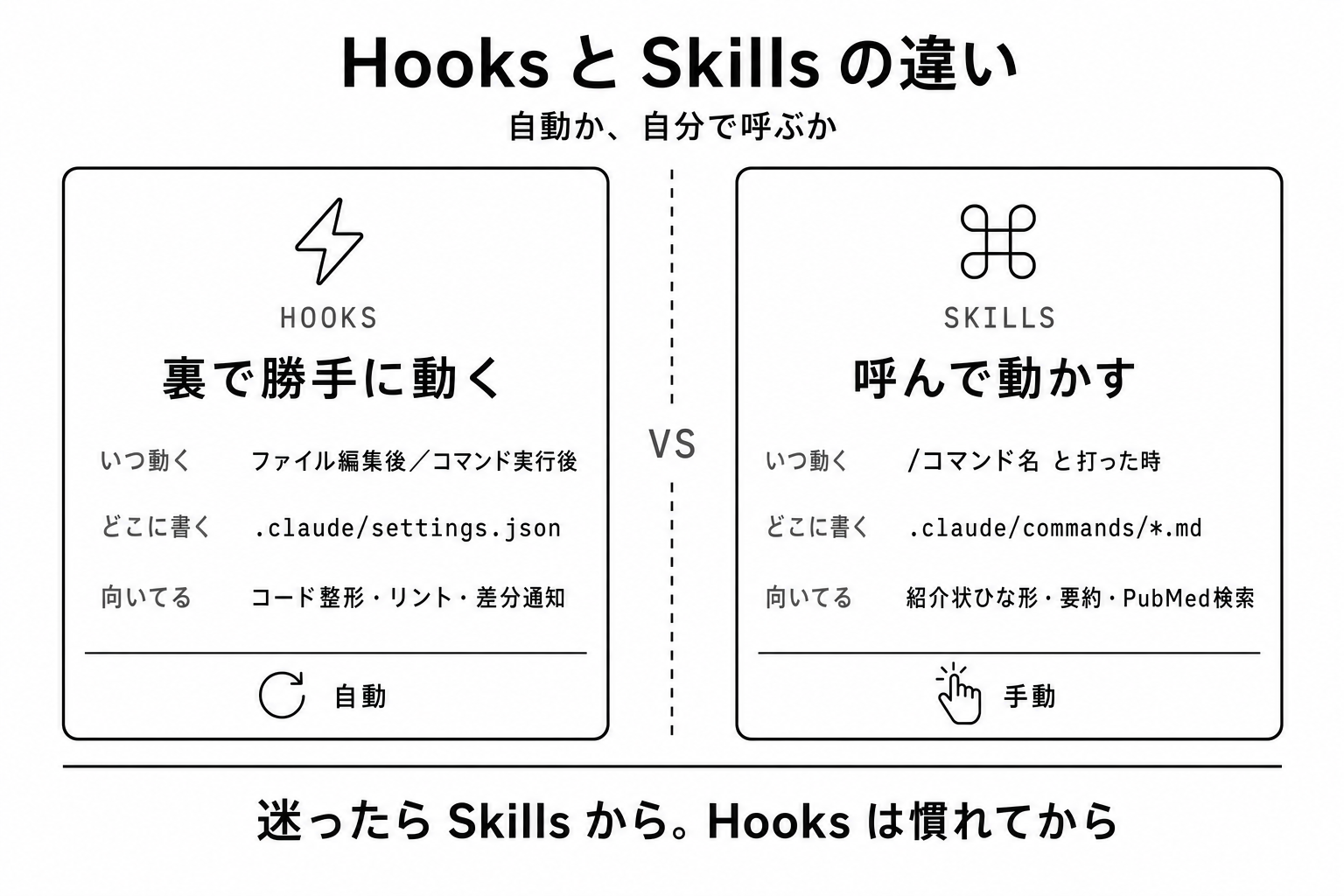
| Hooks | Skills | |
|---|---|---|
| いつ動く? | 自動 | 自分で呼ぶ |
| どこに書く? | settings.json | .claude/commands/*.md |
| 例 | コード整形、リント | 日報、要約、下書き |
| 考えずに動かしたい | ◎ | × |
| 考えてから呼びたい | × | ◎ |
迷ったらSkillsから。Hooksは慣れてからでいい。
Plugins: 「Skillsの詰め合わせ」
Skillを自分でいくつか作ってくると気づく。
「資料サマリーSkill、引き継ぎメモSkill、完了報告Skill、この3つセットで1つのパッケージにしたいな」
これを解決するのが Plugin。複数のSkillsをひとまとめで共有・配布できる仕組み。
公式の例
Anthropic自身が配布しているPluginもある。たとえば commit-commands は、コミット・push・プルリクエスト作成のコマンドをひとまとめにしたPlugin。/plugin install commit-commands@claude-plugins-official と打つだけで入る。
見る場所は、ターミナルなら /plugin と打つのが一番早い。デスクトップアプリなら、Codeタブのプロンプト欄の横にある「+」ボタンから「Plugins」→「Add plugin」で同じことができる。仕組みの詳しい説明は用語辞典のPluginsにまとめてある。
業務用で欲しいPlugin
- 資料サマリーPack (資料検索 + 要点整理 + 要約 + 翻訳)
- 業務効率化Pack (引き継ぎメモ + 完了報告 + 取引先向け説明書)
- リサーチPack (資料レビュー + データ分析 + 図表生成)
AMPLでも今後用意していく予定です。
「Skills作って、育ったらPluginに束ねる」が自然
最初は1個のSkillから。使い込んで数が増えてきたら、関連するやつをPluginにまとめる、という順番がラク。
もうひとつ練習: README自動生成
これで /make-readme が使える。プロジェクトの説明書が一瞬でできる。
今日のまとめ
3行で振り返る。
- Hooksは自動(裏で勝手に)、Skillsは手動(自分で呼ぶ)。役割が違うので両方使う
- 自分用のSkillは
.claude/commands/にMarkdownを1つ置くだけで作れる。増えてきたらPluginにまとめられる - 長い作業を待つ時間は、Notificationフックで通知任せにできる。人に配るSkillは、渡す前に中身の確認を忘れない
次のレッスンでは、壊しても戻せる仕組み(Git)を見ていく。
セルフチェック
1. Hooksはどう動く?
2. 自分用Skillの作り方は?
3. PluginとSkillの関係は?
明日のアクション
自分が「毎回やってるな」と思う業務を1つだけ選んで、Skillにしてみてください。
題材を3つ挙げます。この中から1つでかまいません。
- 社内勉強会資料の型(資料URLを渡すと、背景・方法・結果・限界・自分の部署への示唆を定型で出す)
- 説明資料のひな形(テーマと対象読者を渡すと、指定の読みやすさで下書きを出す)
- 案件報告の下書きの型(経過メモを渡すと、報告書の定型構成に整える)
作り方は簡単: .claude/commands/ にMarkdownを1つ置く。ファイル名が /コマンド名 になります。
共有する前に、1つだけ確認してください。作ったSkillを同僚やチームに渡すときは、中身に社名・機密情報・社内限定の情報が混ざっていないかを必ず読み返します。「自分だけが使う」ものと「他人に使わせる」ものでは、責任の重さが変わります。この確認は、次のレベル(部署・チームに広げる担当者)の入口になる習慣です。