さっきまで動いてたのに、動かなくなった
プログラム作ってると、必ず来るやつ。
「さっきまで動いてたのに、いじったら壊れた。どこ変えたっけ?思い出せない...」
Ctrl+Zを10回押してもダメ。心が折れる。
この問題、Git という仕組みで完全に解決します。「前のセーブポイントに戻す」が常にできるようになる。
最初の1回: Git本体を入れる
Git本体を最初に入れておく必要がある。ここだけMacとWindowsで手順が違うので、自分の方を見て。
Macの人
実はMacには最初から入ってることが多い。ターミナル(アプリ)を開いて確認だけする。
git --version
git version 2.42.0 みたいに出たらOK。出なければ表示される指示に従うと自動で入る。
Windowsの人
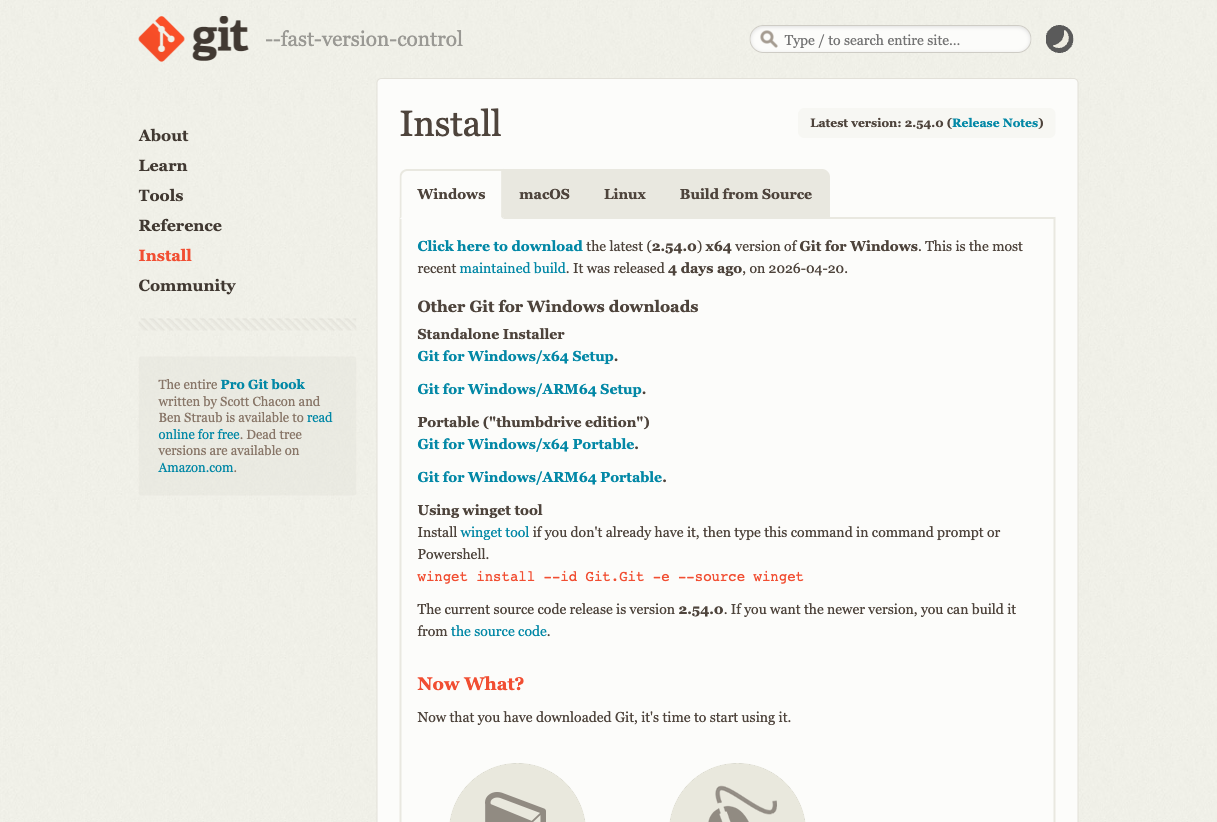
Windowsには入ってない。だから Git for Windows を入れる必要がある。
git-scm.com/download/win で「Click here to download」。
やること:
| # | やること | 補足 |
|---|---|---|
| 1 | ダウンロード | 64-bit版を落とす |
| 2 | 起動して「Next」連打 | オプション多いけど全部デフォルトでOK |
| 3 | Claudeを一度完全に終了 | 左上「ファイル > 終了」 |
| 4 | Claudeを開き直す | Gitが認識される |
注意
Claudeを終了しないとGitが認識されない
画面の×だけだと裏で動いたまま。左上メニューから「ファイル > 終了」で完全終了→再起動。ここを飛ばすと「Gitが無い」と言われ続けてハマる。
やってみる: 最初のセーブポイント(コミット)
テスト用フォルダでやってみる。
mkdir git-test
cd git-test
Claudeに頼む。
このフォルダをGitで管理できるようにして
→ git init が走って、このフォルダが「Gitで追跡される」状態になる。
次:
→ ファイルができる。
次:
→ Claudeが「変更内容」を見て、説明文をつけて、セーブポイントを打ってくれる。
このセーブポイントが「コミット」。ゲームのセーブと同じ感覚。
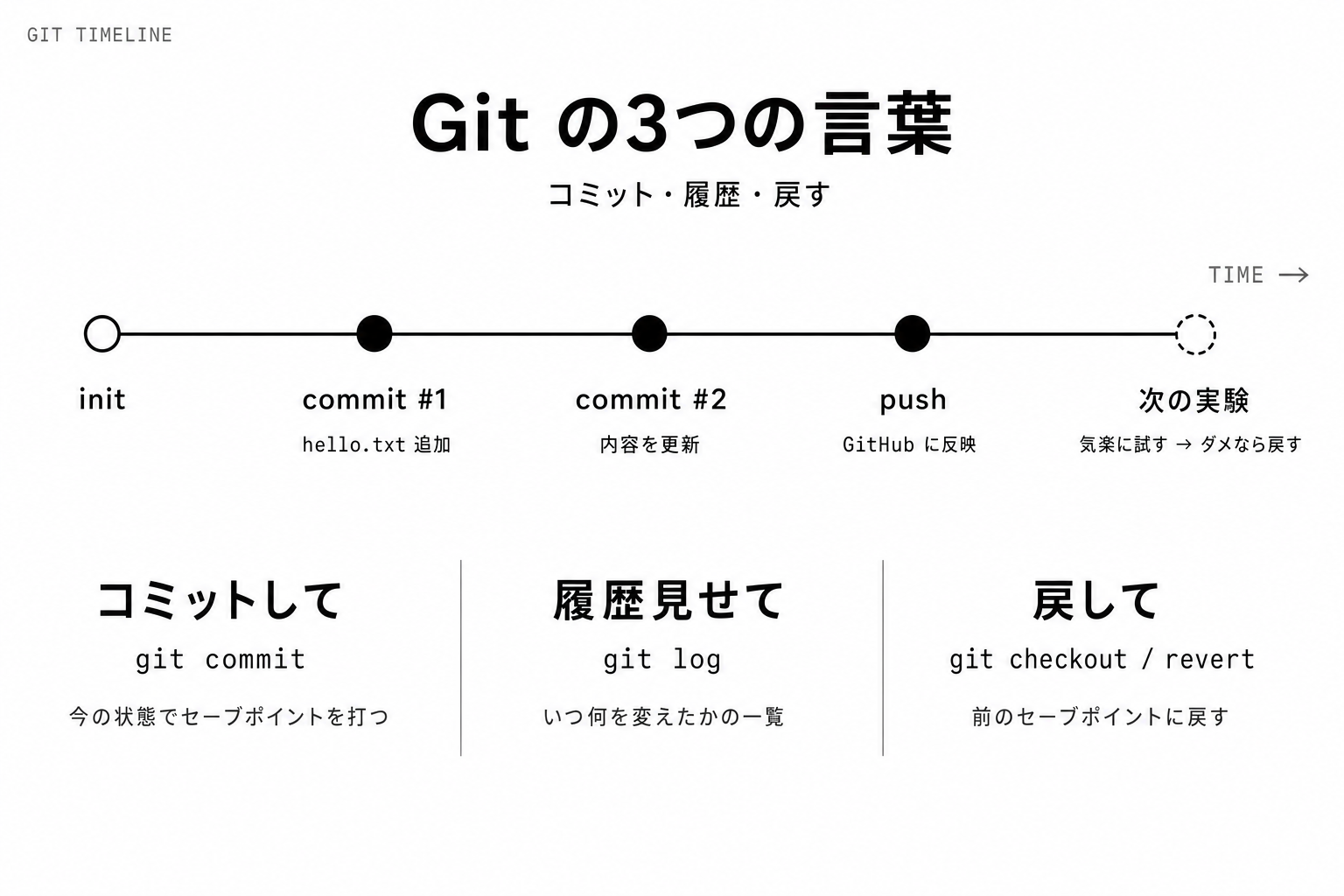
覚える言葉は3つだけ
| 言葉 | 意味 |
|---|---|
| コミット | セーブポイントを打つ |
| リポジトリ | Gitで管理されてるフォルダ全体 |
| GitHub | ネット上にセーブデータを置く場所(バックアップ) |
...実は「push」「pull」とか他にも色々あるけど、Claudeに頼むときは3つ覚えれば足りる。
変更してもう一回コミット
さっきの hello.txt を書き換えてみる。
これで2つ目のセーブポイントが打たれた。
履歴を見てみよう。
2つのコミットが時系列で並んで表示される。いつ、何を変えたか、全部残ってる。
補足
コマンド覚えなくていい
「コミットして」「履歴見せて」「戻して」。この日本語だけで全部いける。git commit -am みたいなコマンドは一切覚えなくていい。
ここが本番: 戻す
もしhello.txtを間違えて消しちゃったとする。
→ 消えた。普通なら「ぎゃー」となる場面。
でもGitがあれば:
→ hello.txtが蘇る。
これがGitの真価。何を変えても戻せるから、怖がらずに実験できる。
GitHub: ネットにもコピーを置く
PCが壊れたら、Gitの履歴もろとも全部消える。だから GitHub というサービスにコピーを置いておく。

github.com でアカウントを作る(無料)。
できたらClaudeに頼む。
Claudeが gh repo create と git push をやってくれる。GitHubのサイトに行くと git-test が表示されてる。
注意
何をアップするか気をつける
GitHubは設定次第で誰でも見られる。
- 個人や取引先を特定できる機密情報
- パスワード
- APIキー
これらは絶対にGitHubに上げない。Claudeが注意してくれることもあるけど、自分でも意識して。
不安なら「private」設定で作ること。見られたくないものは、そもそもそのフォルダに置かないのがベスト。
Gitの本当のありがたさ
履歴を残すだけじゃない。気楽に実験できるようになるのが本当の価値。
- 「このアイデア試したい」→ コミットしてから試す
- うまくいかなければ → 戻せばいい
- うまくいったら → そのまま進める
「壊してもいい」と思えるだけで、動きが全然違う。
Claudeに大きな変更を頼む前も、「まずコミットして」でセーブしておけば安心。
セルフチェック
1. コミットって何?
2. GitHubの役割は?
明日のアクション
テスト用に git-test フォルダを作って、こんな流れで試してみてください。
- フォルダ作成 → 「Gitで管理して」
- 「hello.txt を作って、中身は "test" で」 → 「コミットして」
- 「hello.txt の中身を "changed" に書き換えて」 → 「コミットして」
- 「履歴見せて」 → 2つのコミットが見える
- 「1つ前に戻して」 → "test" に戻る
全部日本語でOK。Gitコマンドは覚えなくていい。