「これ自分で作ったんだ」を伝えたい
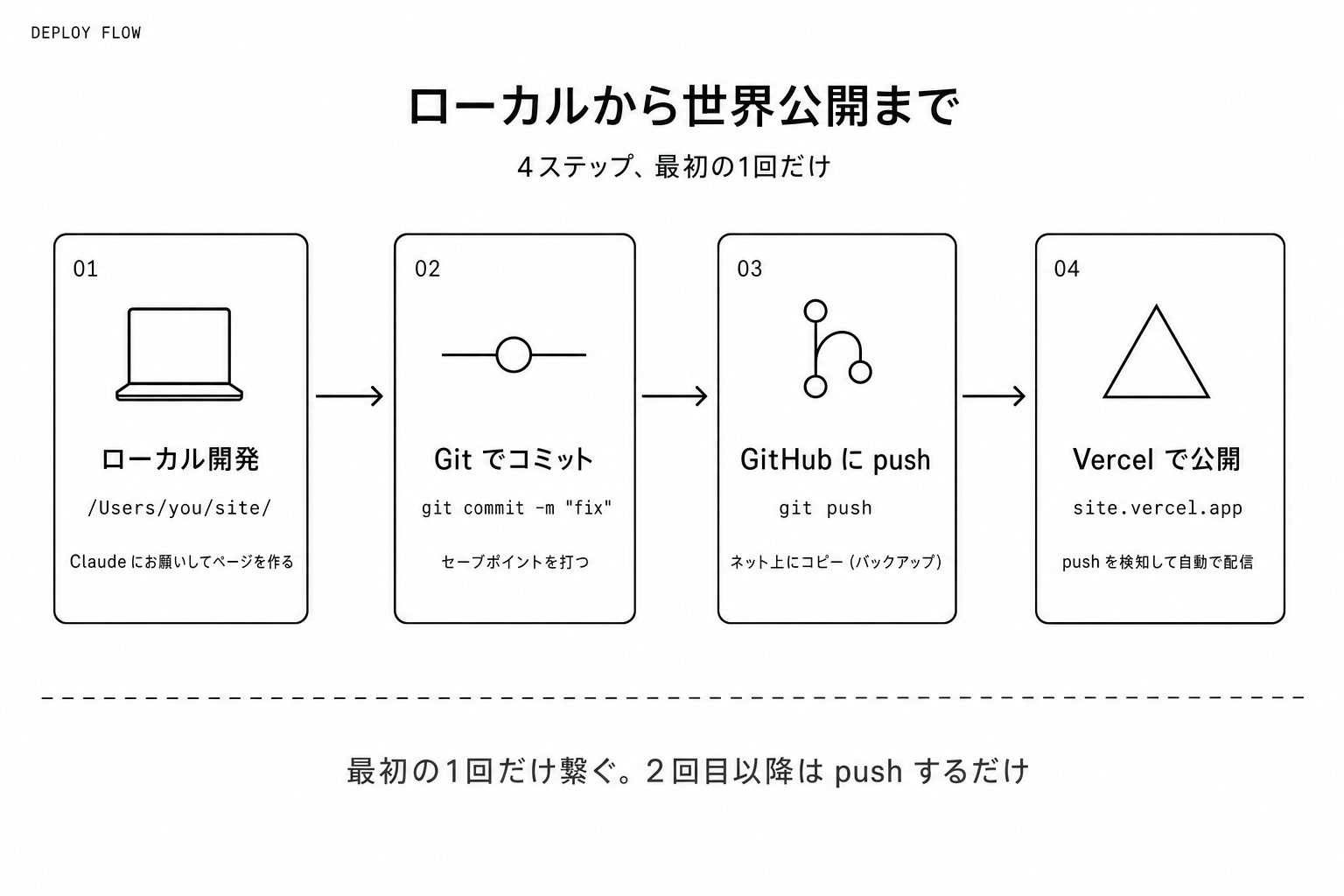
ここまでで、PC内にページができて、Gitで管理もできた。
でも、今のままだと自分のPCから外に出せない。家族に見せたくても「ちょっとPC覗きに来て」と言うしかない。
これを解決するのがデプロイ(公開作業)。URLを発行して、誰でもアクセスできる状態にすること。
サーバーって何?
誰かが自分のページをスマホで開いた時、裏でこんな動きがある:
- URLを入力する
- ネット上のどこかのコンピュータに問い合わせが行く
- そのコンピュータがページのデータを返す
- スマホに表示される
この「ネット上のどこかのコンピュータ」がサーバー。24時間起きてて、アクセスを待ってる。
昔はサーバーを自分で用意してた(機材買う、設定する、メンテする…全部専門家の仕事)。でも今は、全部やってくれるサービスがある。
Vercel を使う(無料)
Vercel(ヴァーセル)というサービスを使う。GitHubのリポジトリを読んで、自動でサーバーに配置してくれる。個人利用なら無料。
やることは3ステップ:
- アカウントを作る
- GitHubリポジトリを繋ぐ
- Deployボタンを押す
10分で終わります。
ステップ1: Vercelアカウントを作る
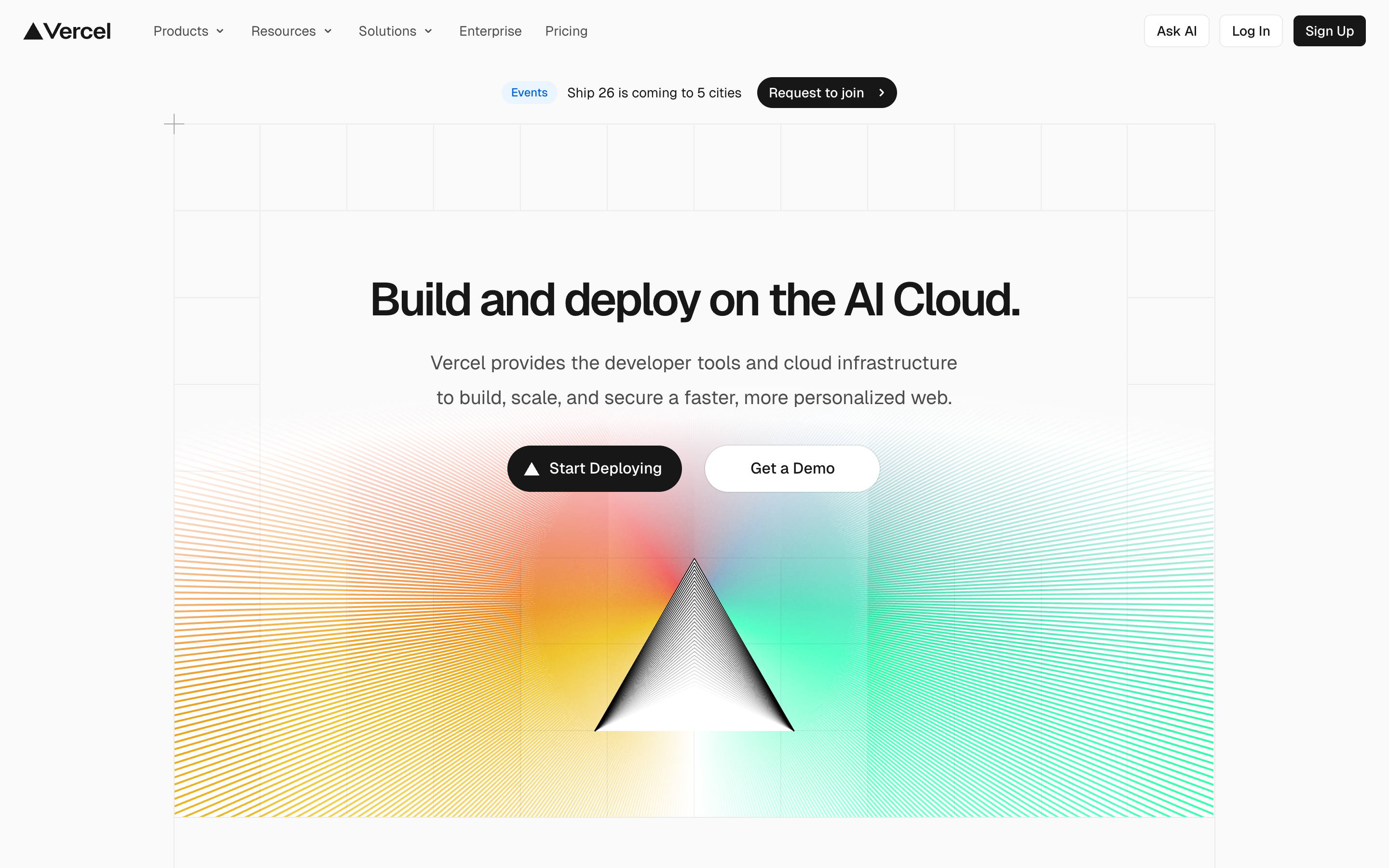
vercel.com を開いて、右上の Sign Up。
「Continue with GitHub」を選ぶ。GitHub側で認証画面が出るので Authorize。
これで終わり。新しいパスワードとか覚えなくていい。GitHubアカウント=Vercelアカウント。
ステップ2: リポジトリを繋ぐ
ログイン後のダッシュボードで Add New... → Project。
GitHubに上げたリポジトリが一覧で出てくる。前のレッスンで作った git-test とか、実際のプロジェクトを探して Import。
候補が出たら、該当するリポジトリの Import を押す。
設定画面がいくつか出るけど、基本そのままでいい。Claudeが作ったプロジェクトなら、Vercelが自動で「これはNext.jsね」って認識してくれる。
ステップ3: Deployボタンを押す
黒い Deploy ボタンをクリック。
ログがバーッと流れる。Vercelが裏で、コードを読んで、ページを組み立てて、サーバーに配置してる。初回は1〜2分かかる。
終わると紙吹雪のアニメーションと一緒に、URLが発行される。
https://あなたのプロジェクト名.vercel.app
これを開くと、自分が作ったページがネットに出てる。スマホでも見れる。家族にURLを送れる。
URLが出たら、開いて終わりではなく、肝心なボタンまで動かす。公開後チェックはここまでで1セットです。
視点
このコースで一番うれしい瞬間
初めてのURLを誰かに送る瞬間、たぶんめっちゃくる。
「これ、自分で作ったんだ」って送ってみてください。周りの反応が、たぶん想像以上です。
次からは push するだけ
一度繋いでしまえば、以降は修正のたびにVercelの画面を開く必要はない。
- Claudeに修正を頼む
- 「コミットして、pushして」
- 30秒〜1分後、公開されたURLが勝手に更新される
これだけ。Vercelには一切触らない。
試してみる
フッターに「このサイトはClaude Codeで作りました」と追加して
できたら:
1分後、公開URLを更新すると、フッターが変わってる。
独自ドメイン(気になる人向け)
Vercelが発行するのは プロジェクト名.vercel.app という形のURL。これでも全然使える。
「yourname.com みたいに自分のドメインにしたい」なら、Vercelのダッシュボードの Settings > Domains から設定できる。ドメインの購入と設定はちょっと別の話なので、このコースでは扱いません。
まずは .vercel.app のURLで動かしてみて、欲しくなったら調べればOK。
注意
商用利用は有料プランに
Vercelの無料プラン(Hobby)は個人・学習用途のみ。ビジネスで使う場合は月額20ドルのProへ。まず無料で始めて、必要になってから上げれば十分です。
セルフチェック
1. Vercelでデプロイした後、ページを更新したい時はどうする?
2. サーバーの役割は?
明日のアクション
前のレッスンで作ったプロジェクトを、実際にVercelで公開してみてください。
- vercel.com でGitHub認証
- リポジトリをImport
- Deployボタン
- 発行されたURLをスマホで開く
- 家族か同僚に送ってみる
「作れるんだ、自分でも」が手応えとして残るはず。