このレッスンで作るもの
タブ分割
ターミナルを3つ開く
役割分担
テスト/ドキュメント/レビュー
同時実行
全部走らせて待つ
結果統合
終わった順に確認
待ってる時間、もったいなくない?
今まではClaudeに頼んで、待って、終わったら次、の繰り返し。
でも実は、1人待つ間に別のClaudeにも仕事を振ることができます。
- Claudeにテスト書かせながら、
- 別のClaudeにREADME更新させる
同時進行。3倍速くなる場合もある。これがマルチエージェントの基本。
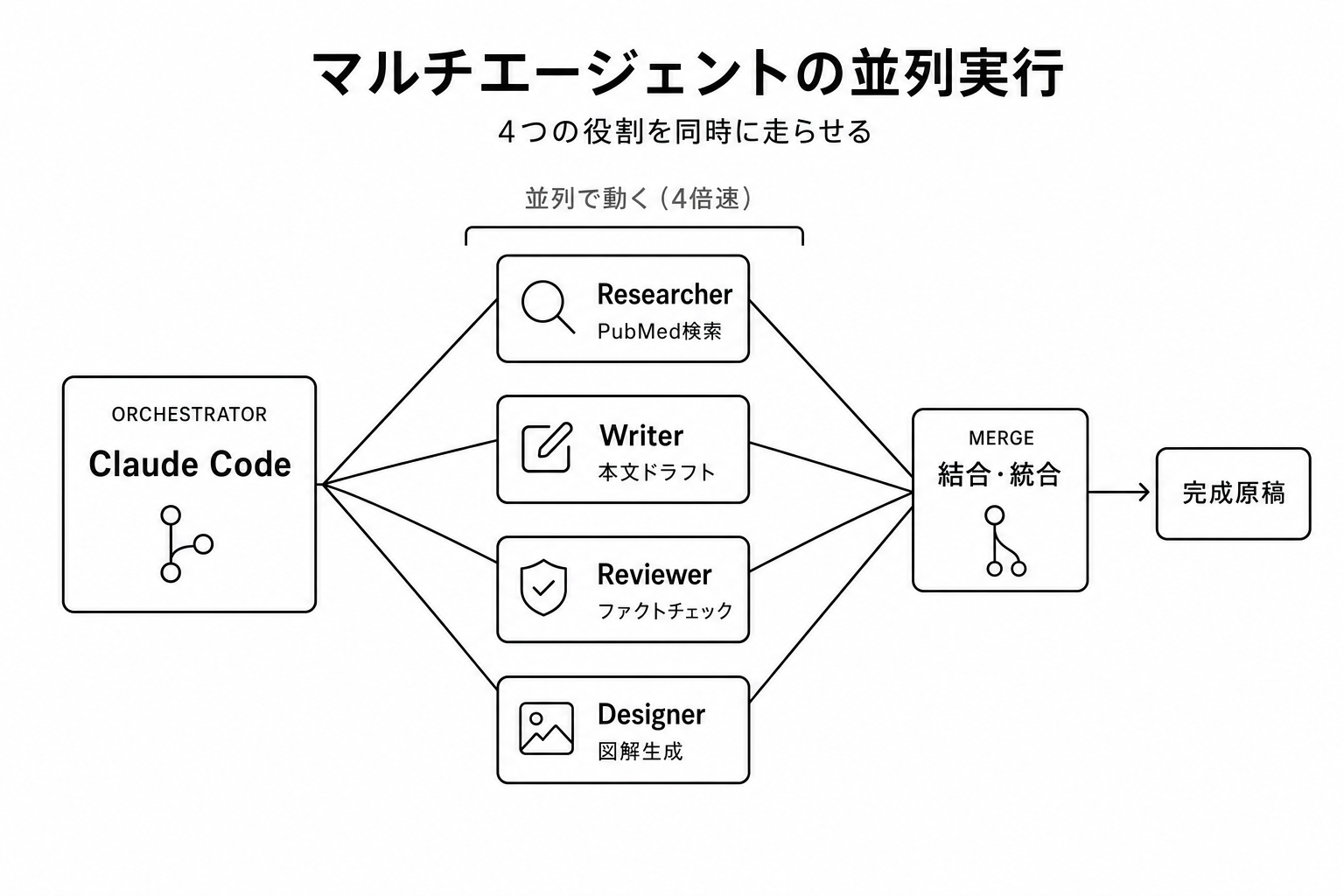
一番シンプル: ターミナルのタブを増やすだけ
特別な設定はいらない。ターミナルのタブを2つ開いて、それぞれでClaude起動。それだけ。
タブ1:
$claude$このファイルのテストを書いて
タブ2(新しいタブを開いて):
$claude$README.mdを最近の機能を反映して更新して
両方が同時に走る。終わったタブから結果を見ればいい。
視点
まずはこれだけ試してほしい
ターミナルのタブを2つ開いて、片方にテスト、片方にドキュメントを頼む。これだけでマルチエージェントの感覚がつかめる。
他のやり方は、慣れてきてから。
一発で流す: -p フラグ
もう一歩慣れたら、-p フラグで対話なしで走らせる方法。
$claude -p "src/utils/calc.ts のテストを書いて、testフォルダに保存して"
対話画面が出ずに、タスク実行 → 結果出力 → 自動終了。複数同時に流しやすい。
3並行で走らせる例:
$claude -p "src/utils/calc.ts のテストを書いて"
$claude -p "README.md を最新に更新して"
$claude -p "package.json の不要な依存を洗い出して"
3つ終わったら、順番に結果確認。3倍速で進む。
会話の中からサブエージェントを呼ぶ
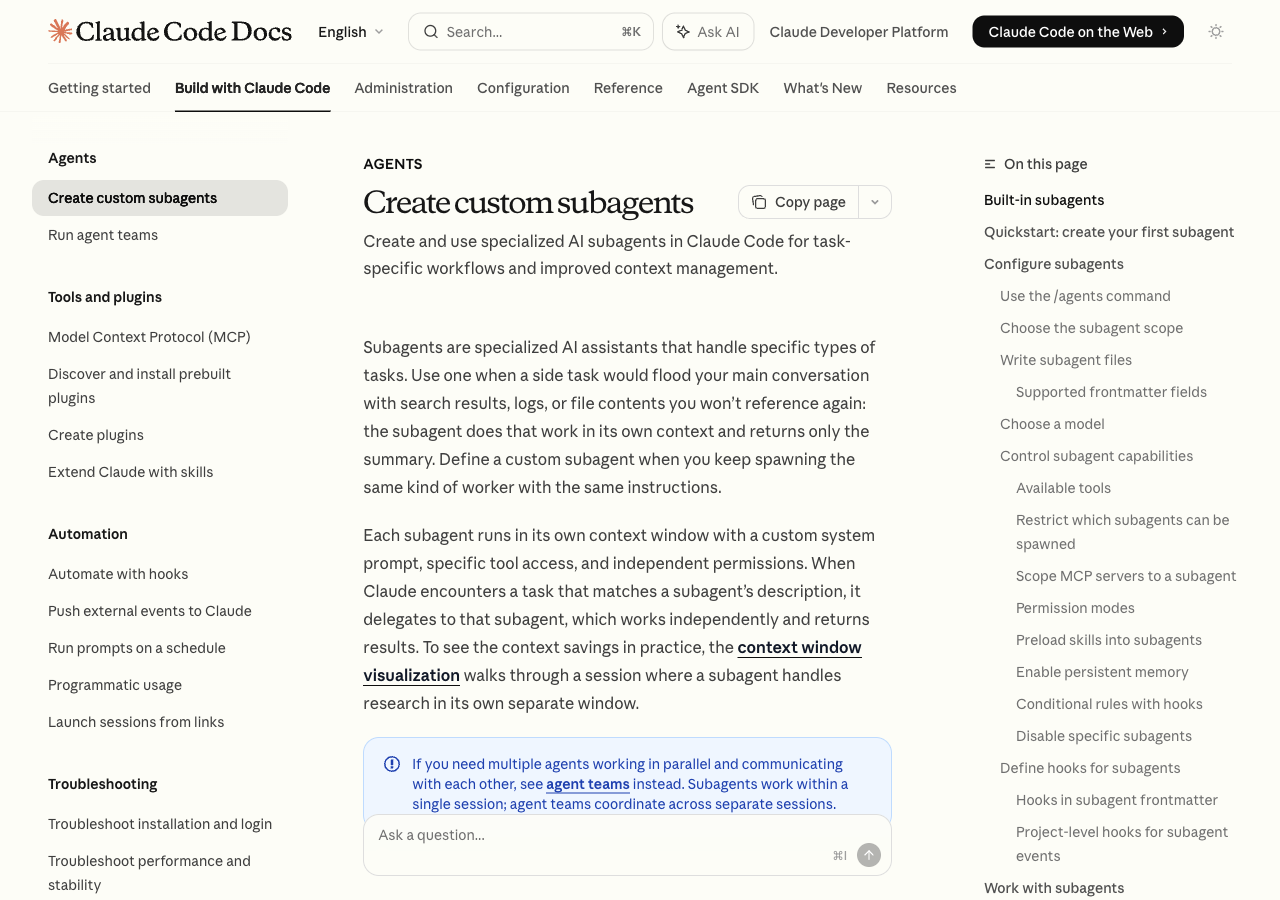
タブを増やさずに、1つの会話の中から別のエージェントを呼び出すこともできる。
$このプロジェクトのsrcフォルダの全TypeScriptファイルを調べて、それぞれが何をしているか一覧にまとめて。調査にはサブエージェントを使って。
「サブエージェント使って」と明示すると、裏で別のエージェントが動く。メインの会話は引き続き別のことに使える。
注意: 同じファイルを同時にいじると事故る
2つのエージェントが同じファイルを同時に編集すると、どちらかの変更が消える。
対策は2つ:
1. ファイルを分ける(簡単)
「テスト担当」と「ドキュメント担当」みたいに、触るファイルが重ならないように役割分担する。これで衝突は起きない。
2. Git worktree を使う(ちょっと上級)
リポジトリの作業コピーをもう1個作る機能。完全に独立して動ける。
$git worktree add ../my-project-feature feature-branch
Preparing worktree (new branch 'feature-branch')
HEAD is now at xxxxxxx
→ ../my-project-feature に別の作業ディレクトリができる。そこで別のClaudeを起動すれば、元と完全に独立。
最初はファイル分ける方法でOK。worktreeは大きなプロジェクトで必要になったら。
3つの方法、いつどれを使う?
◎ 一番手軽。調査・分析を裏で流したい時
○ 手軽。テスト+ドキュメントみたいな並行作業
△ ちょっと慣れ必要。決まった作業を複数同時に
使いどころ
Claude1: 実装 / Claude2: テスト / Claude3: ドキュメント
Claude1: セキュリティ / Claude2: パフォーマンス
Claude1: 構造分析 / Claude2: 型整理
共通するのは互いに依存しない作業を並行させること。Aの結果がないとBに着手できない、の時は並行の意味がない(順番にやるのが速い)。
コストの話
エージェント数だけAPIの消費が増える。3つ走らせたら3倍のトークン消費。
日常は2並行で十分。3つ以上は、大きなリファクタや一斉レビューみたいな「ここぞ」の場面だけでいい。
注意
並行数は増やしすぎない
2並行で始めて、必要に応じて増やす。常時3つ以上走らせる必要はほぼないです。トークンが枯れる。
セルフチェック
1. 2つのエージェントを同時に走らせる時の注意点は?
2. claude -p フラグの特徴は?
3. マルチエージェントが意味を持たない場面は?
明日のアクション
ターミナルのタブを2つ開いて、それぞれでClaudeを起動してください。
- タブ1: 「このプロジェクトの構造を説明して」
- タブ2: 「package.jsonの依存関係を一覧にして」
2つのタスクが同時に進む感覚を味わってみてください。一度やると「これでいいじゃん」ってなります。