このレッスンで作るもの
Skill定義
.claude/commands/に手順を書く
MCP接続
カレンダー・GitHubから取得
スケジュール
毎朝7:00に予約
起床時に完成
結果が机の上に揃ってる
朝、毎日おなじことやってない?
パソコン開いて、カレンダー見て、メール見て、今日の優先順位つけて...。これ、昨日もやった、一昨日もやった、明日もやる。
1回10分として、1年で60時間。まるっと1週間分の時間が消えてる計算。
この「毎回おなじ手順」を、Claudeにやってもらう仕組みがパイプライン。
パイプラインって何?
水道管のイメージでいい。
- 蛇口ひねる(コマンドを打つ)
- 配管を水が通る(Claudeが決まった手順で動く)
- 蛇口から水が出る(結果が出てくる)
中の配管はClaudeに任せて、自分は蛇口をひねるだけ。
例: 朝の工程表を30秒で
入門編のSkills、覚えてますか?スラッシュコマンドで呼ぶやつ。
パイプラインは、Skillsをもうちょい賢くしたもの。試しに、朝のブリーフィングを自動化するSkillを作ってみる。
ファイル名: .claude/commands/daily-schedule.md
# 朝の工程表パイプライン

## 手順

1. Googleカレンダーから今日の予定を取得
2. GitHubから未完了タスク(Issue・PR)を取得
3. 予定とタスクを突き合わせて優先順位をつける
4. 工程表をMarkdownで `~/Desktop/today-YYYY-MM-DD.md` に保存

## ルール

- カレンダーとGitHubへの接続は、[このコース最初のレッスン](/learn/claude-code-201/01-mcp-external-services)で設定したMCPを使う
- タスクは緊急度が高いものを先頭に並べる
保存したら、呼んでみる:
$/daily-schedule1. Googleカレンダーから今日の予定取得...2. GitHubから未完了タスク取得...3. 予定とタスク突き合わせて優先順位...4. 工程表をMarkdownで保存:~/Desktop/today-2026-05-03.md ✓
1行打つだけで全部で30秒。手動だと10分以上かかる作業。
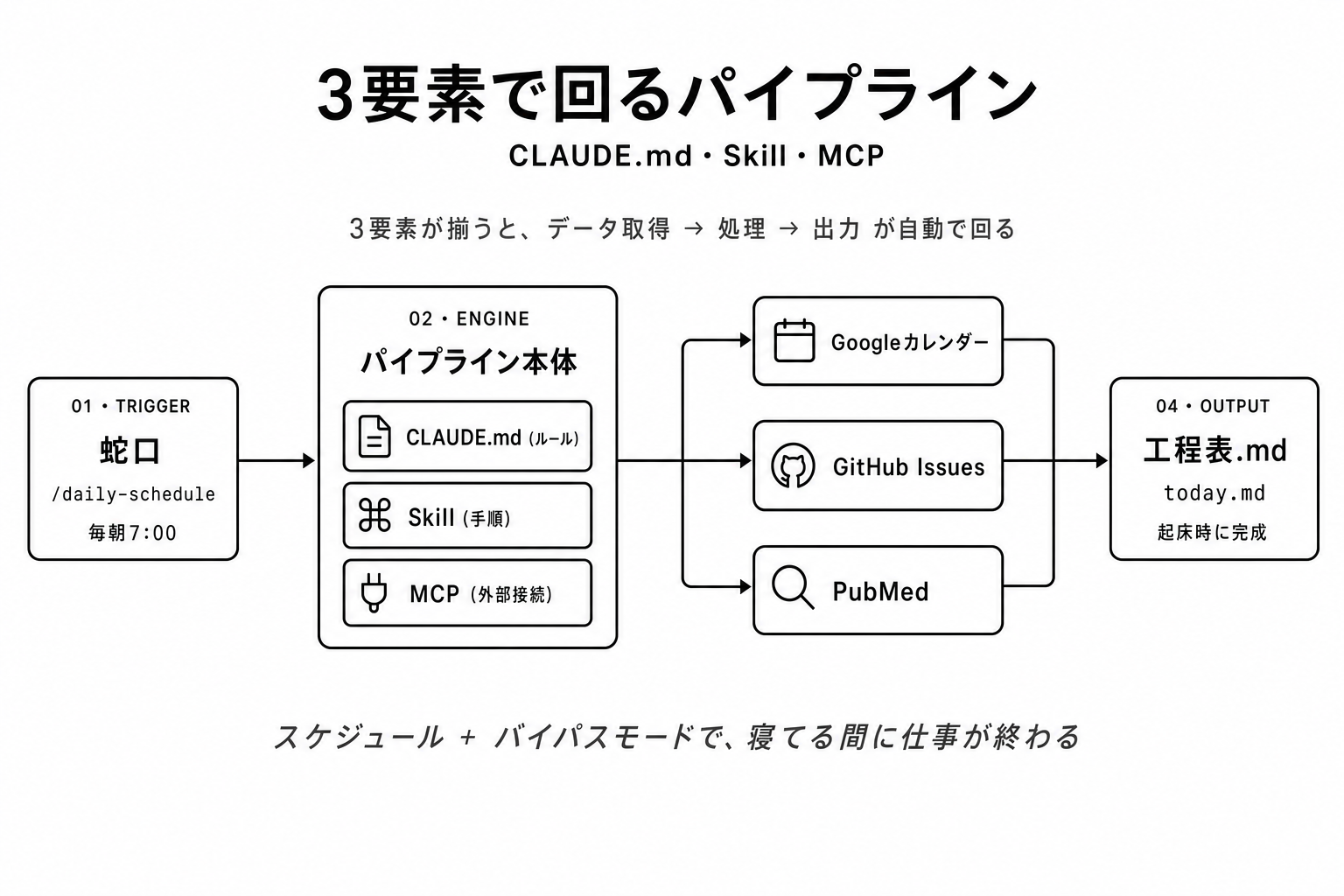
パイプラインの材料は3つだけ
CLAUDE.mdは入門編、MCPはこのコース最初のレッスンで扱った内容がベースになる。
全体のルール(口調、機密情報の扱いなど)
具体的な手順のレシピ。.claude/commands/ に置く
外部サービス接続(カレンダー、Notion、社内ナレッジベース)
この3つが揃うと、外からデータ取る → ルールに従って処理 → 結果出すの流れが1発で回る。
実例: 資料検索Skill
使えそうな例として、資料検索を書いてみる。
ファイル名: .claude/commands/research-search.md
# 資料検索パイプライン

## 手順

1. 入力された疑問を検索観点に分解
   - 対象: 何について
   - 施策: 何をしたか
   - 比較対象: 何と比べるか
   - 知りたい結果: 何を判断材料にしたいか

2. 検索観点から検索クエリを作成

3. 直近5年の資料を上位5件取得

4. 各資料を日本語で要約
   - タイトル / 発行元 / 発行年 / 資料の種類
   - 主な結果(3行)
   - 業務への示唆(1行)

5. 5件を踏まえた総合コメント1段落

## ルール

- 信頼度の高い情報源を優先
- 結果は原文の表現に忠実に、断定を避ける
使い方:
$/research-search メルマガ配信、朝7時配信と夜20時配信どっちが開封率高いか
検索観点に分解中...資料検索(直近5年)...5件抽出 → 要約中...30秒で完了 ✓
→ 30秒で、5本の要約+総合コメントが出る。
視点
30分の投資が、毎日10分の節約
Skillを作るのに30分かかったとして、毎日10分の作業を置き換えたら、3日で元が取れる。1ヶ月で5時間、1年で60時間の差。
やってみよう: 顧客向け案内文ジェネレーター
実際に1つ作ってみる。サービス名や制度名を投げると、顧客向けの説明文が出てくるやつ。
Claudeにこう頼む:
# .claude/commands/customer-info.md を作って。中身はこう:

# 顧客向けサービス説明ジェネレーター

サービス名や制度名が入力されたら、以下の構成で説明文を作る:

- どんな内容か(2-3文)
- 主な特徴(箇条書き、5つ以内)
- 利用の流れ(2-3文)
- 利用時に気をつけること(箇条書き、3つ以内)
- 問い合わせが必要な目安(箇条書き、3つ以内)

## ルール

- 誰でも読める日本語
- 専門用語は避ける。使うなら必ず言い換えを添える
- 不安をあおる表現を使わない
- 末尾に「詳細は必ず担当者にご確認ください」
できたら試す:
$/customer-info 定期プランの解約手続き
30秒で顧客に渡せるレベルの説明文が出てくる。
注意
AIが書いたまま渡さない
案内文は必ず自分の目でチェックしてから顧客に渡してください。
パイプラインは「下書きを素早く作る装置」であって、「最終版を作る装置」じゃない。チェックは人間(=自分)の責任。
育てていくイメージ
最初から完璧を目指さなくていい。
最小構成で動かして、使いながら足す。「英語版も出したい」って思ったら1行追加:
4. 同じ内容の英語版も併記(外国人スタッフ・顧客向け)
Skillはただのテキスト。気楽に書き足して育てる。
次のステップ: 時間を決めて勝手に走らせる
ここから一段進む。Skillsを毎朝7時に自動で走らせることができる。
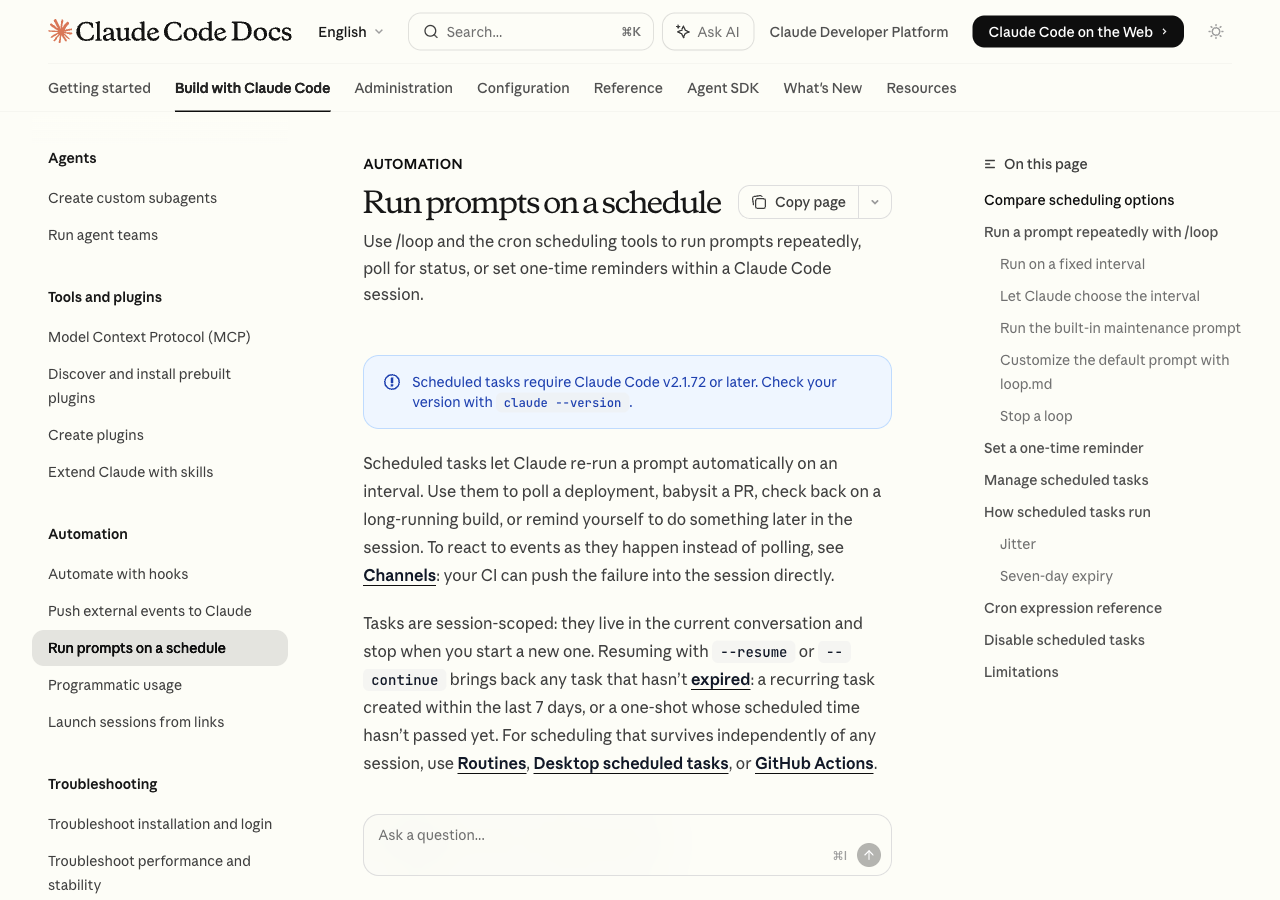
Coworkは、入門編で説明したとおり2026年9月にチャットへ統合され、「Claude(旧Cowork)」1本になった。Claude(旧Cowork)にも「毎週月曜に頼んでおけば、聞かれなくても着手してくれる」というスケジュール機能が入っている。ここでは、設定項目まで具体的に見えているClaude Code側のスケジュール機能を追っていく。
設定場所
Claude Codeのデスクトップアプリなら、Codeタブの「Routines」から「New routine」→「Local」を選ぶと、自分のPC上で動くスケジュールタスクの設定画面が開く。
daily-ai-news など分かりやすく
「今日の業界ニュースを3本まとめる」
毎日 / 平日のみ / 週次
毎朝7:00 など
どのプロジェクトフォルダで動かすか
通常 / バイパス
起動のきっかけは他にもある
ここまで見てきたのは「時間で起動する」パターン。Claude Codeの公式ドキュメントには、この考え方をさらに広げたRoutinesという仕組みも用意されている。
Routineは、プロンプトとリポジトリ、外部接続(connector)をひとまとめにして保存し、Anthropicが管理するクラウド上で自動実行する仕組み。起動のきっかけは3種類あり、組み合わせて使える。
決まった間隔、または未来の1回だけ。ここまで説明した「毎朝7時」と同じ発想
外部の仕組みがURLを叩いて即座に起動する。応答にセッションのURLが返る
プルリクエストやリリースなど、GitHub上の出来事をきっかけに起動する。条件を絞り込める
用途は毎朝のブリーフィングだけじゃない。公式ドキュメントが挙げている例はこの6つ。
毎晩Issueにラベルを付け、Slackに要約を投稿
監視ツールがAPIを叩き、スタックトレースを調査してPRの下書きを作る
GitHubトリガーで、PRにチームのチェックリストを適用
CDパイプラインがAPIを叩き、スモークテスト後にgo/no-goをリリースチャンネルへ投稿
週次で、変更されたAPIを参照したままの古い文書を検出してPRを作る
GitHubのマージイベントをきっかけに、変更を並行SDKへ自動で移植
実行時に読まれるもの
Routineは、まっさらな状態でリポジトリをクローンしてから動く。読まれるのは次の2つ。
プロジェクト
リポジトリにコミットされているCLAUDE.md
ジョブの指示欄
そのRoutineに書いた指示
注意
個人のグローバル設定は届かない
入門編で作った ~/.claude/CLAUDE.md(自分のPCだけにあるグローバル設定)は、Routineには読まれない。自分のPC上の設定だからだ。朝7時の無人実行にも効かせたいルールは、プロジェクト側のCLAUDE.mdに書いてコミットしておく必要がある。
バイパスモードと組み合わせる
自分のPCで動くスケジュールタスク(Local)は、実行のたびに許可モードを選べる。通常モードのままだと、承認が必要な操作でランが止まり、朝まで返事を待ち続ける。
そこでバイパスモードと組み合わせて、確認スキップで走らせる。ただし定型化した安全な作業だけ。クラウドで動くRoutineは最初から確認なしで自動的に走るので、この選択自体が要らない。
◎ 毎朝定型、副作用なし
◎ 読み取りメイン
○ 既知のソース、内容確認のみ
✕ 予想外のコマンドが走る、絶対NG
✕ 取り返しがつかない、絶対NG
視点
寝てる間に仕事してくれる
朝のブリーフィング、週次レビュー、月次レポート。これらをスケジュール+バイパスで積んでおくと、自分が寝てる間に仕事が進んでる状態が作れます。
起きたら結果だけ確認すればいい。これは本当に効く。
手動実行もできる
スケジュール組んでても、UI上の「今すぐ実行」ボタンで即発火できる。テストとか、急ぎで欲しい時に便利。
Claude(旧Cowork)とClaude Code、どっちでスケジュール?
両方にある。でもバイパスが明示的に使えるのは Claude Code 側(2026年9月時点)。
Claude(旧Cowork)。GUIで結果が見やすい
Claude Code
Claude(旧Cowork)。確認付きで安全に
Claude Code
Claude(旧Cowork)で試行 → 確立したらClaude Codeに移して無人化、が自然な流れ。
セルフチェック
1. パイプラインの3つの材料は?
2. AIが書いた顧客向け案内文、どう扱う?
3. スケジュール+バイパスモードの組み合わせ、ダメな例は?
明日のアクション
「毎回やってるな」と思う作業を1つ選んで、Skill化してみてください。
候補:
- 引き継ぎメモの下書き
- 取引先紹介状のひな形
- 勉強会資料の構成案
- 週次ふりかえり
.claude/commands/ に .md 1つ置いて、スラッシュコマンドで呼べる状態まで作ってみる。できたら、スケジュール機能で毎朝9時に自動実行にも仕込んでみてください。寝てる間に下書きができてる感覚、味わえます。