きっかけ
4月末、Xでmana氏(@MakeAI_CEO)の連投スレを見た。
Obsidian Web Clipperというブラウザ拡張を使えば、YouTubeの字幕も、Xのポストも、note記事も、ボタン一つで全部Markdown化してObsidianに飛ばせるという。「リサーチ作業時間が30分の1になる」「やらない理由がない」と書いてあった。
普段、外来準備や原稿執筆で大量のWeb情報を抱え込んでいるので、字幕全文が一発で抜けるなら確かに動線が変わる。
試した結果を書く。便利ではある。ただ紹介には誇張も混じっていた。両面を整理する。
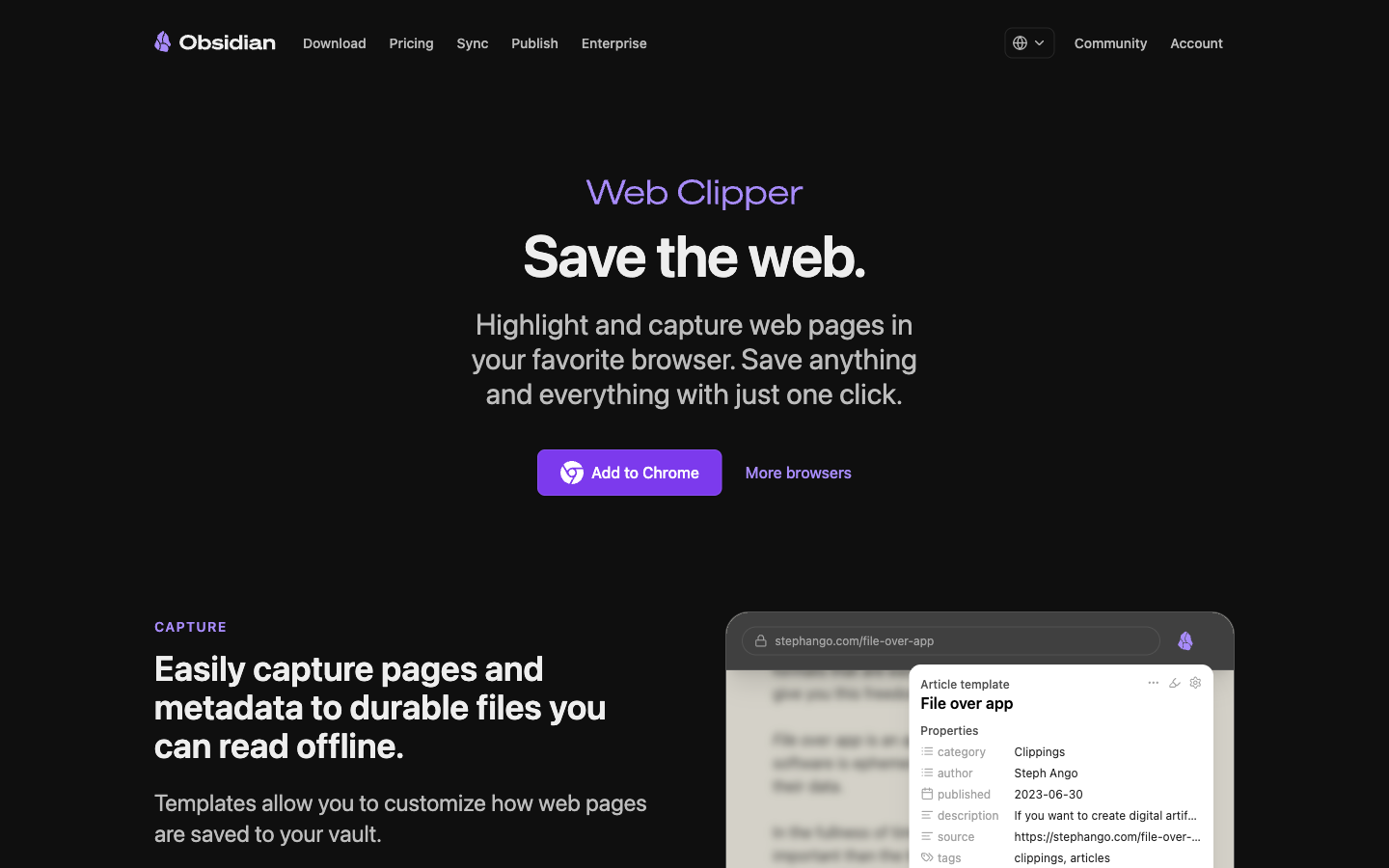
公式ページは obsidian.md/clipper。
このツールが埋めている工程
前のレッスンで紹介した4工程フレームワークで言うと、Web Clipperは「入力」にあたる道具。
入力工程は、「自分の頭の外にある情報を、自分が後で使える形で取り込む」フェーズ。ここがダメだと、加工も出力もすべて崩れる。
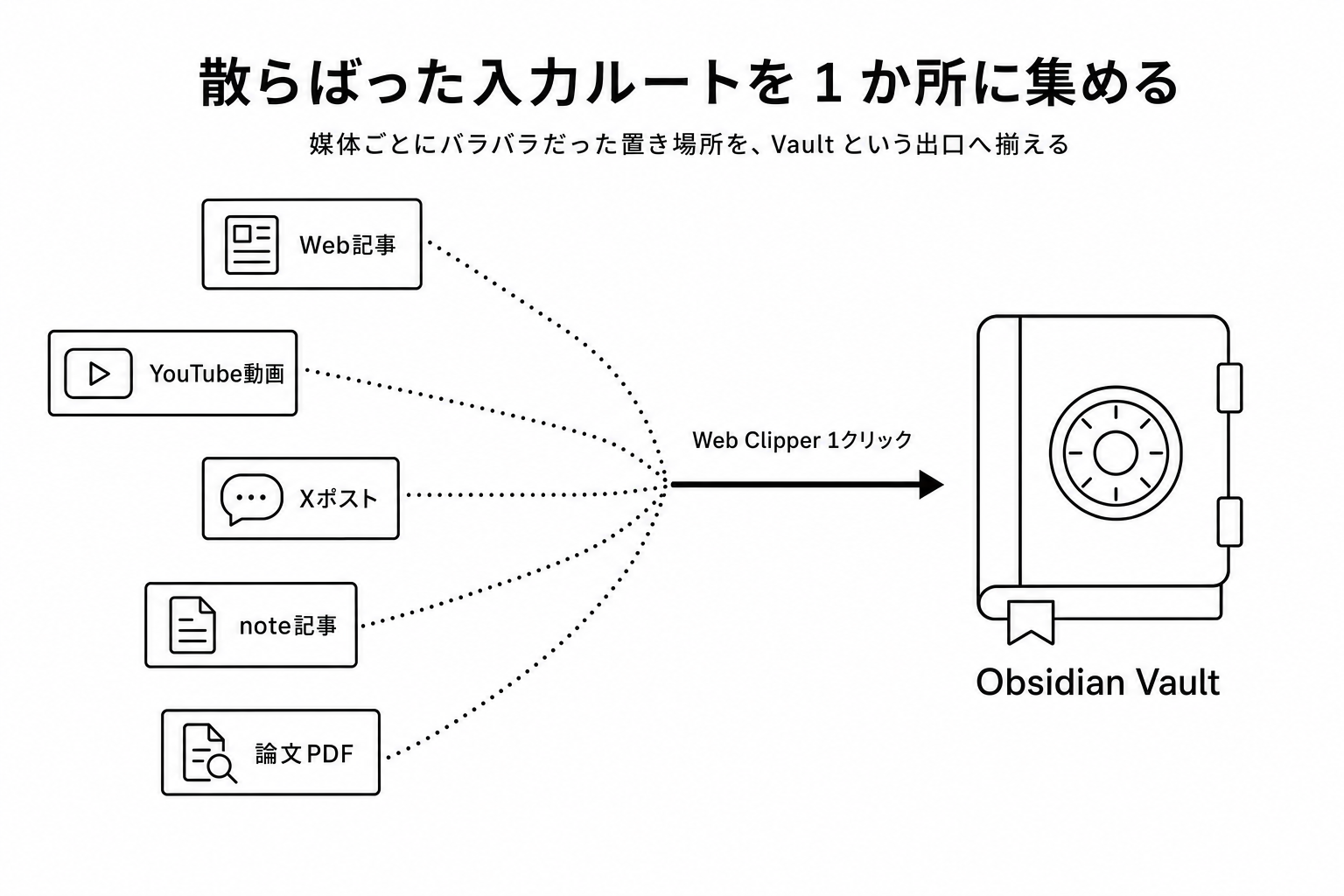
これまで自分は、
- 気になったWeb記事はブックマーク
- Xポストはスクショ
- YouTubeは「あとで見る」リスト
- 論文はZotero
と、媒体ごとに置き場所がバラバラだった。集めても見返さない墓場ができていた。
Web Clipperは、このバラバラの入力ルートを一つの出口(Obsidian Vault)に揃える。役割としてはそういう道具だ。
ダウンロードと初期設定(Mac版)
所要時間は1〜2分。
ステップ1. Obsidianアプリ本体を入れる
すでにObsidianを使っている人は飛ばしてOK。
公式ダウンロードページは obsidian.md/download。
.dmgをダウンロード→アプリケーションフォルダにドラッグ→起動。
初回起動時にVault(保管庫)の作成を求められるので、適当な場所に作る。
ステップ2. Web Clipper拡張を入れる
ブラウザ別に入手先が分かれる。Macで使う主要3ブラウザ全部に対応している。
- Chrome: Chrome Web Store
- Safari: Mac App Store
- Firefox: Firefox Add-ons
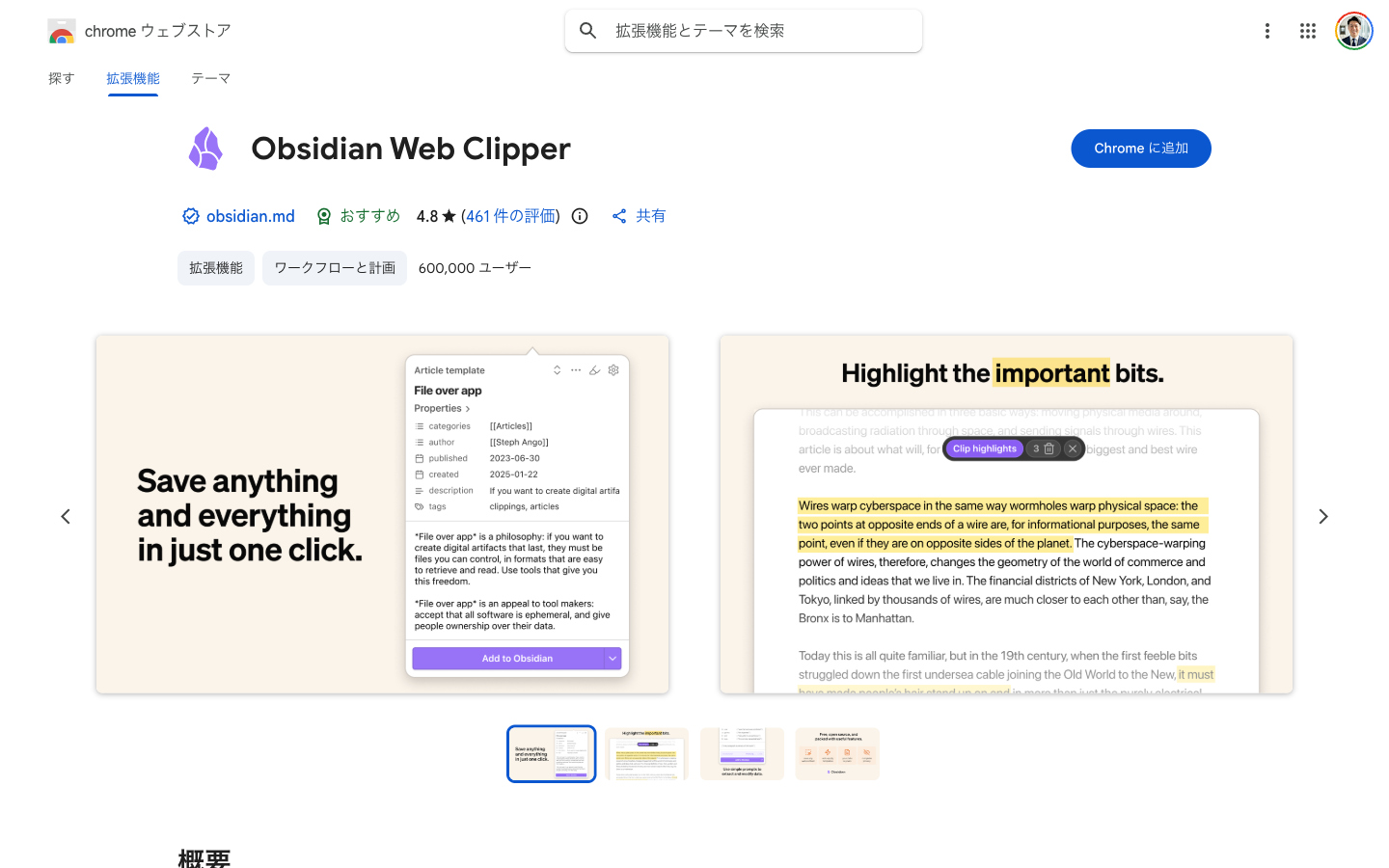
岡本はSafariとChromeの両方に入れている。普段はSafariメインだが、Chromeしか開かない作業(Google系の連携)でも欲しいので両方。
ステップ3. 拡張をブラウザのバーに固定する
Macでこれをやらないと、毎回拡張一覧から探す羽目になる。
- Safari: 環境設定 → 拡張機能 → Obsidian Web Clipperを有効化 → ツールバーにアイコン表示
- Chrome: 右上のパズルアイコン → ピン留め
ステップ4. Vaultとの連携を確認
拡張アイコンをクリックすると、設定画面で保存先Vaultを選ぶ画面が出る。 複数Vaultがあるなら「どこに飛ばすか」を選んでおく。
これで準備は終わり。
実際の使い方:3つの場面で試した
場面1. YouTube動画
字幕がある動画でアイコンを押すと、
- タイトル
- チャンネル名
- 公開日
- URL
- 字幕全文
がMarkdownでVaultに保存される。動画によっては自動字幕も拾う。
岡田斗司夫の長尺動画、英語のAIカンファレンス講演、医学系の解説チャンネル。どれも字幕付きであれば数秒で全文が手元に来る。
これはかなり強い。動画を見る時間がないときに、字幕だけ先にAIに食わせて要点を3分で掴むという読み方ができる。
実際、海外学会の1時間講演動画を5本まとめてクリップして、Claudeに「主要論点を抽出して」と渡したら、3分で5本分の論点リストが返ってきた。これだけでも導入価値はあった。
場面2. Xポスト
特定ポストのURLを開いてアイコンを押すと、本文とメタデータ(投稿者・日時・URL)がMarkdownになる。
スレ全体が欲しいときは、スレ最上部のポストでクリップすると下まで取れる。今回mana氏のスレもそうやって取り込んだ。
場面3. 一般Web記事
ブログ・ニュース記事・公式ドキュメント。本文だけがクリーンに抽出される。広告、サイドバー、関連記事リストが落ちる。
note記事も同じ仕組みで取れる。注意点は後述する。
採用しなかった代替候補
このジャンルには既存の有力プレイヤーがいる。検討した3つを書いておく。
Readwise Reader 読書履歴のハイライト管理として優秀だが、月額課金、しかもObsidianとの連携には別契約が要る。読書履歴を本気で資産化するなら強いが、岡本の用途では過剰だった。
Raindrop.io ブックマーク管理として完成度が高いが、本文をMarkdownで吐かせるには上位プラン必要。Web Clipperと役割が重なる。
ブラウザ標準ブックマーク 集めるだけで読み返さない墓場になりやすい。これは何度経験しても同じ結末を迎える。
Web Clipperを採用したのは、無料・公式・Obsidian直結という3点が揃っていたから。サードパーティが間に入らないので、将来Obsidian側が仕様変更してもまず追随する。
弱点と、誇張されがちなポイント
mana氏のスレには「購入済みのnote・Brainの本文も一発で取り込める」と書かれていた。
これは技術的には正しいが、紹介の仕方が誤解を招く。Web Clipperは自分のブラウザにレンダリングされた内容を取得しているだけで、ペイウォールを突破しているわけではない。自分が買って読める状態のものが取れる、それだけだ。
ほかにも実用上の弱点がいくつかある。
- 字幕がない動画は何も取れない。動画内の図解や表も当然拾わない
- 長すぎるWebページは途中で切れることがある。10万字を超える記事だと体感で末尾が落ちる
- 画像はメタ情報(URL)しか拾わない場合が多い。図解中心の記事には不向き
- そして最大の落とし穴は、Vault側のフォルダ設計をしていないと、結局集めるだけの墓場が生まれること
最後の一つは、道具の問題ではなく運用の問題。次の節で書く。
自分の運用ルール
3つだけ決めている。
ルール1. YouTubeは字幕付きのみクリップする 字幕なしの動画はそもそも取り込まず、必要ならWhisperを別ルートで通す。両方をWeb Clipperでやろうとすると判断コストが上がる。
ルール2. Xは1日1回まとめてクリップする 流れてくるたびに保存していたら墓場が再生産される。夜に1回、本当に手元に置きたいスレだけ通す。
ルール3. Vaultは月1で棚卸しする タグ・フォルダの見直しを月1で入れて、増えすぎたタグを統合する。これをサボった月は来月の自分が必ず後悔する。
道具を入れたあとに「使わない罪悪感」を生むのは、道具のせいじゃなく運用ルールがないせいだ。
出典
- mana氏 @MakeAI_CEO、Obsidian Web Clipper紹介スレッド(2026-04-27)
- Obsidian公式、Web Clipper