第8回でAnthropicとNode.jsの準備、第9回でターミナルに慣れる、を済ませました。 今日は最後の仕上げ、Claude Code本体のインストールと、最初の対話まで進めます。
ゴールは、自分のパソコンでClaude Codeを起動して「Hello」と返してもらうところまで。
ㅤ
ステップ1 Claude Codeを入れる
ターミナルを開いて、こう打ち込みます。
npm install -g @anthropic-ai/claude-code
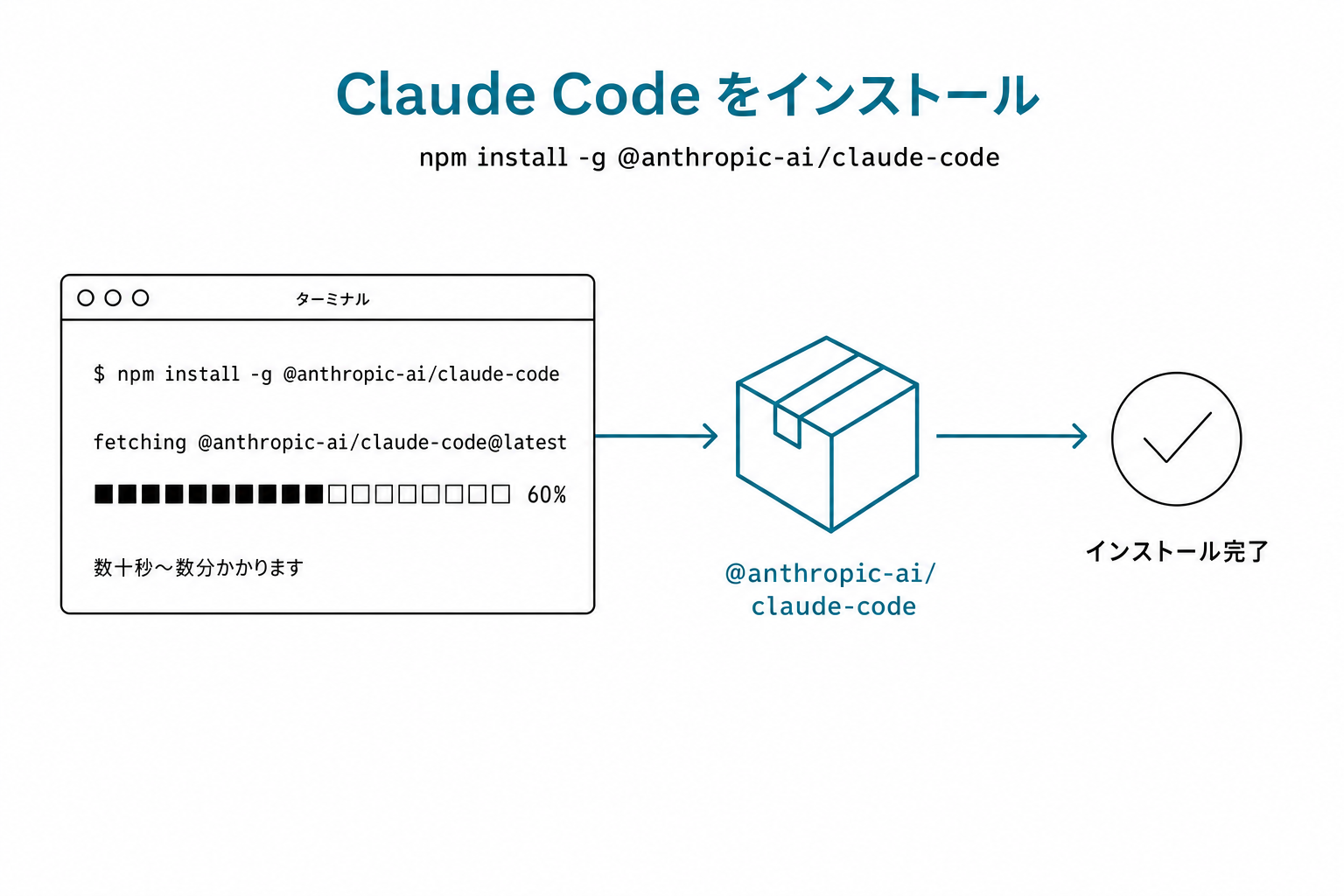
「npm」というのは、Node.jsと一緒に入る、ソフト管理ツールのこと。 日本語にすると「ライブラリの管理人」みたいな存在です。 これを使って、Claude Codeをインストールしています。
数十秒〜数分待ちます。 「added ◯ packages」のようなメッセージが出たら成功です。
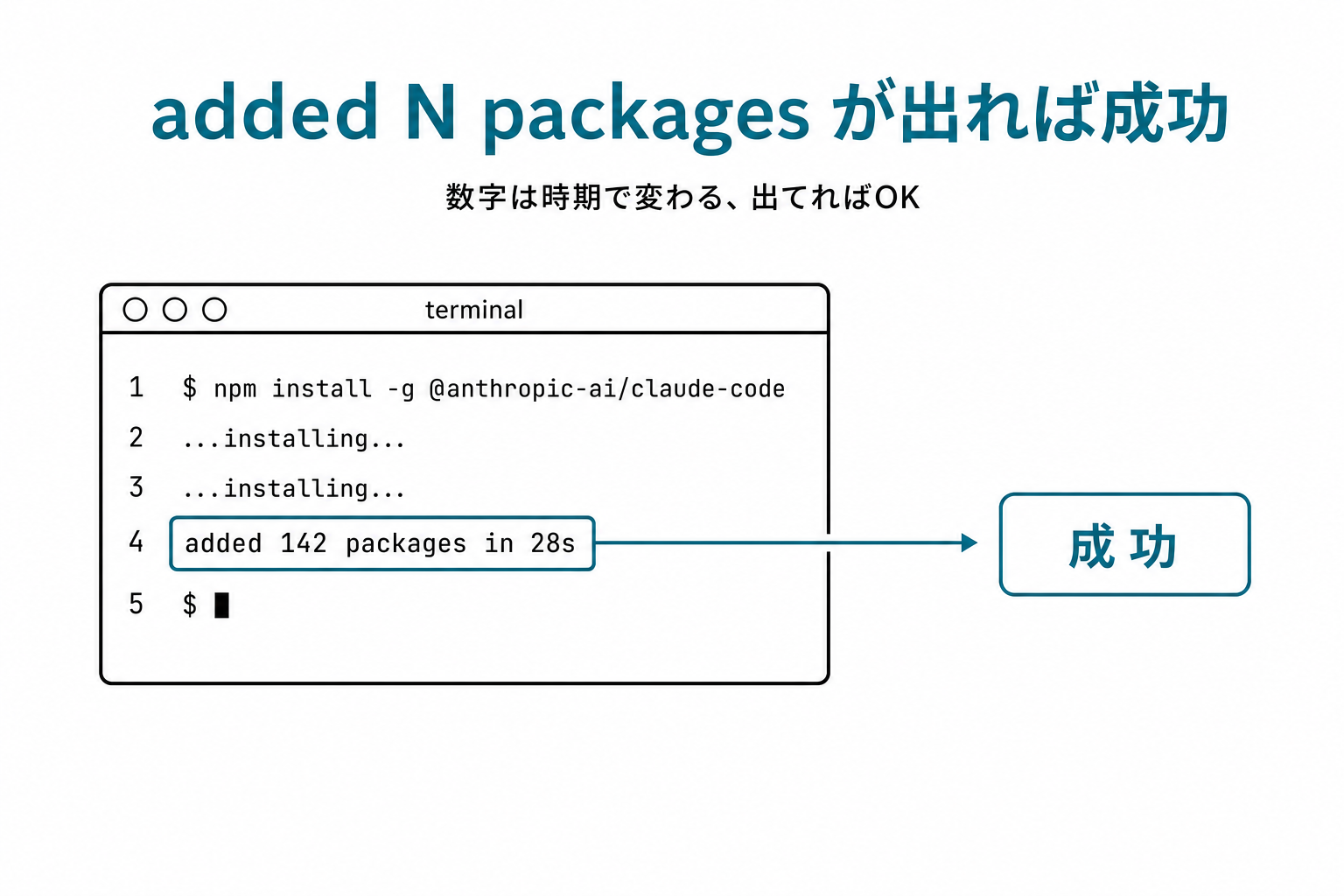
エラーが出る人は、後ろに「sudo」を付けて再実行します(Mac/Linuxの場合)。
sudo npm install -g @anthropic-ai/claude-code
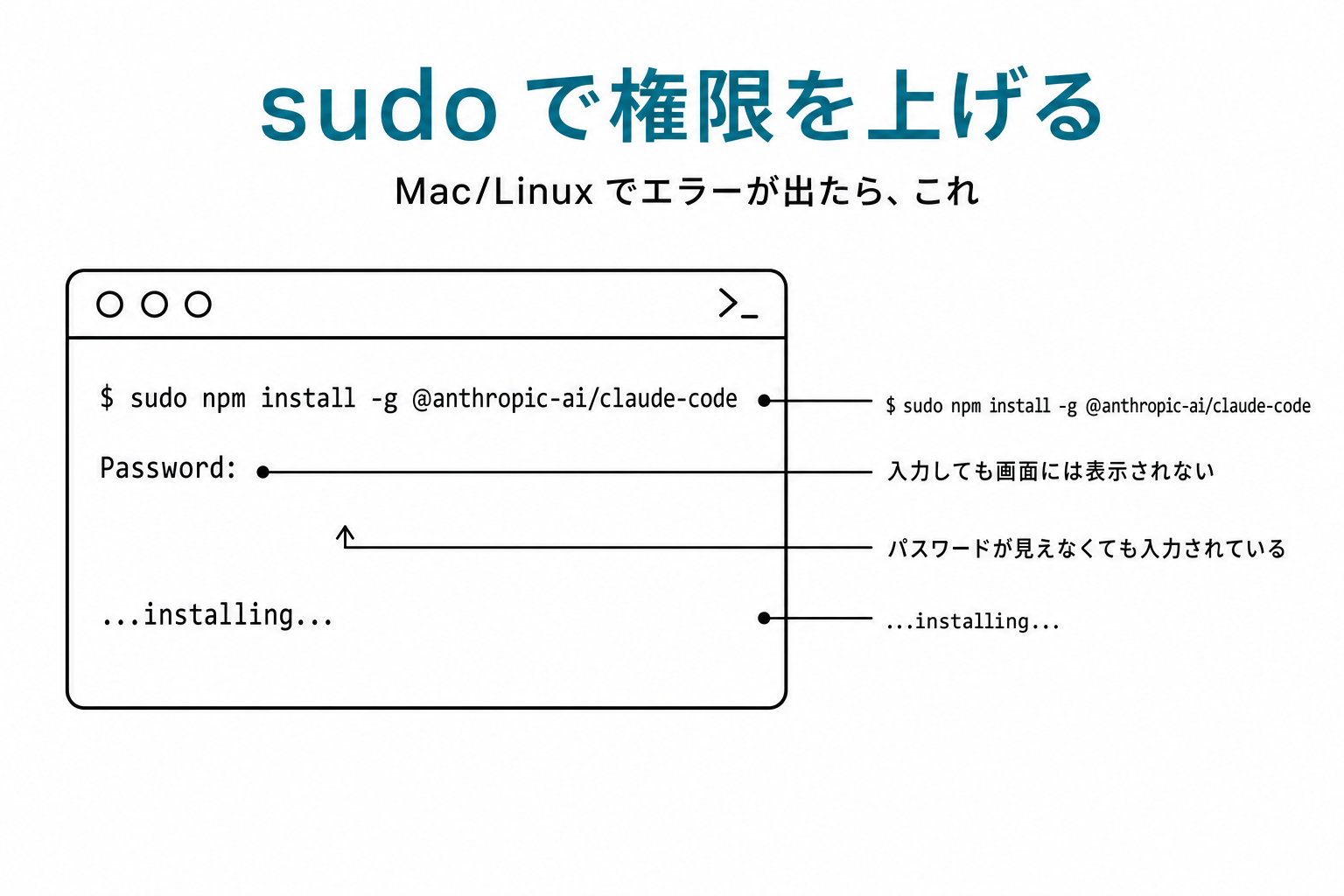
「sudo」は、「管理者として実行する」という意味の合言葉です。 パスワードを聞かれたら、PCのログインパスワードを入力します。 打っても画面には何も表示されませんが、ちゃんと入力されているので、最後にEnterを押します。
ㅤ
ステップ2 起動する場所を作る
何でもいいので、適当なフォルダを作ります。 例えばデスクトップに「vibe-test」というフォルダを作るとします。
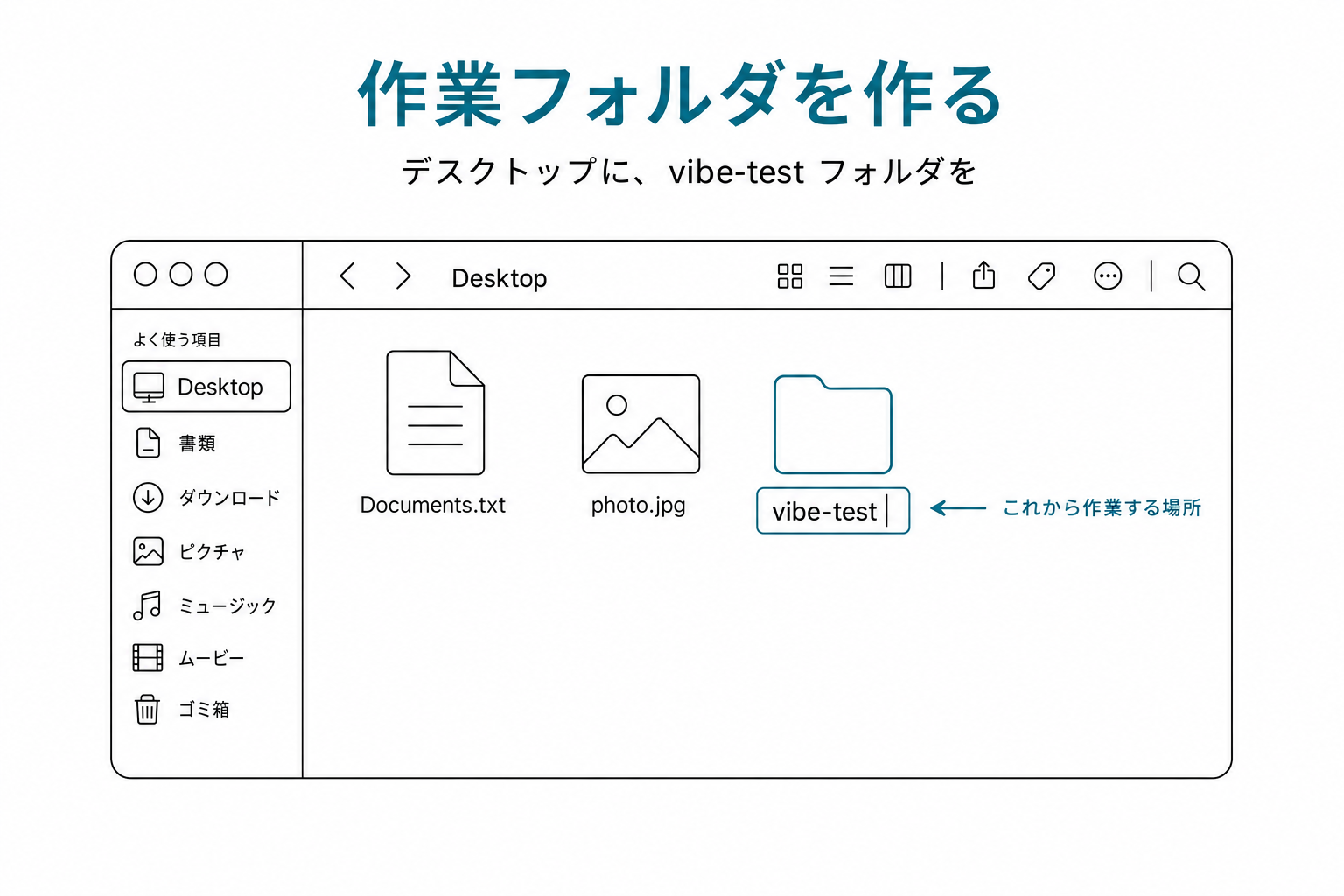
ターミナルで、そのフォルダに移動します。
cd ~/Desktop/vibe-test
第9回で出てきた cd コマンドの出番です。 「~/Desktop/vibe-test」は「ホーム → デスクトップ → vibe-testフォルダ」の意味。 Windowsの場合は「cd C:\Users\あなたの名前\Desktop\vibe-test」のようになります。
ㅤ
ステップ3 起動する
そして、こう打ちます。
claude
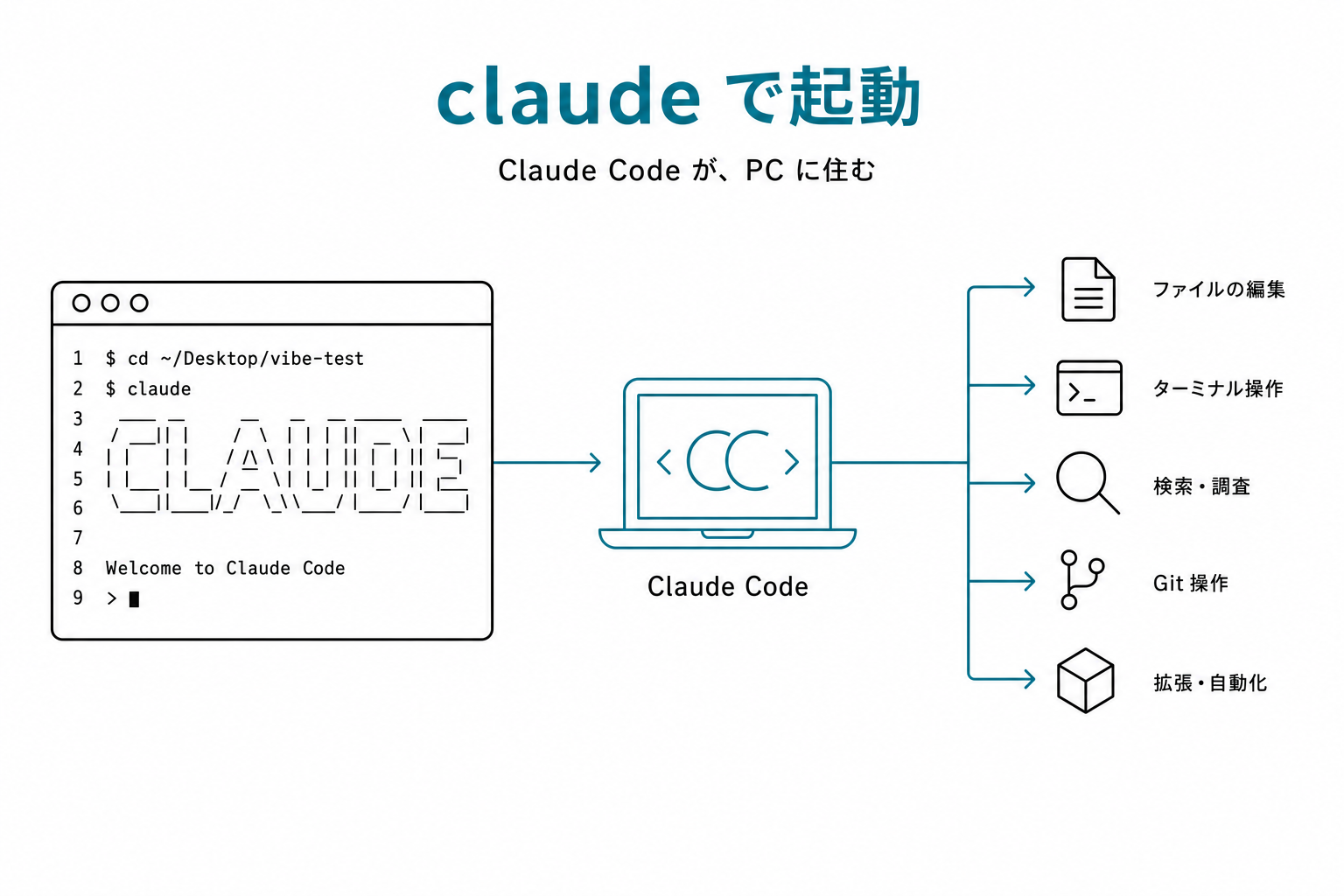
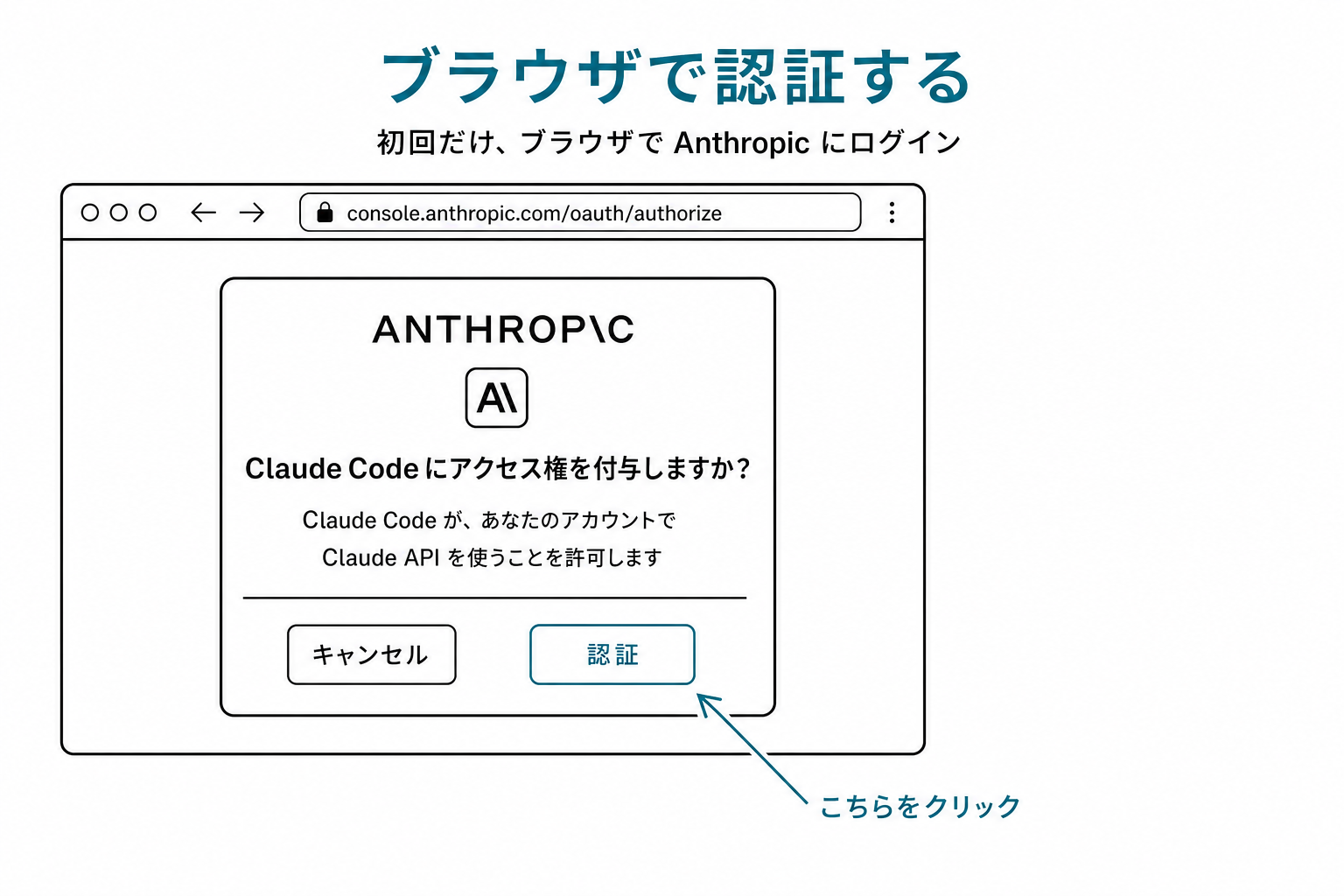
初回はAnthropicへのログインを求められます。 ブラウザが自動で開くので、画面の指示通りに「認証」をクリックします。
ターミナルに戻ると、Claude Codeが起動しています。
ここまで来たら、もう山は越えました。
ㅤ
ステップ4 話しかけてみる
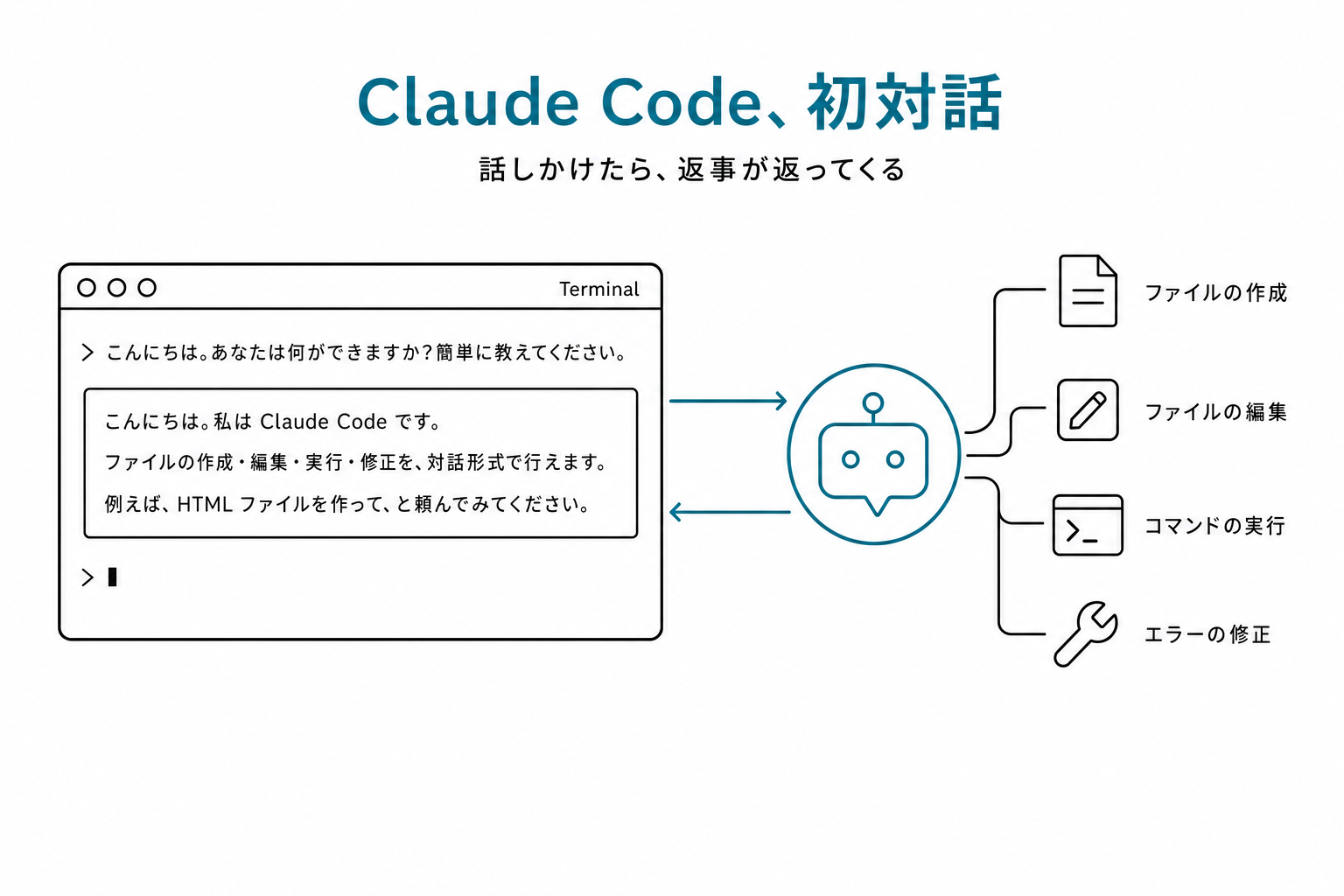
入力欄に、こう書いてみます。
こんにちは。あなたは何ができますか?簡単に教えてください。
しばらくして、Claude Codeから返事が返ってきます。 これが、最初の対話です。
次は、こう書きます。
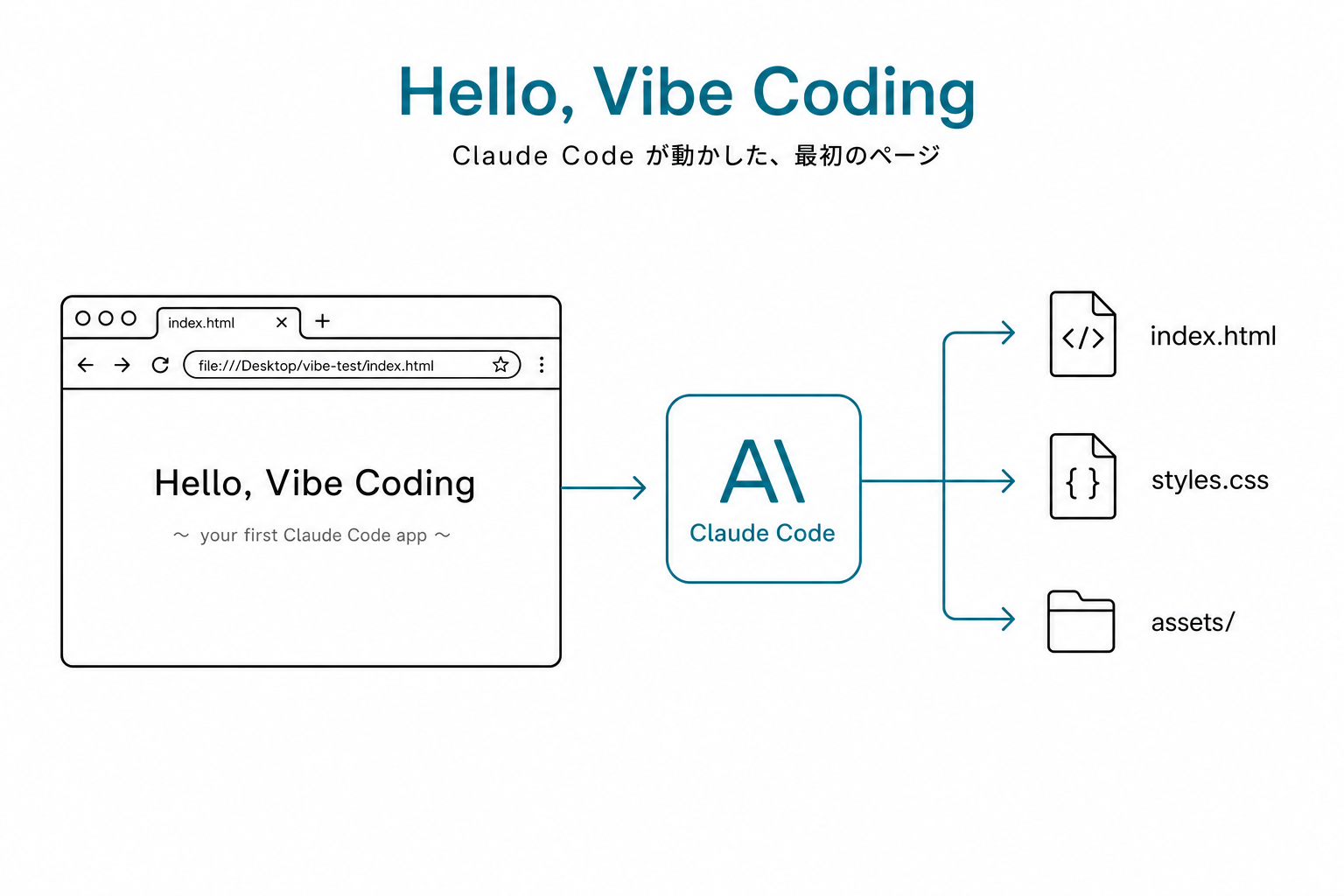
このフォルダに、index.htmlというファイルを作ってください。 内容は「Hello, Vibe Coding」と表示するだけのシンプルなページにしてください。
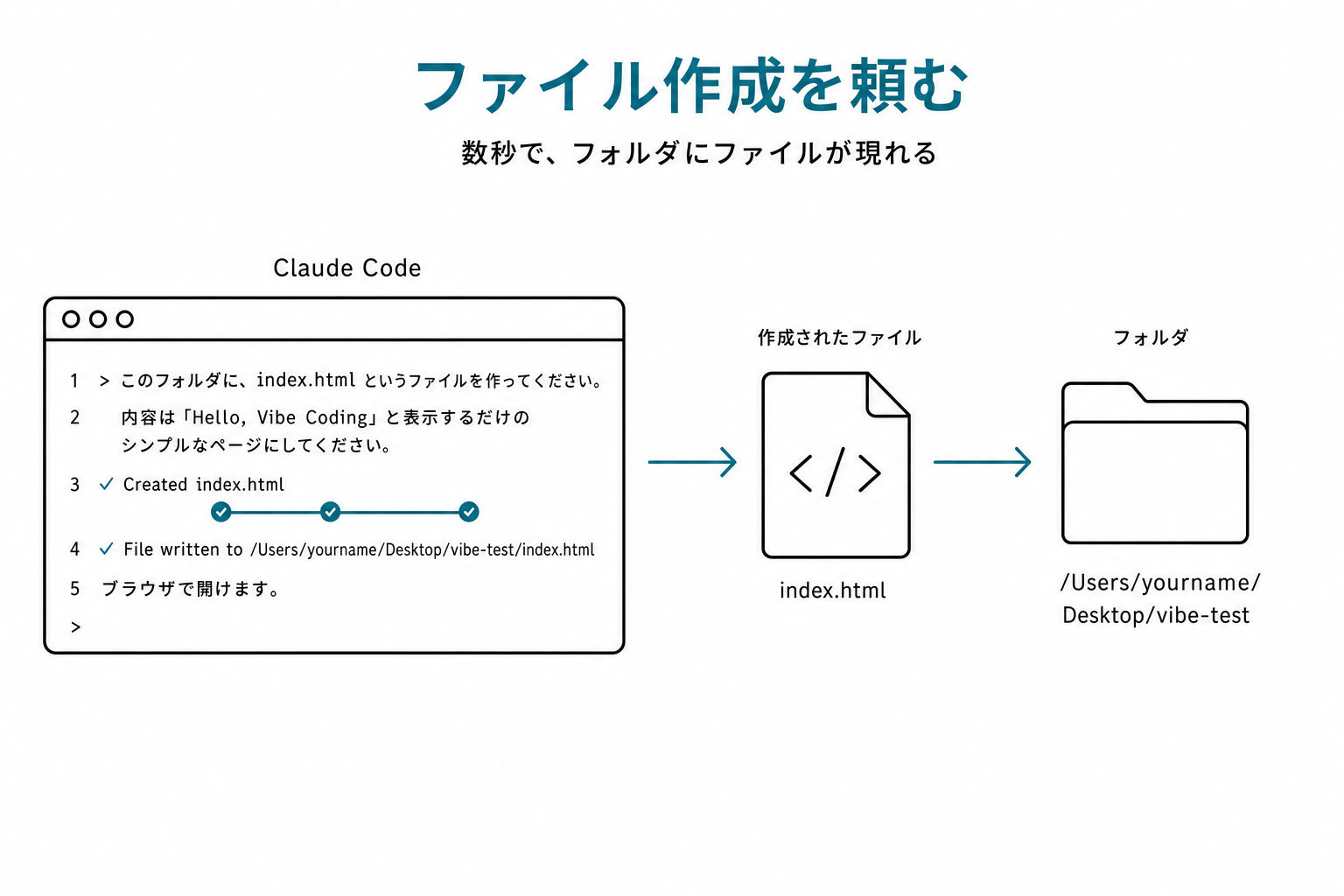
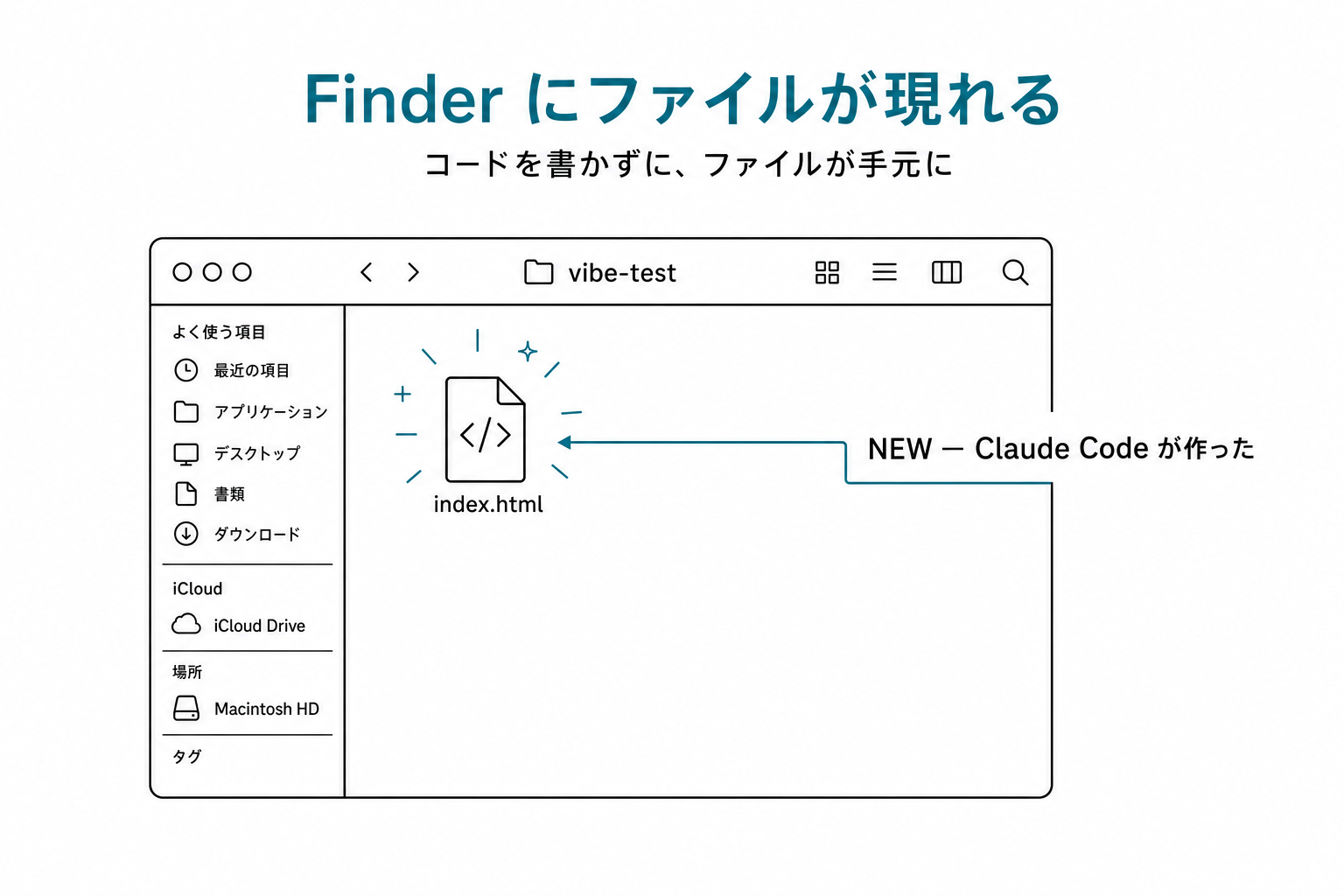
数秒で、Claude Codeがファイルを作ってくれます。 フォルダ(FinderやExplorer)を開くと、index.htmlが本当にできているはずです。
ダブルクリックすると、ブラウザに「Hello, Vibe Coding」と表示されます。
ここで一区切りです。 お疲れさまでした。 Claude Codeに、自分のパソコンで初めて働いてもらいました。
ㅤ
よくあるつまずき、3つ
1. 「command not found: claude」と出る
Claude Codeはインストールできたのに、claude というコマンドが見つからないと言われるパターン。
PCを一度再起動してから、新しいターミナルを開いてもう一度試します。 それでもダメなら、もう一度ステップ1のインストールコマンドを実行し直します。
2. 「permission denied」と出る
権限エラーです。 コマンドの先頭に「sudo」を付けて再実行します(Mac/Linuxの場合)。 Windowsの場合は、PowerShellを「管理者として実行」で開き直します。
3. ログイン画面が開かない
ブラウザが自動で開かない場合は、ターミナルに表示されるURLをコピーして、自分でブラウザに貼り付けて開きます。 URLは長いですが、全部選択して、必ず最後まで含めるのがコツです。
詰まったら、Claude.aiのチャットや、ChatGPTに、エラーメッセージをそのまま貼り付けて聞きます。 今のAIは、たいていの環境構築の詰まりに答えを持っています。
ㅤ
ChatGPTと、Claude Codeの違いを実感する
ここで一度、ChatGPTで作ったときと、Claude Codeで作ったときの違いを振り返ってみてください。
ChatGPTで作ったときは、こうでした。 コードを表示してもらう → コピーする → エディタに貼り付ける → 名前を付けて保存する → ブラウザで開く。 5工程です。
Claude Codeで作ったときは、こうでした。 「ファイルを作って」と頼む → ブラウザで開く。 2工程です。
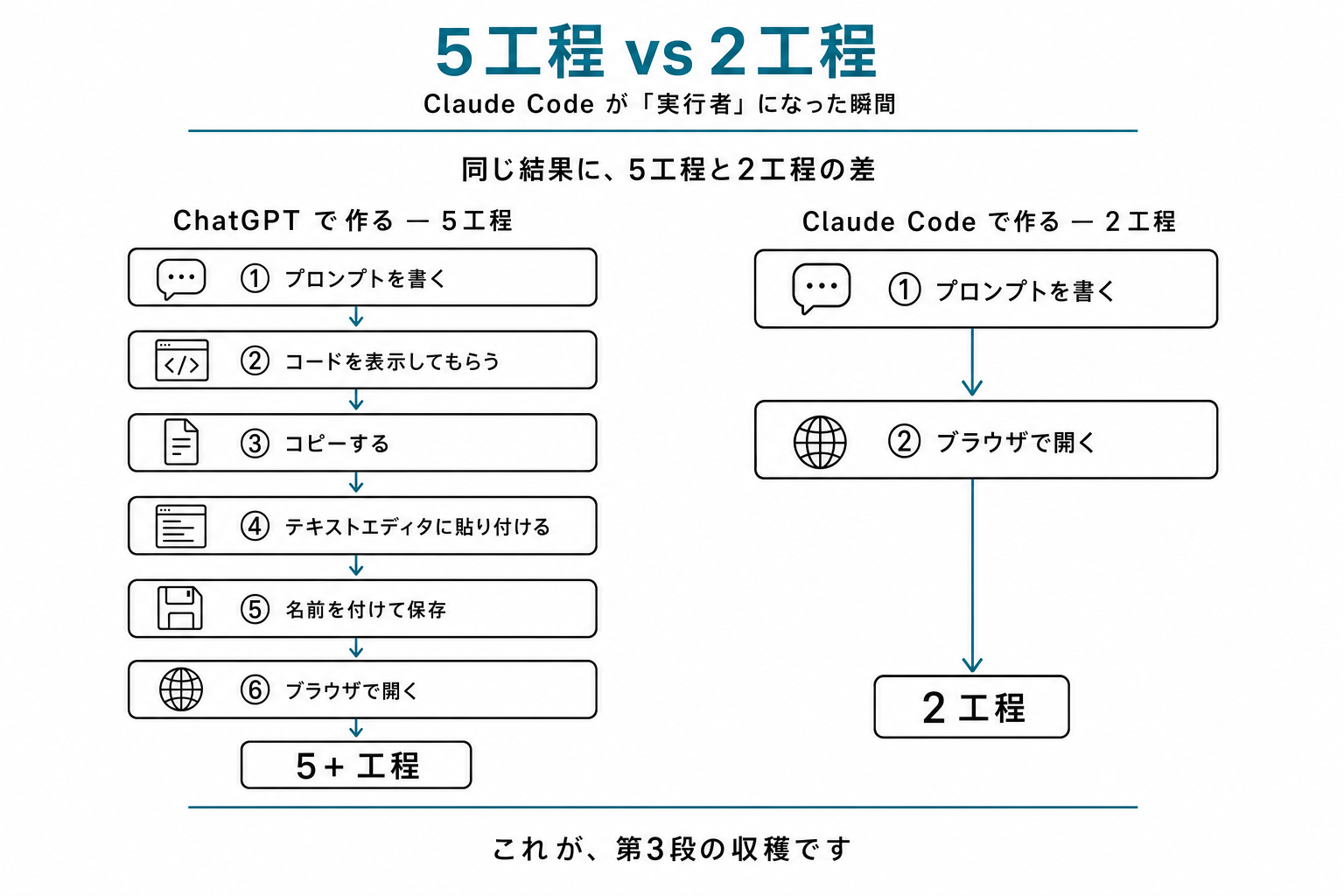
この差が、第3段の旅の収穫です。
ㅤ
演習:30分の宿題
第10回は、Claude Code を実際に動かす回。所要時間20分。
宿題1:ChatGPT版と Claude Code版を、両方作って比較する(15分)
第5回でChatGPTで作った解熱薬計算ツールと同じものを、今度は Claude Code で作ってください。
cd ~/Desktop
mkdir vibe-fever-app
cd vibe-fever-app
claude
そして、Claude Code に:
子どもの体重を入れると、解熱薬の用量を計算する
シンプルな HTML ページを作ってください。

計算式:体重 × 10〜15 mg/kg
最大量:500mg/回

注意書きとして「医師の指示に従ってください」と表示。
スマホでも読みやすく。
「✓ Created index.html」が出たら、Finder で確認 → ダブルクリック → ブラウザで動くのを見る。
宿題2:体感した工程数の差を記録する(5分)
ChatGPT版(第5回)と Claude Code版(今日)、それぞれにかかった所要時間と、自分の手で動かした工程数を記録してください。
私の場合:
- ChatGPT版:20分(うちコピペで5分、保存で3分)
- Claude Code版:8分(うち会話で5分、ブラウザ開きで30秒)
体で違いを覚えておくと、第11回以降で「これは Claude Code の出番だな」と判断できるようになります。
医療職別 実例ギャラリー:Claude Code 初心者の3つの罠
罠1:PATH が通らない(typo の可能性も)
claude コマンドを叩いても command not found が出るパターン。
原因の8割は、PC の再起動が必要なだけ。残り2割は、インストール時にエラーが起きていた。
対処:PC を再起動してから、新しいターミナルで再試行。それでもダメなら、claude.ai のチャット版に「以下のエラーが出ました」とそのまま貼って聞く。
罠2:sudo 無限ループ
Mac で permission denied → sudo を付ける → また失敗 → sudo を付ける、を繰り返してしまうパターン。
npm のグローバルインストール先が /usr/local/lib/node_modules のような管理者領域だと、毎回 sudo が必要になる。
対処:nvm(Node Version Manager)を使うと、ユーザー領域に Node.js を置けるので sudo が不要になる。少し上級者向けだが、Claude Code に「nvm をインストールする手順を教えて」と聞けば、対話形式で進めてくれる。
罠3:認証ループから抜け出せない
OAuth の認証画面でブラウザが開かない、または認証後にターミナルが応答しないパターン。
対処:
- ターミナルに表示される URL を全部選択してコピー
- ブラウザに手動で貼り付けて開く
- 認証後、ターミナルに戻ると進んでいるはず
それでもダメなら、ターミナルを Ctrl+C で一度終了させて、もう一度 claude で起動し直す。
もっと深く:Claude Code の CLI 設計思想
なぜ Claude Code は「会話型」なのか。
選択肢としては、以下のようなUIが考えられました。
- チャット形式:今のClaude.ai のような Web UI
- コマンドフラグ形式:
claude generate --type=html --content="..."のような従来 CLI - 対話プロンプト形式:
claude起動 → 自由記述で対話
Anthropic は 3番目(対話プロンプト形式) を選びました。
理由は明確で、ユーザーが「何を頼みたいか」を、固定された選択肢ではなく自然言語で伝えられる方が、結果的に意図が伝わりやすいから。
従来 CLI のフラグ設計(--type --content)は、開発者が想定した使い方の中でしか動けません。
対話プロンプトは、ユーザーが想定外の使い方を試すことができる。
これは、Vibe Coding の思想そのものです。 「事前に決めた設計の中」ではなく「いま欲しいもの」を主役にする。 CLI 設計から、その思想が貫かれています。
動画で見る
- YouTube:Anthropic Claude Code 公式デモ:公式の使い方
参考・出典
- Anthropic「Claude Code」公式ドキュメント https://docs.anthropic.com/claude/docs/claude-code
- 安野貴博「バイブコーディング超入門講座 第4回 Claude Code」(YouTubeチャンネル「安野貴博の自由研究」、2026年4月)
- paiza株式会社「バイブコーディング入門 Claude Code編」 https://paiza.jp/works/vibe-coding-claude-code/trial