ここで一度、半日溶かしました。 私が初めて環境構築をしたときの話です。
詰まったのは3つ。 ターミナルが見つからない。 sudoの意味が分からない。 ログイン画面が開かない。
全部、後から振り返ると「最初に教えてくれていれば」というレベルの話でした。 今日は、その「最初に教えてくれていれば」を、まず1つ目から書きます。
ターミナルです。
ㅤ
ターミナルは、ただの入力欄
最初に結論から書きます。 ターミナルは、文字でパソコンに命令を出すためのアプリです。 それだけです。
LINEのチャット画面を思い浮かべてください。 こちらが文字を入れて送ると、相手が返事を返してくれる。 ターミナルも、まったく同じ構造です。
違うのは、相手がパソコン本体だ、ということだけ。 LINEで「明日の予定教えて」と書くのと、 ターミナルで「いまいるフォルダの中身を見せて」と書くのと、感覚はほぼ同じです。
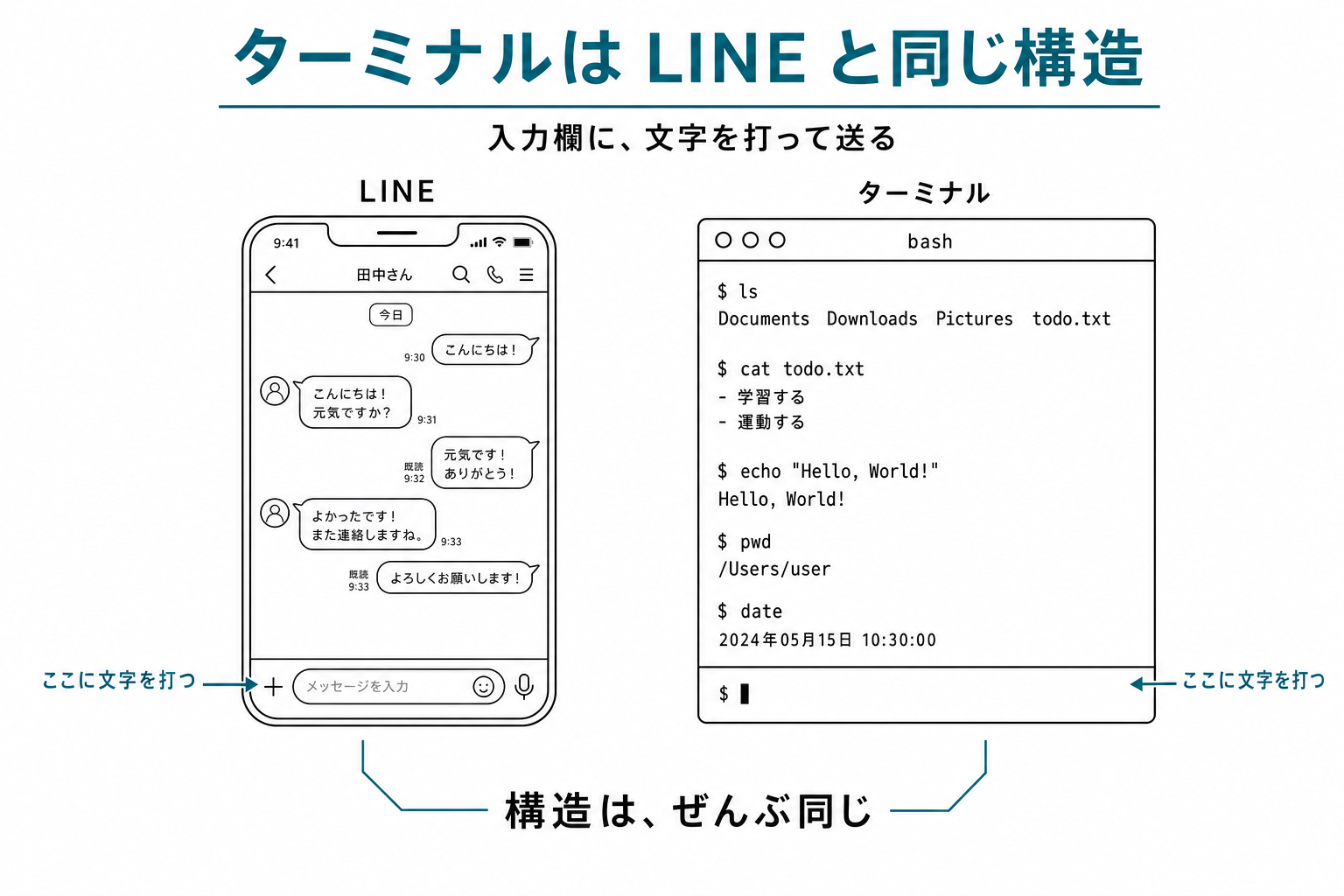
私のイメージは、パソコンに手紙で頼みごとを書く、文字専用の窓口です。
ㅤ
なぜ、怖く見えるのか
ターミナルが怖く見える理由は、3つあります。
- 画面が黒い(よくドラマで「ハッカー」が叩いている、あの画面)
- 文字だけで、ボタンもアイコンもない
- ちょっとした記号や英単語が、何の意味か分からない
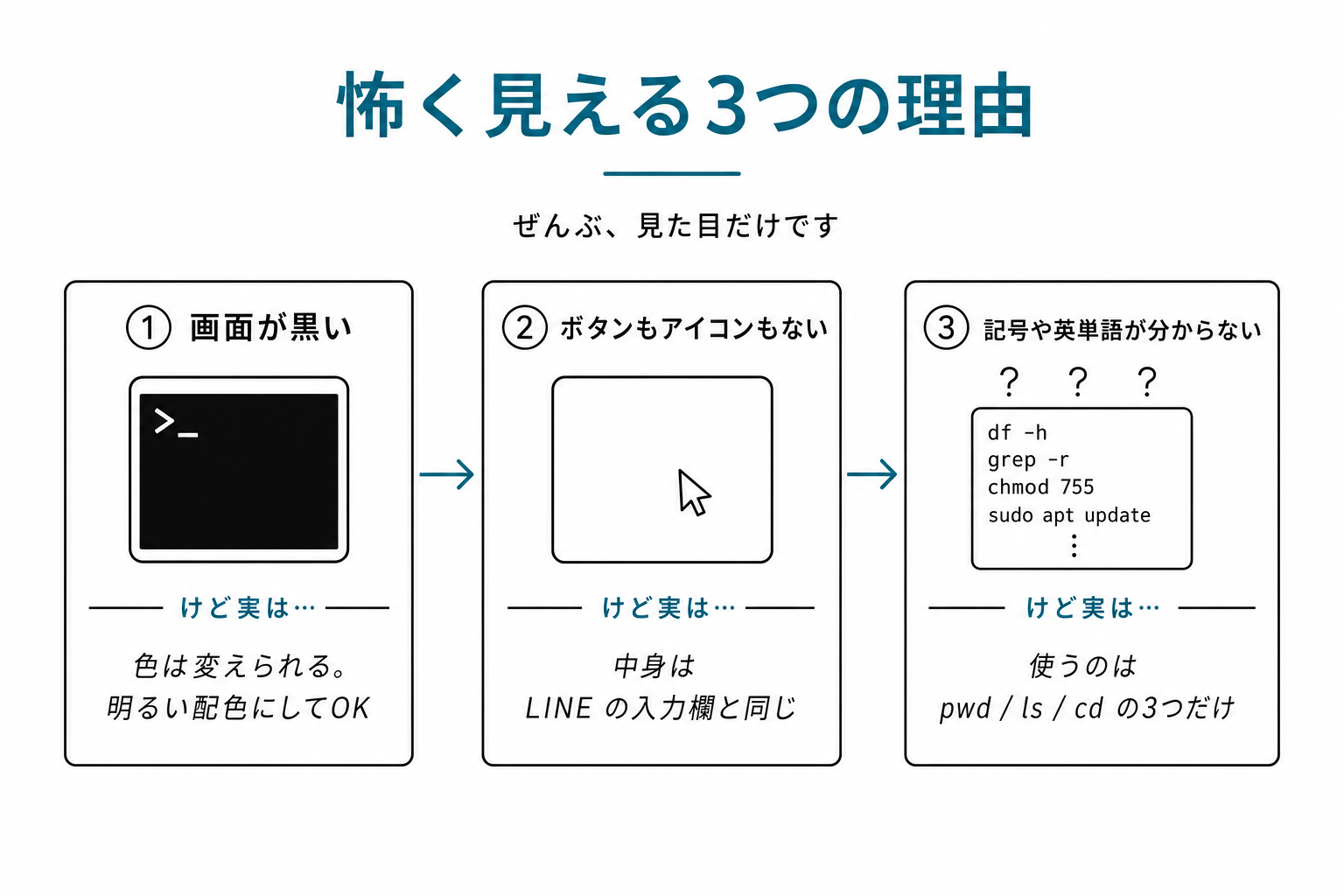
でも、安心してください。 中身は、ただの入力欄です。 怖さは、見た目だけです。
ㅤ
開いてみる
第8回で、ターミナルは一度開いていますが、もう一度。
Macなら、Spotlight(commandキー+スペースキー)に「ターミナル」と打って出てくる、白か黒の画面のアプリです。 Windowsなら、スタートメニューで「PowerShell」と打つと出てきます。
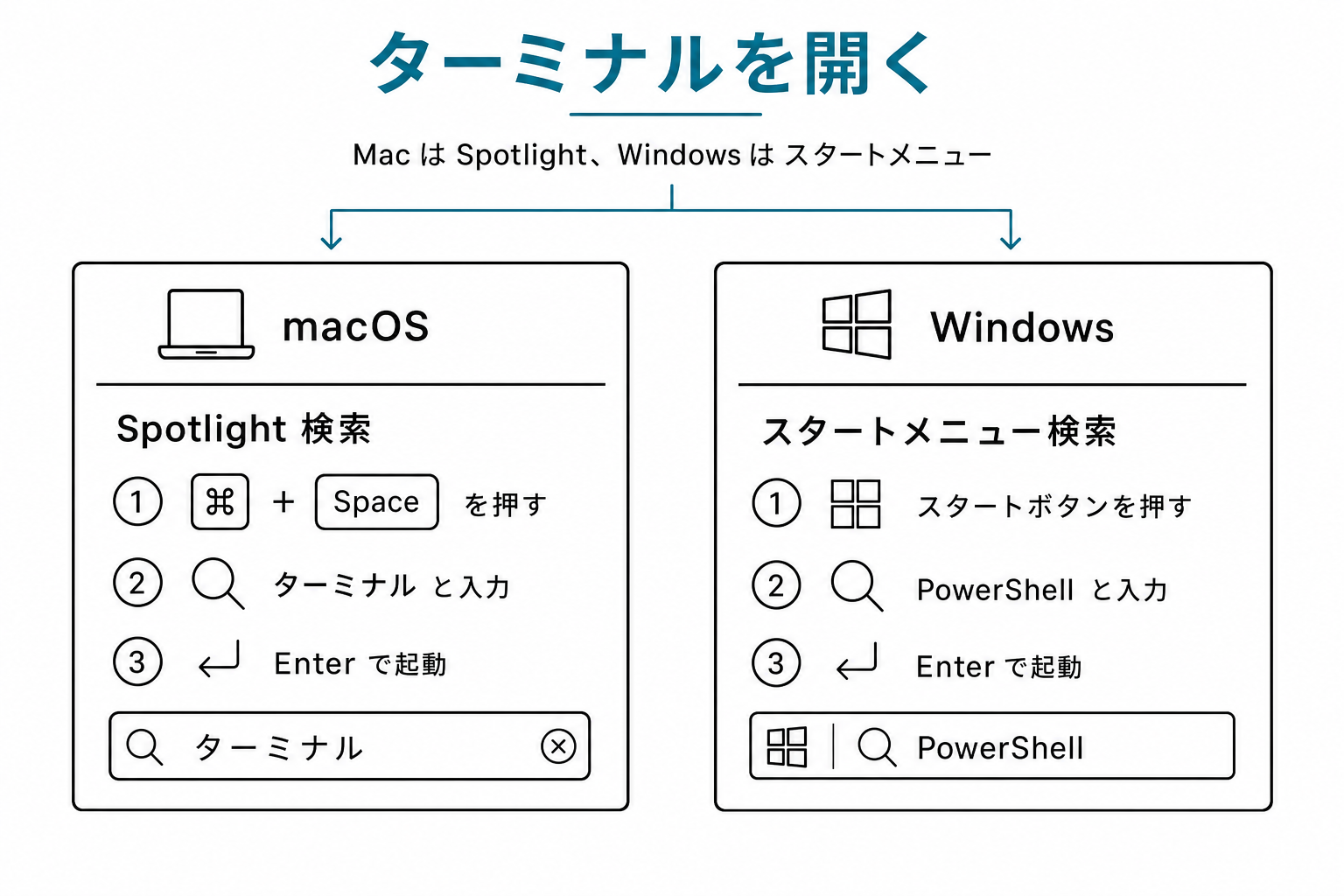
開くと、何やら文字が表示されたあと、入力できる行が出てきます。 これが、命令を打ち込む場所です。
ㅤ
最初の1行
おそらく、これが世界で最も有名な最初の1行です。
echo "Hello"
打ち込んで、Enterキーを押します。 すると、画面に「Hello」と返ってきます。
これだけ。 ターミナルとの初対面は、もう終わりました。
ㅤ
最低限、3つだけ覚える
Vibe Codingの中で、自分でターミナルを叩く場面は、実はそれほど多くありません。 ほとんどはAIに「やって」と頼めばOKです。
ただ、3つだけ知っておくと、かなり楽になります。
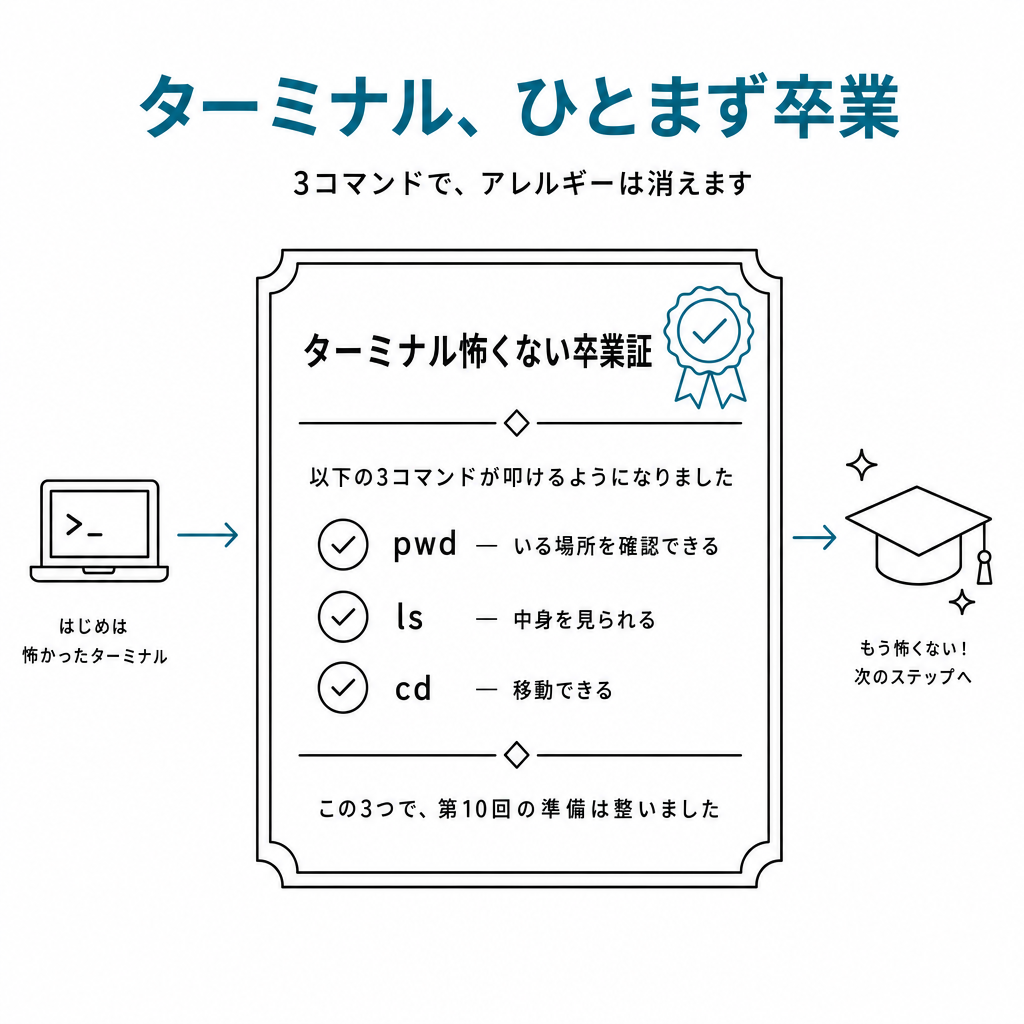
1. pwd(いまどこにいるか)
pwd
print working directory の略。 いま自分がパソコンのどのフォルダの中にいるかを表示します。
私のイメージは、迷子になったときに見る「ここはどこ」の表示。
2. ls(いまいる場所の中身を見る)
ls
list の略。 フォルダの中にあるファイルやフォルダを並べてくれます。
私のイメージは、引き出しを開けて中身を確認する感じ。
3. cd(場所を移動する)
cd ~/Desktop
change directory の略。 別のフォルダに移動します。 上の例は「ホーム → デスクトップ」の意味です。
私のイメージは、フォルダ間を歩いて移動する感覚です。
この3つを叩けるだけで、ターミナルアレルギーはほぼ消えます。
ㅤ
怖いのは、慣れの問題だけ
最初の1〜2回は、誰でもおっかなびっくりです。 私もそうでした。
でも、ターミナルは「結果が予測できないもの」をやらない限り、何も壊しません。 echo、pwd、ls、cd は、何度叩いても無害です。
何かを壊すコマンドには、たいてい sudo というキーワードが付きます。 これは、第10回で扱います。 それ以外は、安心して触ってください。
ㅤ
つまずいたら
「コマンドが見つかりません」というエラーが出たら、3つのことを確認します。
- 綴り(echo を ehco と打っていないか)
- スペースの位置(cd ~/Desktop は半角スペース1つ)
- そもそも書いた言葉が、英数字になっているか(全角になっていないか)
それでもダメなら、エラーメッセージをそのままChatGPTに貼り付けて聞きます。 「以下のエラーが出ました。原因と対処を教えてください」と添えるだけで、たいてい抜け方を教えてくれます。
ㅤ
演習:30分の宿題
第9回は、3コマンドを実際に手で叩く回。所要時間20分。
宿題:pwd → ls → cd の3コマンドを実際に叩く
ターミナルを開いて、次の順番に実行してください。
# 1. いまどこにいるか
pwd

# 2. 中身を見る
ls

# 3. デスクトップに移動
cd ~/Desktop

# 4. 移動先を確認
pwd

# 5. デスクトップの中身を見る
ls

# 6. 一つ上の階層に戻る
cd ..

# 7. ホームに戻る
cd ~
7行打ち終わるころには、ターミナルアレルギーは消えています。
慣れてきたら:自分の作業フォルダを作る
# デスクトップに vibe-test というフォルダを作る
mkdir ~/Desktop/vibe-test

# そこに移動
cd ~/Desktop/vibe-test

# 中は空っぽ
ls
第10回で、このフォルダで Claude Code を起動します。
医療職別 実例ギャラリー:ターミナル恐怖症だった3人
例1:内科医・Aさん「黒い画面が苦手だった」
50代の内科医、ターミナルを開くだけで緊張していたタイプ。 最初の壁は「何を打てばいいか分からない」。
→ 解決策:ターミナルの配色を Light Theme(白背景)に変更。 さらに、フォントを大きめ(16pt)に。これだけで心理的抵抗が3分の1に。
「黒い画面が怖いなら、明るくしていい」を知らない人、意外と多いです。
例2:薬剤師・Bさん「コマンド名が覚えられない」
「pwd / ls / cd」を毎回忘れるタイプ。意味で覚えるようにしてもらいました。
- pwd = Print Working Directory(頭文字がP・W・D、ここはどこ)
- ls = List(頭文字がL・S、並べる)
- cd = Change Directory(頭文字がC・D、移動)
英語で意味が掴めると、コマンドが「呪文」じゃなくて「単語」になります。
例3:医療事務・Cさん「タイポでエラーが出るのが怖い」
毎回 ehco とか ld とか打ち間違えてはエラーで青ざめていたタイプ。
→ 解決策:「何を打ってもパソコンは壊れない」を体感してもらう。 echo / pwd / ls / cd の4つは、何度叩いても無害。 タイポしても、エラーが出るだけで PC に何も起きない。
「壊さない」が分かると、急に手が動くようになります。
もっと深く:シェルってなに?(bash / zsh / fish)
ターミナルを開いたとき、その中で実際に動いているのが「シェル(shell)」と呼ばれるソフトです。
代表的な3つ:
bash(Bourne Again SHell):
- 1989年から使われている、伝統的なシェル
- Linux サーバの標準
- 古くて馴染み深いが、対話性能はやや弱い
zsh(Z Shell):
- 1990年代に登場、bash を拡張した形
- macOS Catalina(2019)以降、デフォルトシェル
- 補完機能が強力で、対話性能が高い
fish(Friendly Interactive SHell):
- 2005年頃に登場、ユーザー体験を最優先
- リアルタイムでコマンド補完を提案
- bash/zsh とはやや文法が違う
迷ったら、Mac は zsh のまま、Windows は PowerShell のまま で問題ありません。 本連載で使うコマンド(pwd / ls / cd / echo)は、どのシェルでも同じ動きをします。
「シェル」という用語は、第10回以降で Claude Code を起動するときに耳にすることがあります。 今日のところは「ターミナルの中で動いている対話相手」くらいで十分です。
動画で見る
- YouTube:安野貴博「バイブコーディング超入門 第4回」:ターミナル基礎