ここまでの7回で、ChatGPTひとつでHTML1枚のアプリを作ったり、直したり、詰まったところを抜けたりする工程を一通り体験しました。
第3段からは、もう一段強い道具を使います。 名前は、Claude Code。 ChatGPTを作っているOpenAIの、ライバルにあたるAnthropic社が出している、コーディングエージェントです。
第8〜10回の3回かけて、Claude Codeを使える状態に持っていきます。 今日(第8回)は、その下準備。 Anthropicのアカウント作成と、土台になるソフトのインストールまで。
ㅤ
ChatGPTと、何が違うのか
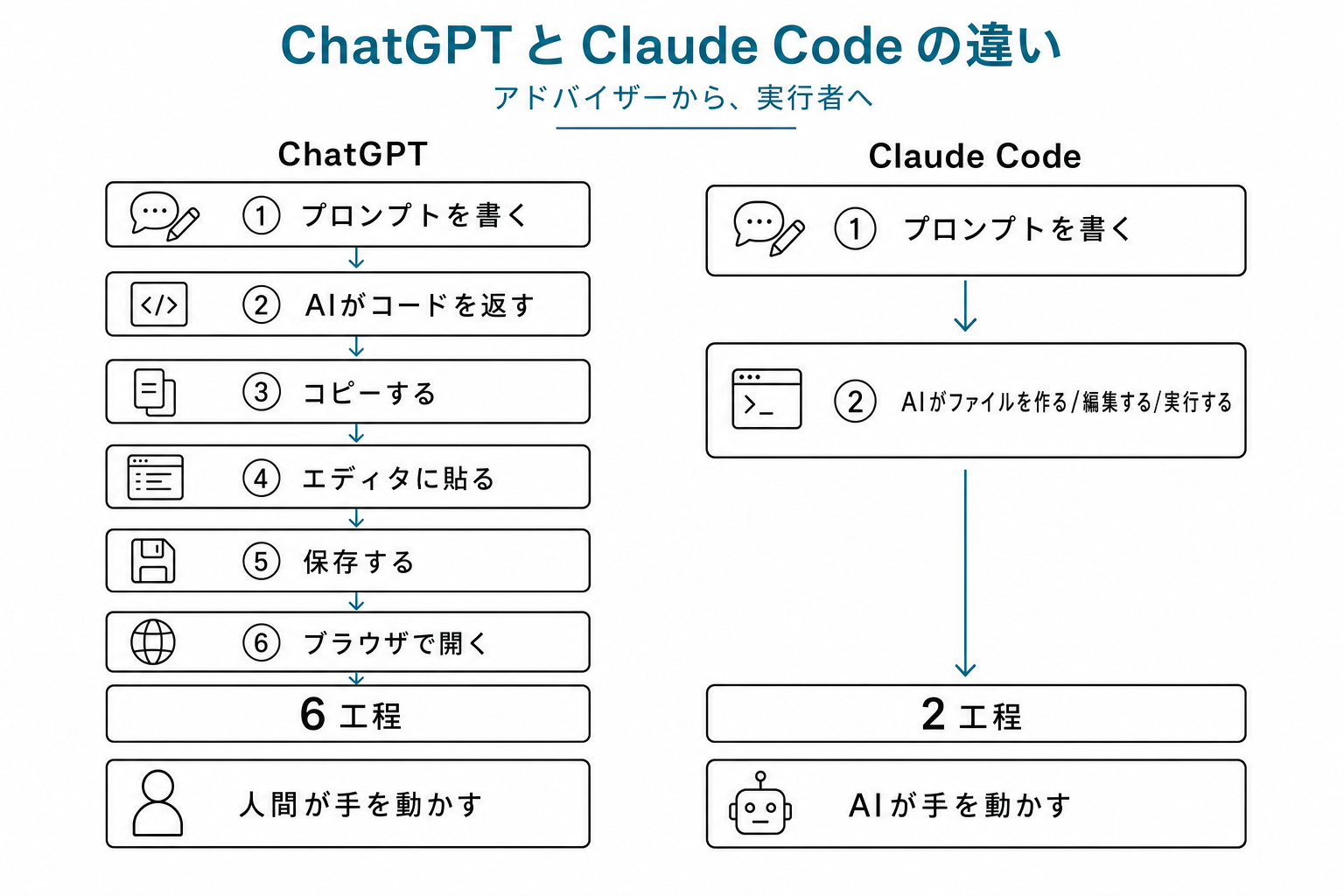
ChatGPTは、ブラウザの中で「会話」する道具です。 コードをくれますが、それを動かすのは自分の仕事でした。
Claude Codeは、自分のパソコンの中に住んでいて、ファイルを直接作ったり、編集したり、実行したりしてくれます。
たとえるなら、ChatGPTがアドバイスする人、Claude Codeが実際に手を動かす人。 やってもらえる範囲が、ぐっと広がります。
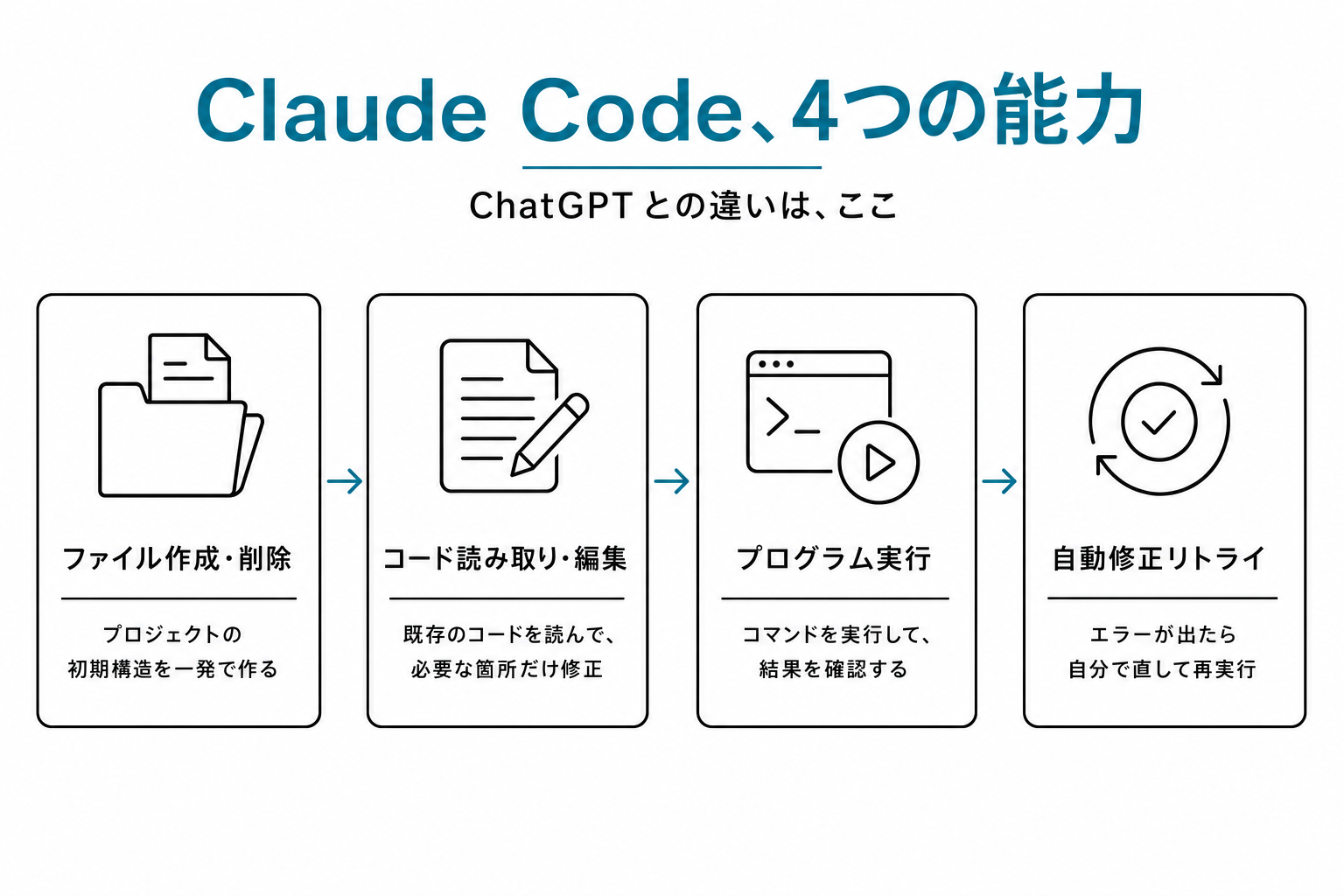
具体的には、こんなことができます。
- フォルダにファイルを作る・消す
- 既存のコードを読んで、編集する
- プログラムを動かして、結果を確認する
- エラーが出たら、自分で修正してリトライする
第5・6回で「コピーして、保存して、ブラウザで開いて、また直してもらって」と何度も繰り返した手間が、ほぼゼロになります。
ㅤ
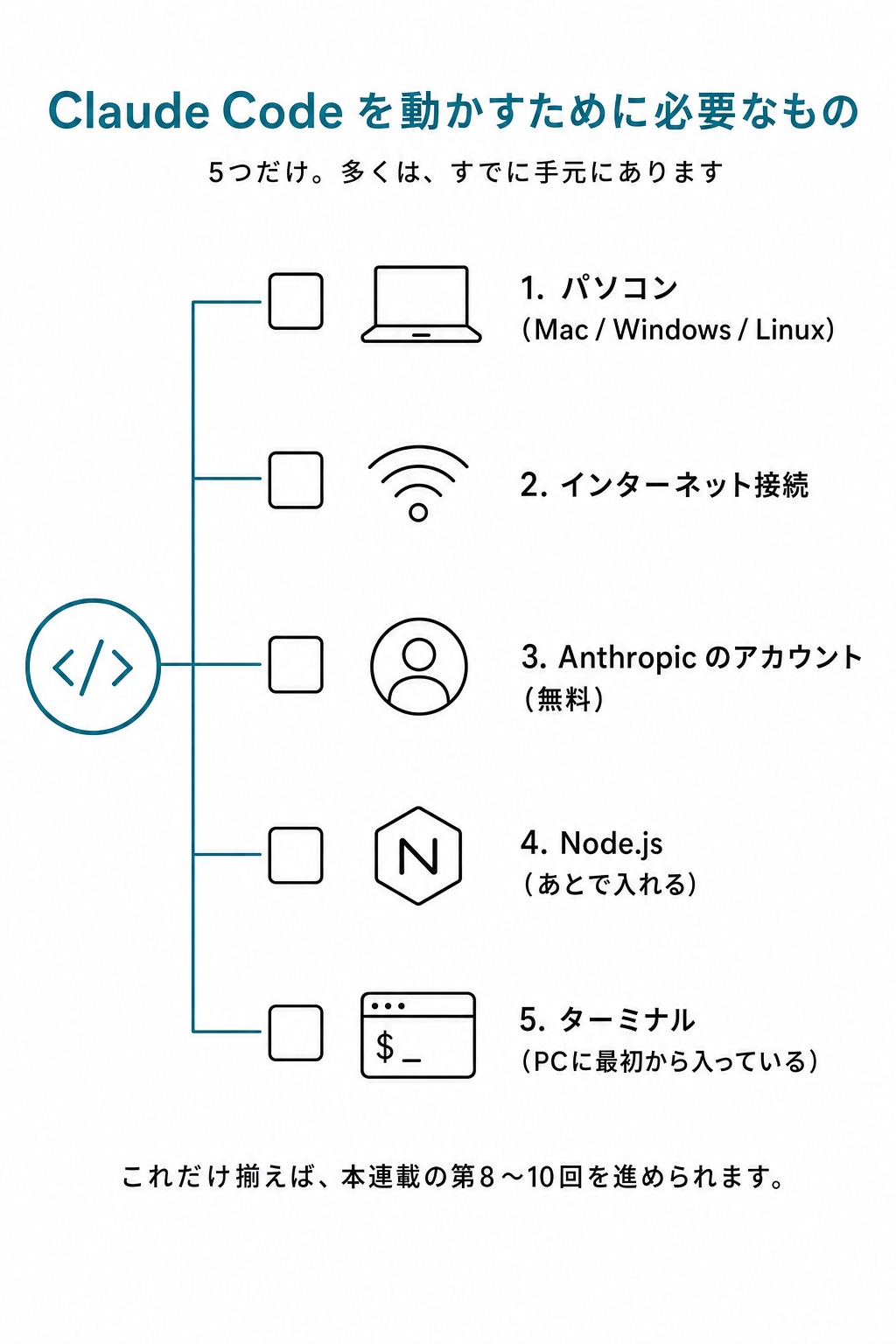
必要なもの
- パソコン(Windows、Mac、Linuxどれでも)
- インターネット接続
- Anthropicのアカウント(無料で作れます)
- Node.js(あとで入れます)
- ターミナルというアプリ(パソコンに最初から入っています)
ここで初めて出てくる用語を、ほぐしておきます。
- Anthropic(アンソロピック):ChatGPTのライバルにあたるClaudeを作っている、アメリカの会社の名前です
- Node.js(ノードジェイエス):Claude Codeを動かすための土台になるソフト。料理でいうコンロのようなもので、これがないと動きません
- ターミナル:文字でパソコンに命令を出すためのアプリ。ターミナル自体については第9回でじっくり扱います
今日は、AnthropicとNode.jsの2つを揃えます。
ㅤ
ステップ1 Anthropicのアカウントを作る
ブラウザで claude.ai を開きます。 画面の指示に沿って、メールアドレスでアカウントを作ります。
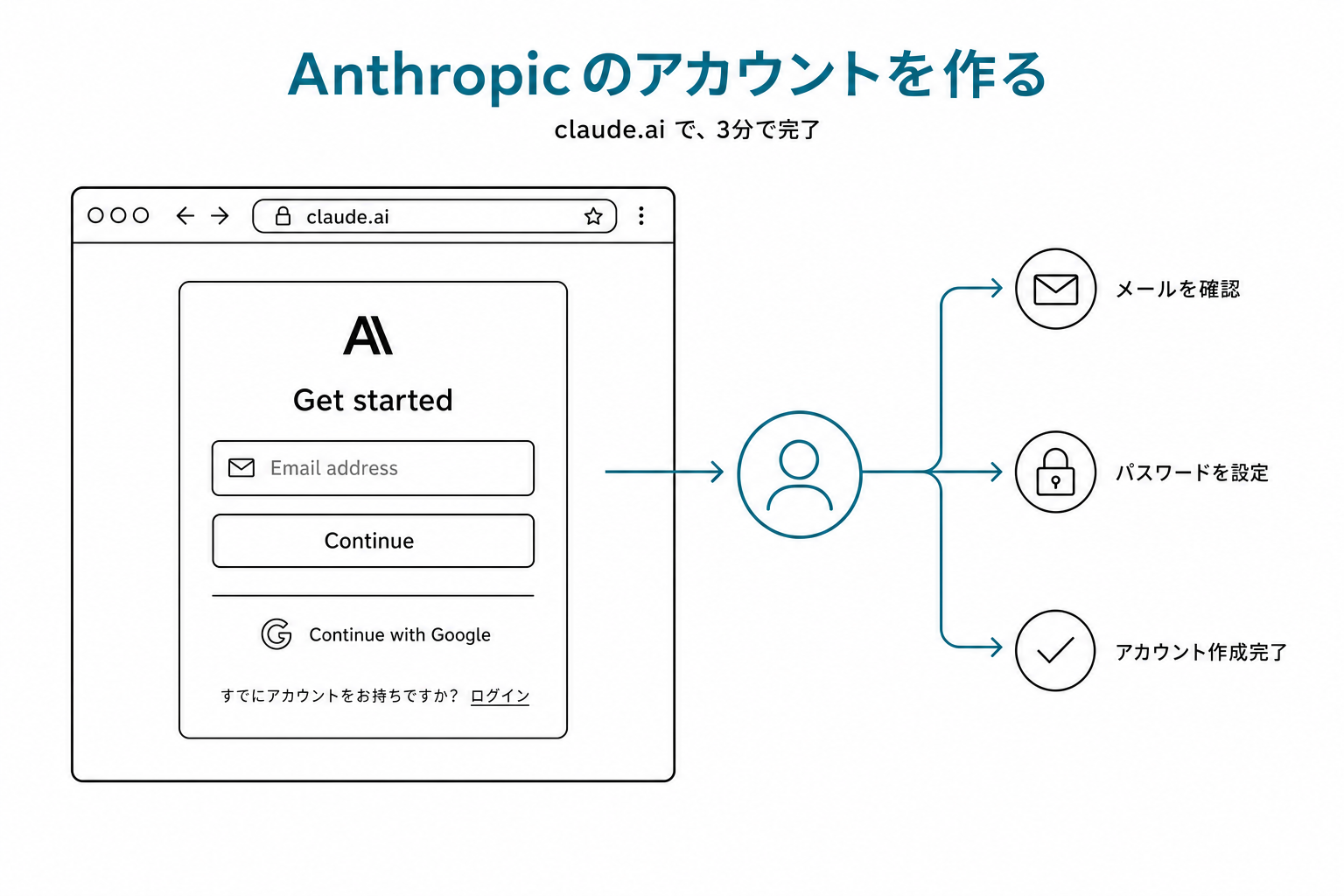
これだけで、Claudeのチャット版(ChatGPTみたいなもの)も使えるようになります。 コーディング以外の用途でも、こちらは便利です。
無料プランで構いません。 本格的に使い始めたら、有料プランへの加入を検討します。2026年6月時点では、Pro($20/月)でも Claude Code を使えますが量の上限が小さく、毎日使うなら Max($100/月〜)が現実的です。料金体系は変わりやすいので、最新は公式サイトで確認してください。 私の感覚では、本気で使うなら有料プランはほぼ必須です。
ㅤ
ステップ2 Node.jsを入れる
Node.jsは、Claude Codeを動かすための土台です。 土台がないと、Claude Codeはインストールできません。
公式サイト nodejs.org にアクセスして、「LTS」と書かれている方の最新版をダウンロードします。
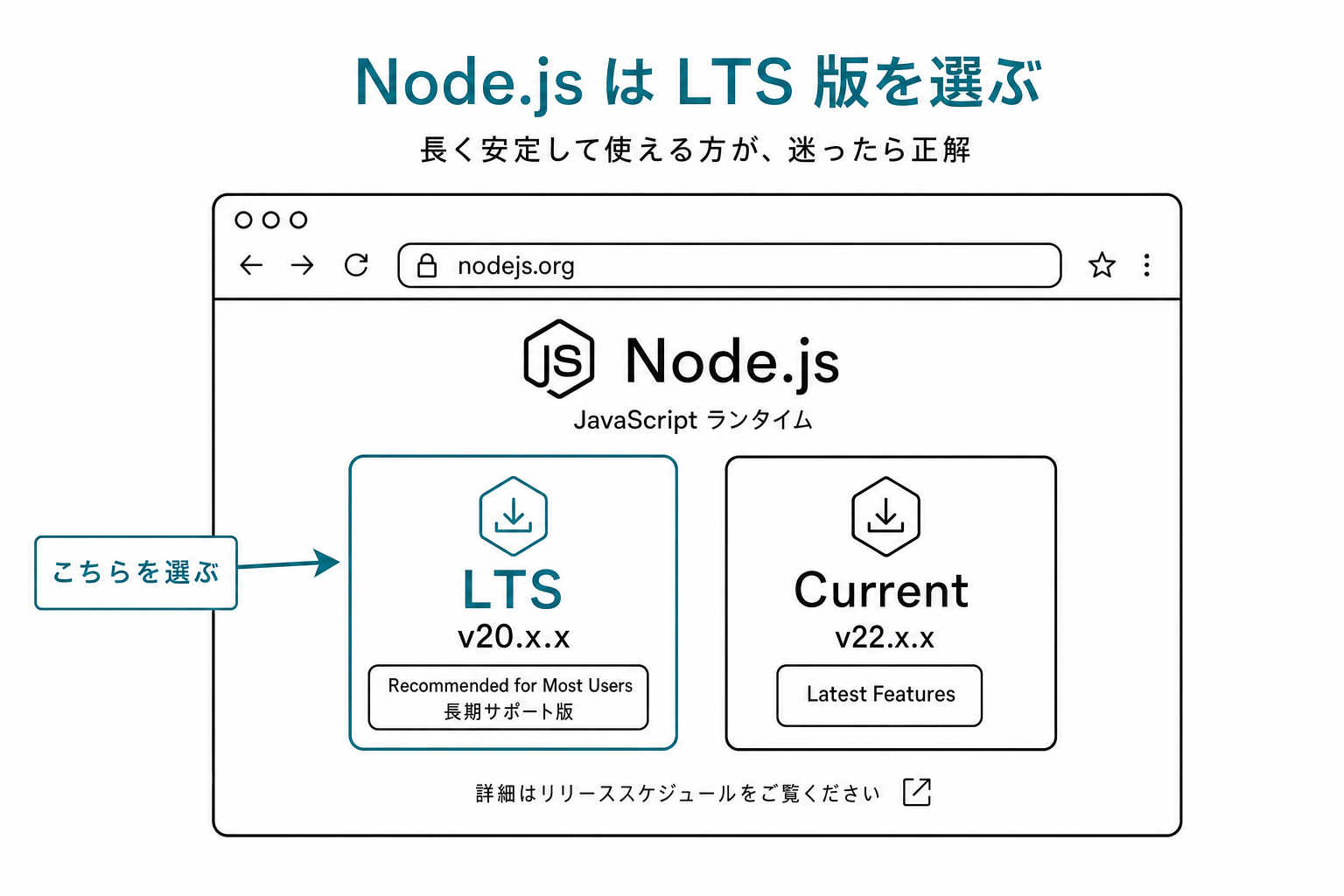
「LTS」というのは「Long Term Support」の略で、長く安定して使えるバージョン、という意味です。 迷ったら、これを選んでおけば間違いありません。
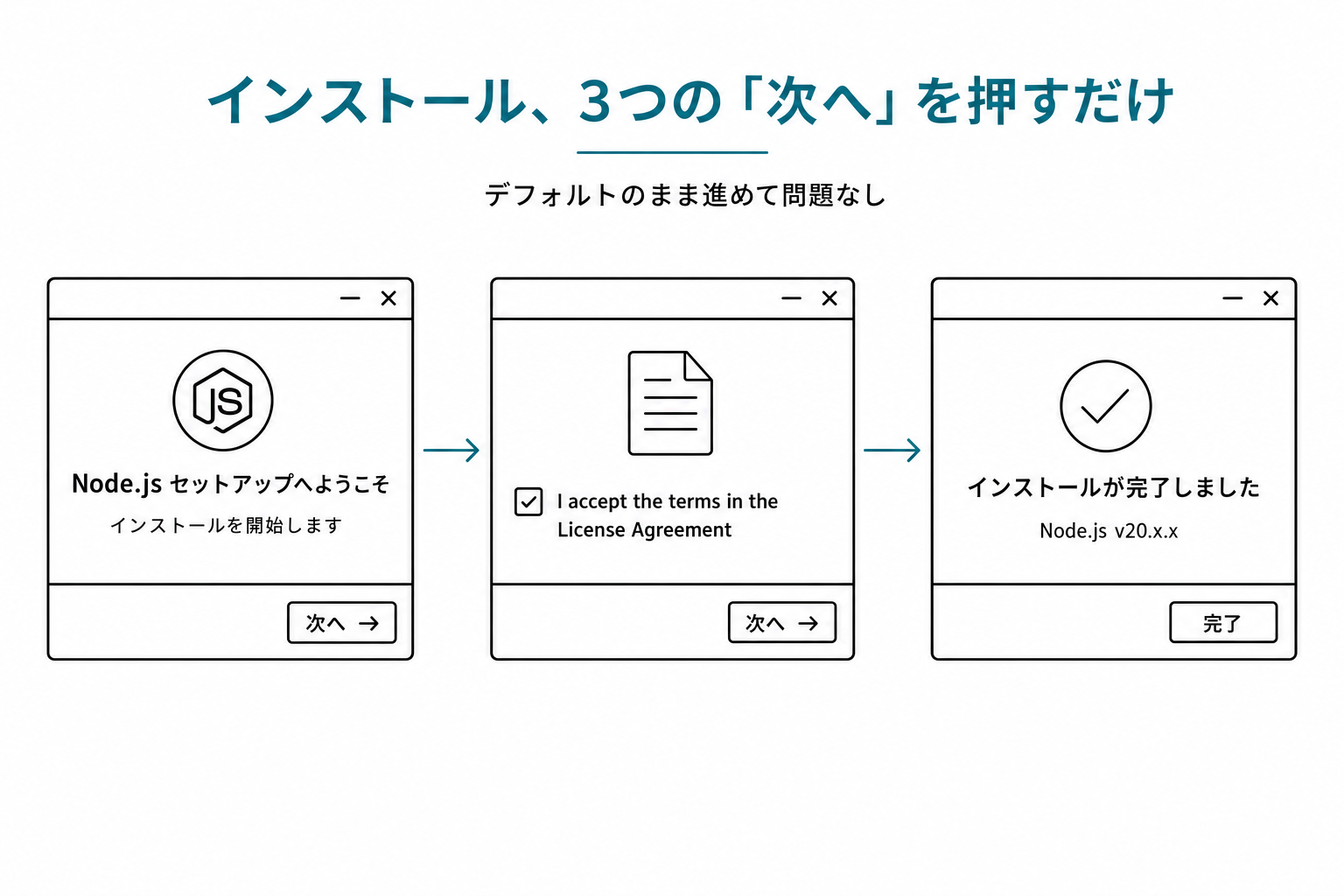
インストーラを起動して、表示通りに「次へ」を押していけば終わります。 途中の選択肢は、デフォルトのままでOKです。
ㅤ
インストールできたか、軽く確認
第9回で本格的に使う「ターミナル」を、ここで先に開いてみます。
Macなら、Spotlight(commandキー+スペースキーで開く検索窓)に「ターミナル」と打って、出てきたアプリを開きます。 Windowsなら、スタートメニューで「PowerShell」と打つと出てきます。
開いたら、こう打ち込みます。
node --version
「v20.◯◯.◯」のような数字が表示されれば成功です。 表示されない場合は、PCを一度再起動して、もう一度試してください。
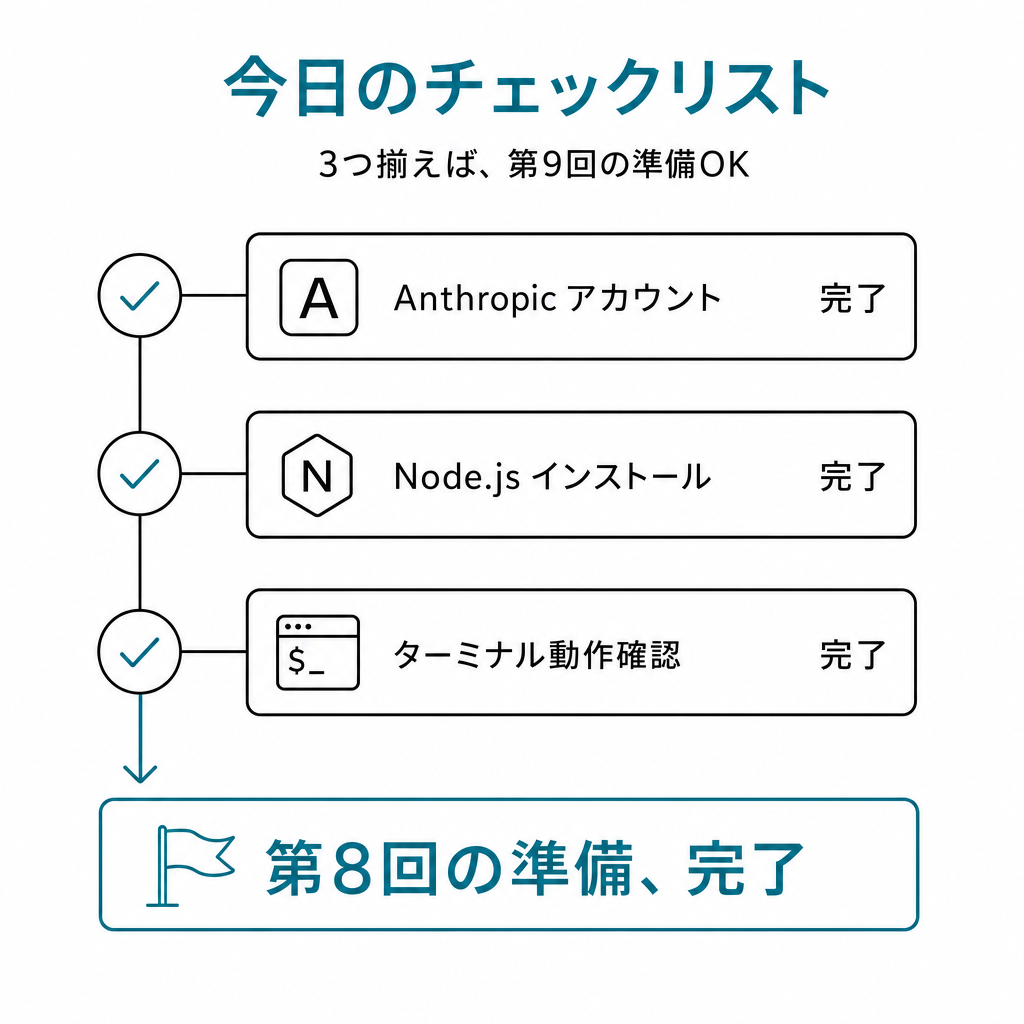
数字が見えた時点で、今日の準備は完了です。
ㅤ
演習:30分の宿題
第8回は、環境構築の回。所要時間は30〜60分(環境による)。
宿題1:claude.ai でチャット版を試す(10分)
claude.ai でアカウントを作り、最初のチャットでこう聞いてみてください。
Claude Code というツールについて、初心者向けに3行で教えてください。
返ってきた回答を、自分の理解の参考にする。 Claude のチャット版は、ChatGPT 代替としても普通に使える賢い相棒です。
宿題2:Node.js を入れて、確認する(20分)
nodejs.org からLTS版をダウンロード→インストール。
インストール後、ターミナルで node --version を実行。バージョン番号が出れば成功。
ここで詰まる人がいちばん多いポイントです。詰まったら、エラーメッセージをそのまま claude.ai に貼って聞く。
医療職別 実例ギャラリー:環境構築でぶつかる典型3つ
例1:Mac の M1/M2/M3 で Node.js が「Universal」を選び忘れた
Apple Silicon の Mac では、x64 版を入れてしまうと動作が遅くなる、または互換性エラーが出る。
LTS の中でも Universal Binary を選ぶ、または ARM64 用を選ぶ。
迷ったら、claude.ai に「私の Mac は M2 です。Node.js のどれを選べばいいですか」と聞く。
例2:Windows で PATH が通らない
Node.js を入れたのに、ターミナル(PowerShell)で node --version が反応しない。
原因はインストール時の「PATH を追加する」オプションを見逃していたこと。
インストーラを再実行して、PATH チェックを入れて再インストールする。
例3:会社PCで管理者権限がない
職場PCで「インストールには管理者権限が必要」と表示されて止まる事例。 個人 PCで進めるか、IT 部門に依頼するのが正解。第三者ツールを勝手に入れるのは、医療機関では避けます。
もっと深く:Anthropic という会社
Claude を作っているAnthropicは、2021年にOpenAI の元社員が独立して作った会社です。
特徴は、「AIの安全性を最優先する」という姿勢を明確に打ち出していること。
- AI が出す回答が「害にならない・正直・有益」であることを、設計の最優先目標にしている
- 学術系・医療系・教育系のユースケースで好まれる傾向がある
- 「Constitutional AI」という独自の安全性訓練手法を開発・公開している
ChatGPT(OpenAI)と Claude(Anthropic)は、「自由度を取るか、安全性を取るか」のスペクトラム上で、Claude の方が安全側に振っている、という理解が一般的です。
医療コンテンツや、患者向け説明資料を作る場面では、私は Claude を選ぶことが多いです。 ハルシネーション(事実と異なる内容の生成)が起きたときの誠実な訂正、医療倫理に踏み込む慎重さ、が標準的に高いと感じます。
動画で見る
参考・出典
- Anthropic「Claude Code」公式ドキュメント https://code.claude.com/docs
- 安野貴博「バイブコーディング超入門講座 第4回 Claude Code」(YouTubeチャンネル「安野貴博の自由研究」、2026年4月)
- paiza株式会社「バイブコーディング入門 Claude Code編」 https://paiza.jp/works/vibe-coding-claude-code/trial