ここまで、第5回・第6回で実際に手を動かしてもらいました。 スムーズだった人もいれば、どこかで詰まった人もいるはずです。
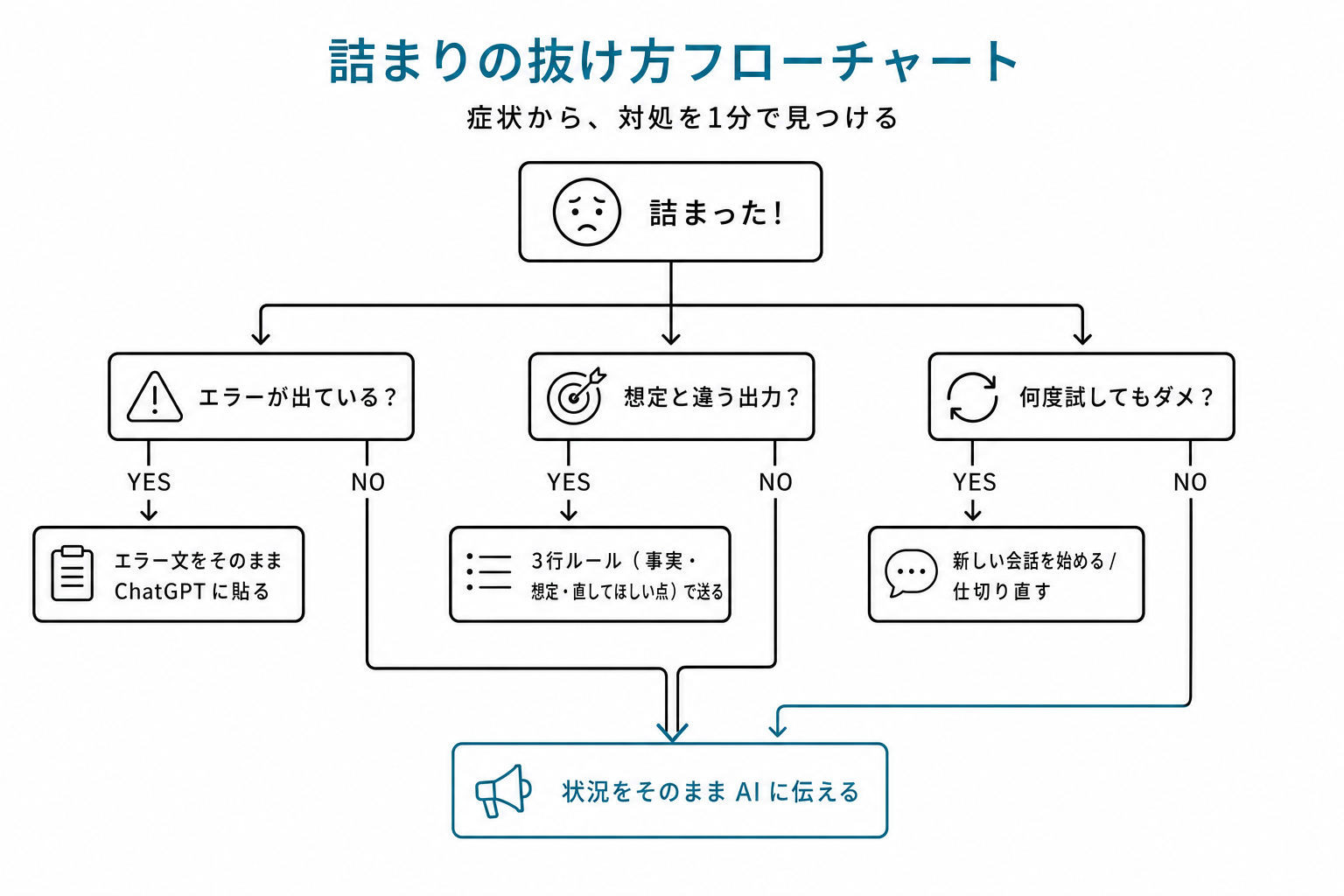
詰まったときの抜け方を、典型7パターンでまとめます。 読み飛ばして次の回に進んでも問題ありません。 ひとつでも当てはまるものがあれば、寄り道して読んでみてください。
ㅤ
1. コードを貼り付けても、ブラウザで何も表示されない
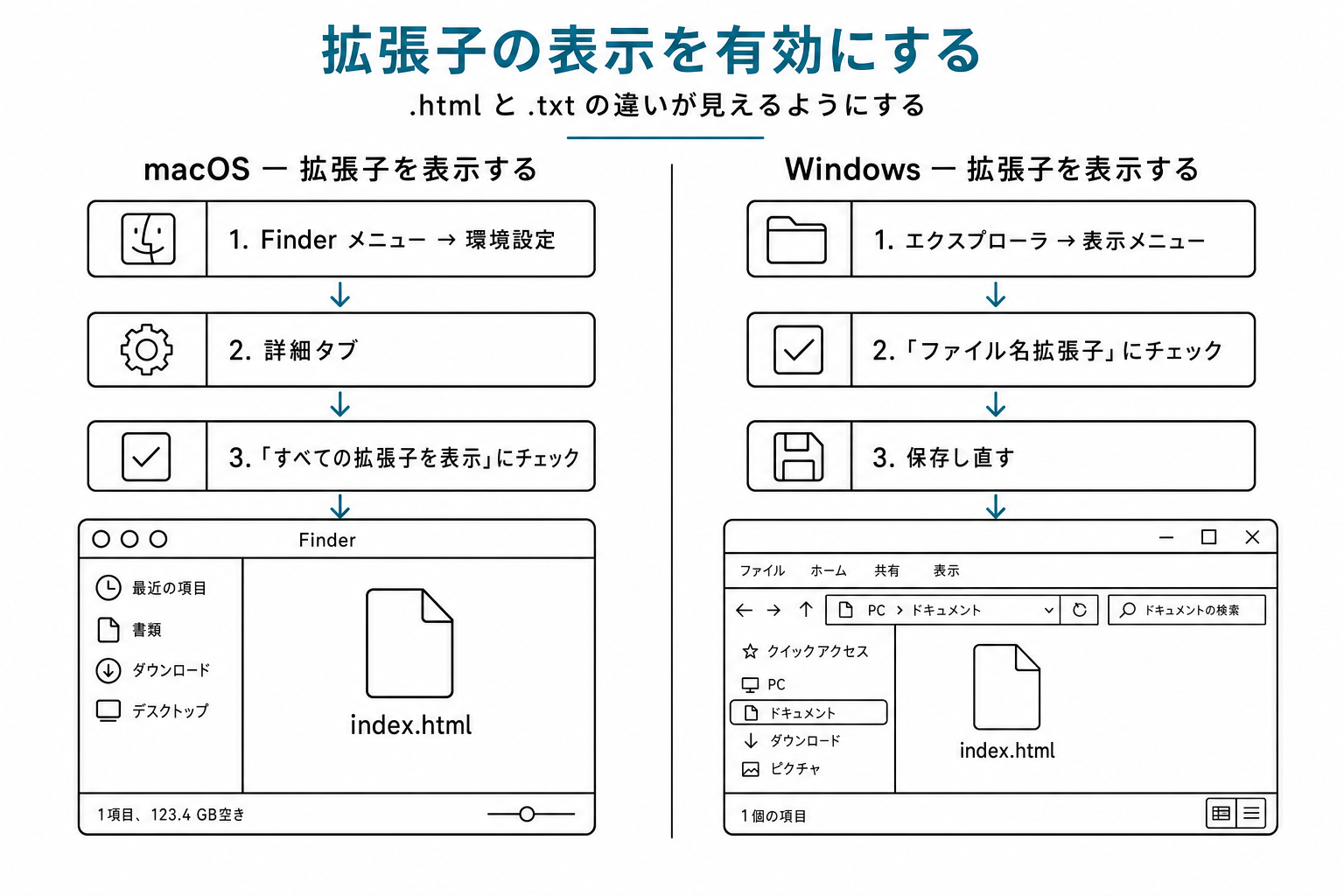
ファイル名を確認します。 index.html になっていますか。 拡張子(ファイル名の最後の「.html」)が「.txt」になっていると、ブラウザで開けません。
メモ帳の「名前を付けて保存」で、拡張子を含めて指定し直します。 Macの場合は、ファインダーで「拡張子を表示」を有効にしてから確認します。
ㅤ
2. 計算結果がおかしい
第6回で書いた「事実 → 想定 → 直してほしい点」の3行で、ChatGPTに伝えます。
体重10kgで「150mg〜225mg」と表示されました。 想定は「100mg〜150mg」です。 計算式が違うようなので、見直して直してください。
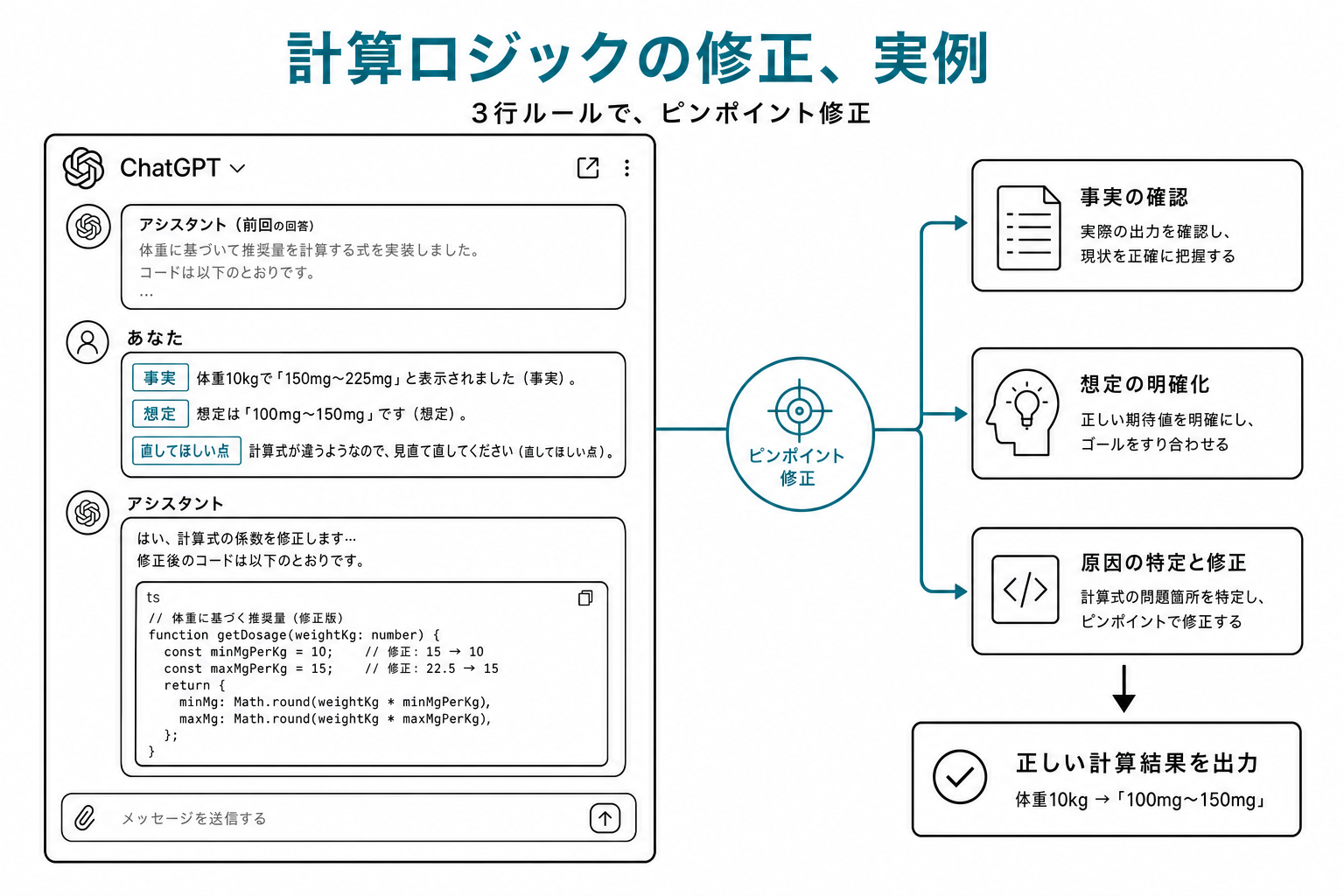
これで、たいてい直してくれます。
ㅤ
3. 何度直しても、同じ問題が出る
これは、最初の指示があいまいだったサインです。 新しい会話を立ち上げて、最初からもう一度、より具体的に書き直します。
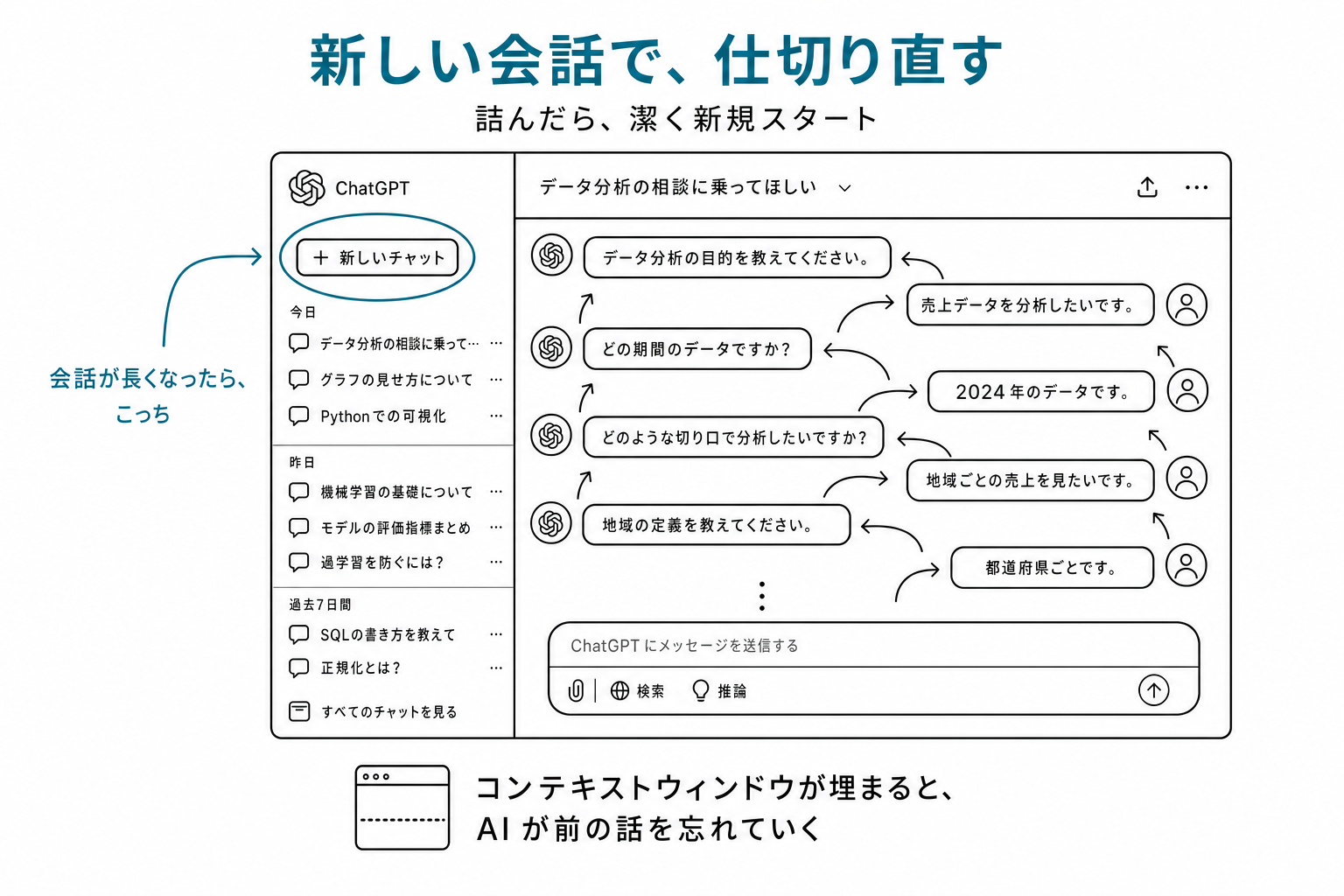
会話が長くなりすぎると、AIも前の話を忘れていきます。 仕切り直しは、悪いことではありません。 むしろ、上手な人ほど、いっかい捨てて作り直すのが速いです。
ㅤ
4. AIが、勝手に方向を変えてしまう
頼んでいないところまで「ついでに整える」AIあるあるです。
ピンポイントで直してほしいときは、こう書きます。
ボタンの色だけ、青に変えてください。 計算ロジックや、注意書きの位置は変えないでください。
「他は触らないで」と一言添える。 これで、不要な改変が大幅に減ります。
ㅤ
5. コードが長くなりすぎて、どこを見ればいいか分からない
最初は、見なくてOKです。 コピーして、ファイルに保存して、ブラウザで開く。 それだけ。
中身を読みたくなるのは、もう少し先です(第11回〜第12回でファイル分割を扱うときに、自然と中身を見る場面が来ます)。
ㅤ
6. エラーメッセージが出てきて、怖い
エラーメッセージは、味方です。 「どこで」「何が起きているか」を教えてくれている、AIへの最高の手土産になります。
エラーメッセージをそのままコピーして、ChatGPTに貼り付けて聞きます。
以下のエラーが出ました。原因と直し方を教えてください。 (ここにエラーメッセージを貼る)
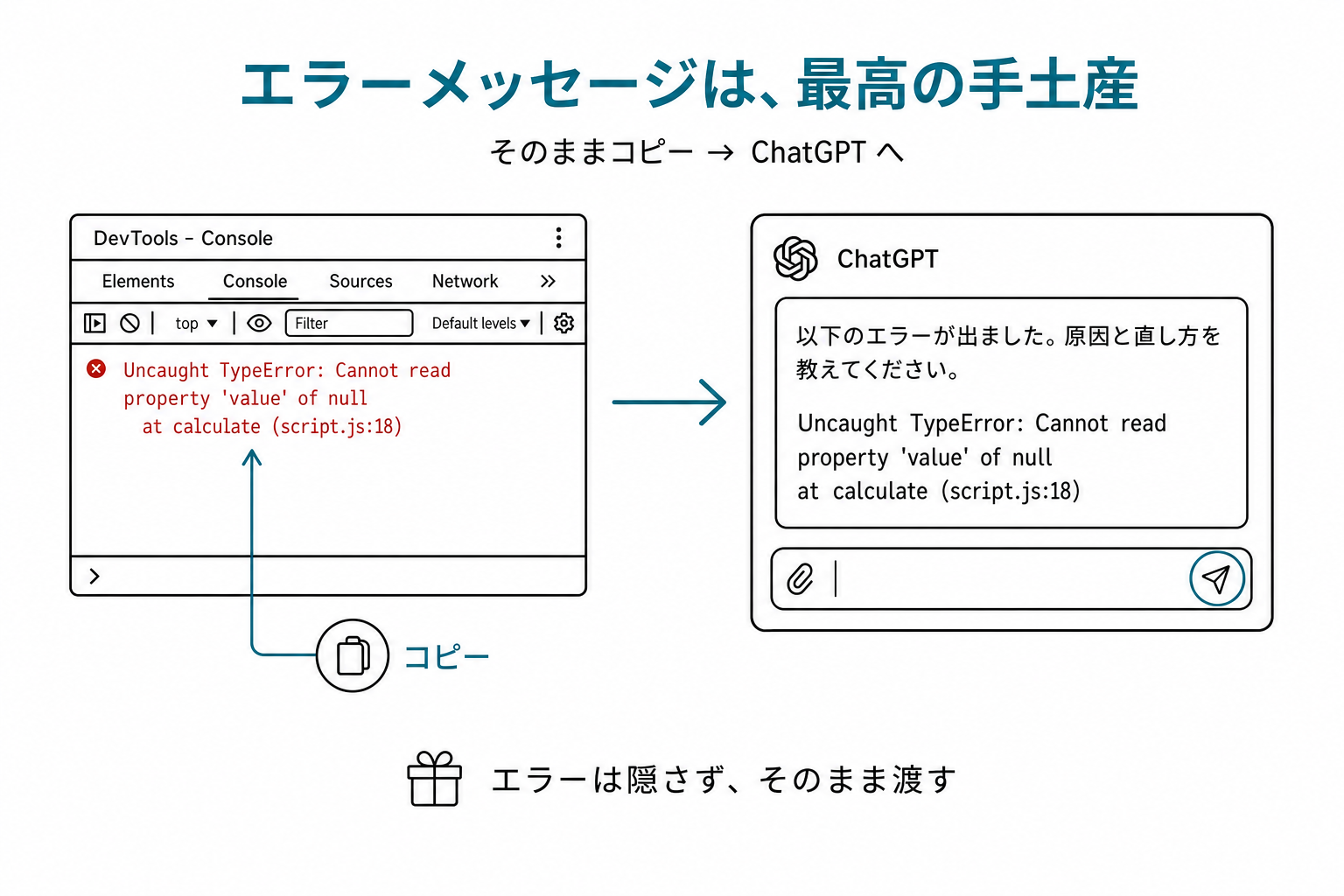
エラーは隠さず、そのまま渡す。 これだけで、AIは原因を当ててくれます。
ㅤ
7. 自分の意図と、AIの理解がズレているとき
直してもらった結果が「そうじゃない」と感じたら、感じた違和感をそのまま言語化します。
このボタン、押しても何も起きません。 ボタンを押したら、計算結果が表示されるはずです。 押した後の動きを、もう一度設計し直してください。
「うまく動かない」ではなく、「何が」「どうなって、どうなるはずか」を分けて書く。 ここでも、3行ルールが効きます。
ㅤ
万能の抜け方は、ひとつ
詰まったら、状況をそのままAIに伝える。
これがVibe Codingの最強の抜け方です。 分からないこと、起きていること、やりたかったこと、これらを箇条書きでも何でもいいから書いて貼る。
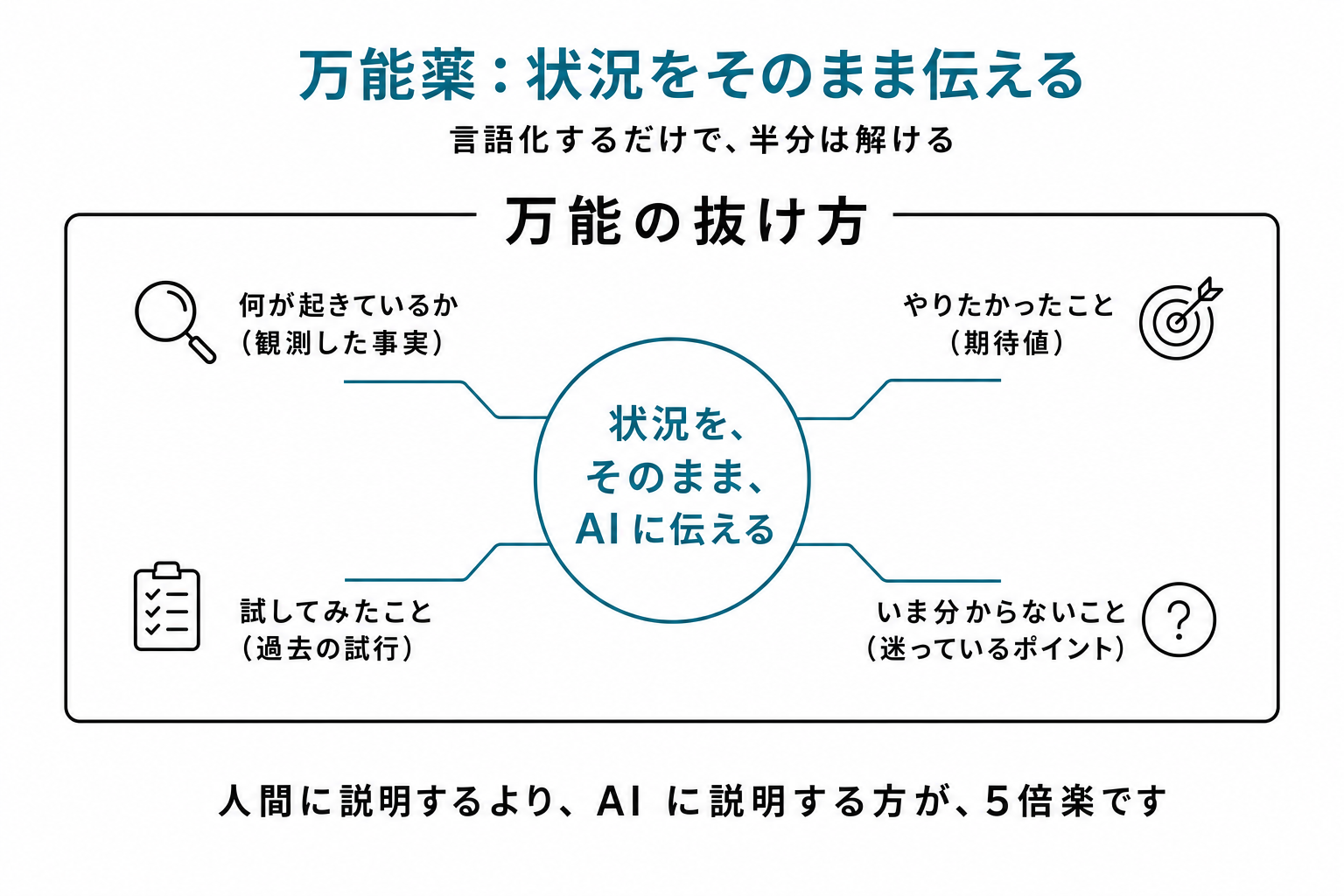
AIは、人間に説明するより、AIに説明する方が、5倍くらい楽です。 人間相手だと、相手の理解度を気にして言い方を選ぶ必要があります。 AI相手は、そのまま書けばいい。
ㅤ
演習:30分の宿題
第7回は、わざと詰まる練習回です。 所要時間30分、必要なものは ChatGPT のアカウントだけ。
詰まり練習:ChatGPT を意地悪に困らせる
普段は避けたい状況を、わざと作ってみます。失敗の感覚を体に入れておくと、本番で慌てません。
練習1:曖昧すぎる指示
「いい感じに作って」とだけ ChatGPT に書いて送ってみる。
返ってくるものを観察してください。「想定と違う」を体感する練習です。
練習2:エラーをわざと起こす
第5回で作ったアプリの index.html の中身を半分削って、ブラウザで開く。
エラー or 画面崩れが出るはず。それを ChatGPT に貼って、何が起きているか説明してもらう。
練習3:会話を長く続けて、AIを忘れさせる
同じ会話で、関係ない雑談を10往復してから、最初の話題に戻ってみる。
「前の話」を AI が思い出せるか試す。コンテキストウィンドウの限界を体感する練習です。
3つとも「失敗の感覚」を持って帰る練習。普段は避けたい状況を、コントロール下で経験しておくと強いです。
医療職別 実例ギャラリー:賢が過去に詰まった3つ
私が過去にハマった、典型的な詰まり3つ。
例1:拡張子問題(半日溶かした)
最初に作った解熱薬計算ツール、保存したのに「ブラウザで開いても何も表示されない」。
原因は、ファイル名が index.html.txt になっていたから。
Mac の Finder は、デフォルトで拡張子を隠します。 .html を付けたつもりが .txt のままだった、という事故。 Finder → 環境設定 → 詳細 → すべての拡張子を表示 を有効にした瞬間、すべて解決。
例2:会話が長くなりすぎて、AI が指示を忘れた(1時間ロス)
minaton の記事執筆で、ChatGPT と20回以上往復していたら、最初に伝えた「ブランドトーン」を AI が忘れた。 出力に絵文字が混ざるようになり、修正しても元に戻らない。
新しい会話を立ち上げて、ブランドトーンを再度プロンプトに含めて再開。5分で解決。長すぎる会話は、捨てるが正解。
例3:APIキーが画面に映ったままスクショを公開(青ざめた)
外来で「こうやって AI と会話してます」とスタッフに見せたとき、画面の右上に API キー設定画面が映ったまま、誰かがスマホで撮影。 すぐ気づいて、Anthropic ダッシュボードで該当キーをローテーション。発行から再発行まで30秒で済んだが、心臓に悪い。
スクショ・画面共有のときは、シークレット系を全部閉じる、を口癖にしました。
もっと深く:エラーメッセージの読み方入門
JavaScript のエラーは、慣れると「言語」として読めるようになります。
代表的な3種類:
SyntaxError(構文エラー):
SyntaxError: Unexpected token '}' at line 18
意味:18行目の } が想定外の場所にある(カッコの数が合わないことが多い)。
対処:Claude Code に「カッコの対応を確認して直して」と頼む。
TypeError(型エラー):
TypeError: Cannot read property 'value' of null at calculate (script.js:18)
意味:18行目で「null(存在しないもの)」のプロパティ value を読もうとした。 原因:おそらく入力欄の取得に失敗している(id 名のタイポ等)。 対処:エラー文をそのまま ChatGPT に貼って、「id 名を確認して」と頼む。
ReferenceError(参照エラー):
ReferenceError: weight is not defined
意味:weight という変数が定義されていない。 原因:変数名のタイポか、宣言を忘れている。 対処:「weight が定義されていない、とエラー。確認して」と伝える。
エラーメッセージの 1行目 だけ読めれば、たいていの修正は AI に任せられます。
動画で見る
- YouTube:安野貴博「バイブコーディング超入門 第3回」:詰まりの抜け方