
視点
このレッスンの一行サマリ
公開した後の「誰が使ってる?どこで離脱してる?」を、毎朝1〜2分の対話 で済ませる仕組みを作る。
このレッスンで終わる頃には
- MCPの本質「Claude Codeに道具を生やす」が腹落ちしてる
- Google Analytics・Search ConsoleのMCPを繋いで使える
- 「毎朝アクセスレポートが届く」状態を作れる
公開した、で終わらせない
Lesson 05で公開できたあなた。
URLができて、家族か同僚に送ったあと、たぶんこう思うはずです。
誰か使ってくれてるのかな。
ここで「気になる気持ち」をスプレッドシートで集計したくなる人は、たぶんいません。
なので 見るのを Claude Code に任せる という発想に切り替えます。それが MCP です。
MCPって何?
MCP(Model Context Protocol)= Claude Codeに 新しい道具を生やす仕組み。
イメージで言うと、
Claude Code(部下)に、新しい作業マニュアルと権限を渡す。
例:
- Googleカレンダー の読み書き権限
- Notion のページ操作権限
- Google Analytics のレポート取得権限
- データベース(Supabase / Turso)の検索権限
これら全部、MCP を繋ぐと Claude Code が 自分で勝手に使ってくれる ようになります。
Claude Codeに生やせる道具(一例)
GA / GSC
アクセス・検索データ
Notion
ページ操作・文書管理
Calendar
予定の読み書き
DB
Supabase / Turso のクエリ
なぜアクセス分析にMCPか
公開後の典型的な悩みはこれです。
| 悩み | 従来のやり方 | MCPでのやり方 |
|---|---|---|
| 訪問者数を見たい | GAダッシュボードを開いて手動で確認 | 「昨日のアクセスは?」とClaudeに聞く |
| どのページが人気か | 同上 | 「人気ページTOP3教えて」と聞く |
| どこで離脱してる | 自分でファネル設定 | 「離脱が多いページは?」と聞く |
| Google検索でどう拾われてるか | Search Consoleを開く | 「検索ワードTOP10」と聞く |
毎朝のチェックを、1〜2分の対話 で済ませられます。
Shin氏もソロプレナー入門の動画でこう言ってます。
AIが全部穴を見つけてもらうっていう、そういったやり方になります。だから今、分析とかめちゃくちゃ楽になりました。
繋ぐべき3つのMCP
最初の応用編で扱う3つです。
| MCP | 見えるもの | 使うシーン |
|---|---|---|
| Google Analytics | 訪問者数・人気ページ・滞在時間 | 「昨日のアクセスは?」 |
| Search Console | 検索ワード・クリック率・SEO | 「どんな検索で来てる?」 |
| DB(Supabase / Turso) | ユーザー数・課金・利用ログ | 「今週の新規ユーザーは?」 |
1. Google Analytics MCP
公式が出してます。設定は5分ほど。
claude mcp add google-analytics
または、Claude Code に「Google Analyticsを繋いで」と頼むと、必要な手順を案内してくれます(OAuth認証で自分のGAプロパティに接続)。
繋いだ後にできること:
- 「昨日の訪問者数」
- 「先週と比べたアクセス推移」
- 「人気ページTOP10」
- 「平均滞在時間」
2. Google Search Console MCP
検索流入とSEOの分析。
claude mcp add google-search-console
繋いだ後にできること:
- 「検索ワードTOP20」
- 「クリック率が低いページ」
- 「インデックス状況」
- 「サイトマップのエラー」
Shin氏は自作のGSC MCP も公開してます。動画で紹介されてました。
3. データベース MCP(Supabase / Turso)
データを保存してるプロジェクトでは必須。
claude mcp add supabase
# または
claude mcp add turso
繋いだ後にできること:
- 「今週の新規ユーザー数」
- 「課金転換率」
- 「最後にログインしたユーザー10人」
- 「データベースに変なデータが混ざってないか」
設定の流れ
具体例として、Google Analyticsを繋ぐ流れ。
# 1. Claude Codeで MCPを追加
claude mcp add google-analytics

# 2. ブラウザが立ち上がるので、自分のGoogleアカウントで認証
# 3. 「どのプロパティに繋ぐか」を選択
# 4. 完了
これで、Claude Code に「昨日のGAデータ見せて」と話すだけで動くようになります。
毎朝のルーティン化
繋いだ後、これを 毎朝1コマンド で済ませる仕組みを作ります。
Vibe Coding 入門編 Lesson 5「アプリを育てる①」でやった Skills で、こんなルーティンを定義:
# 朝のアクセスレポート

毎朝、以下を Claude Code に実行させる:

1. 昨日の訪問者数(前日比)
2. 人気ページTOP3
3. 離脱が多いページTOP3
4. Search Consoleの検索ワードTOP5
5. 気になる傾向を1つ指摘
これを .claude/commands/morning-report.md に保存。
翌朝から /morning-report と打つだけで、Claudeが3つのMCPを叩いてレポートを返してくれます。
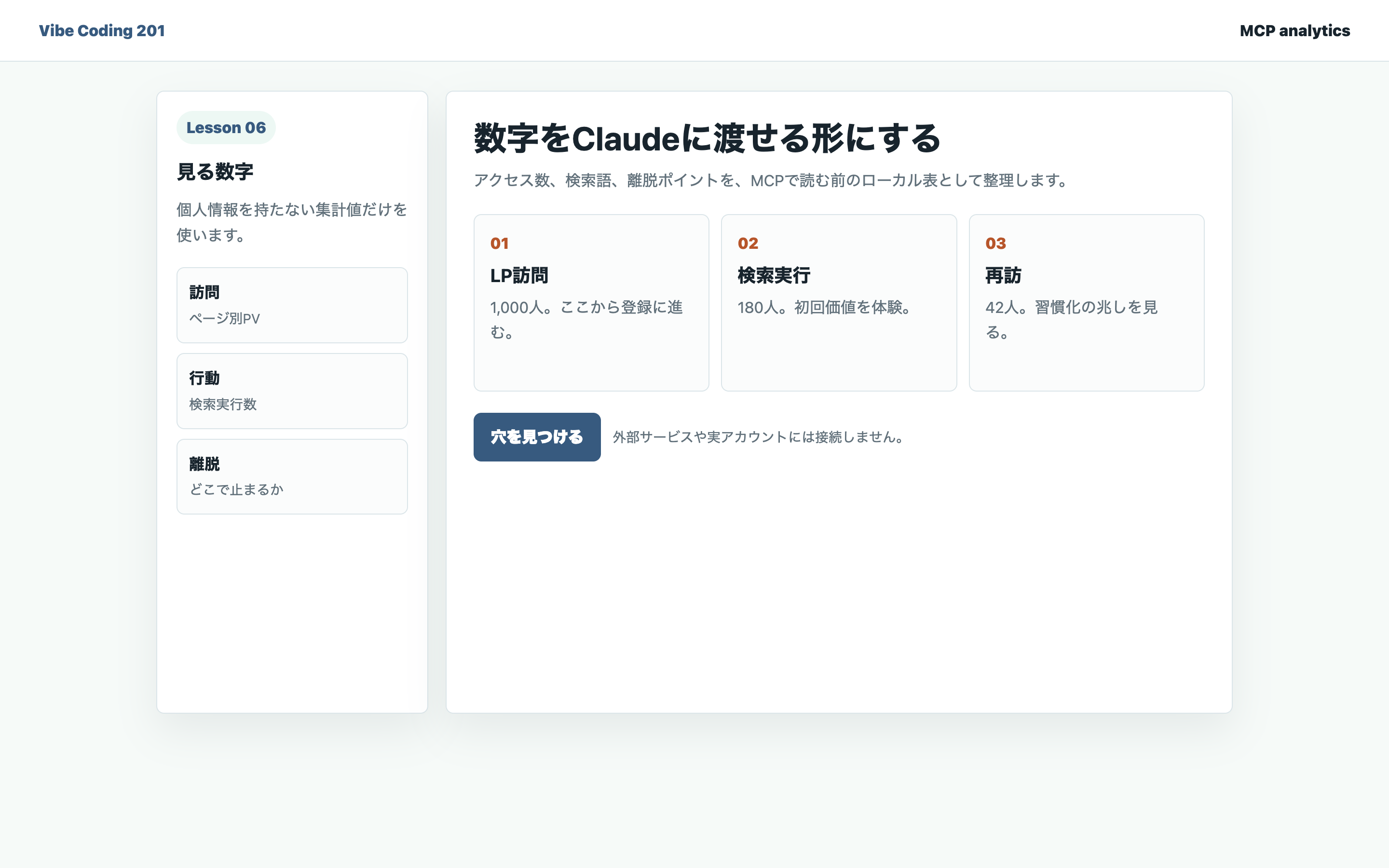
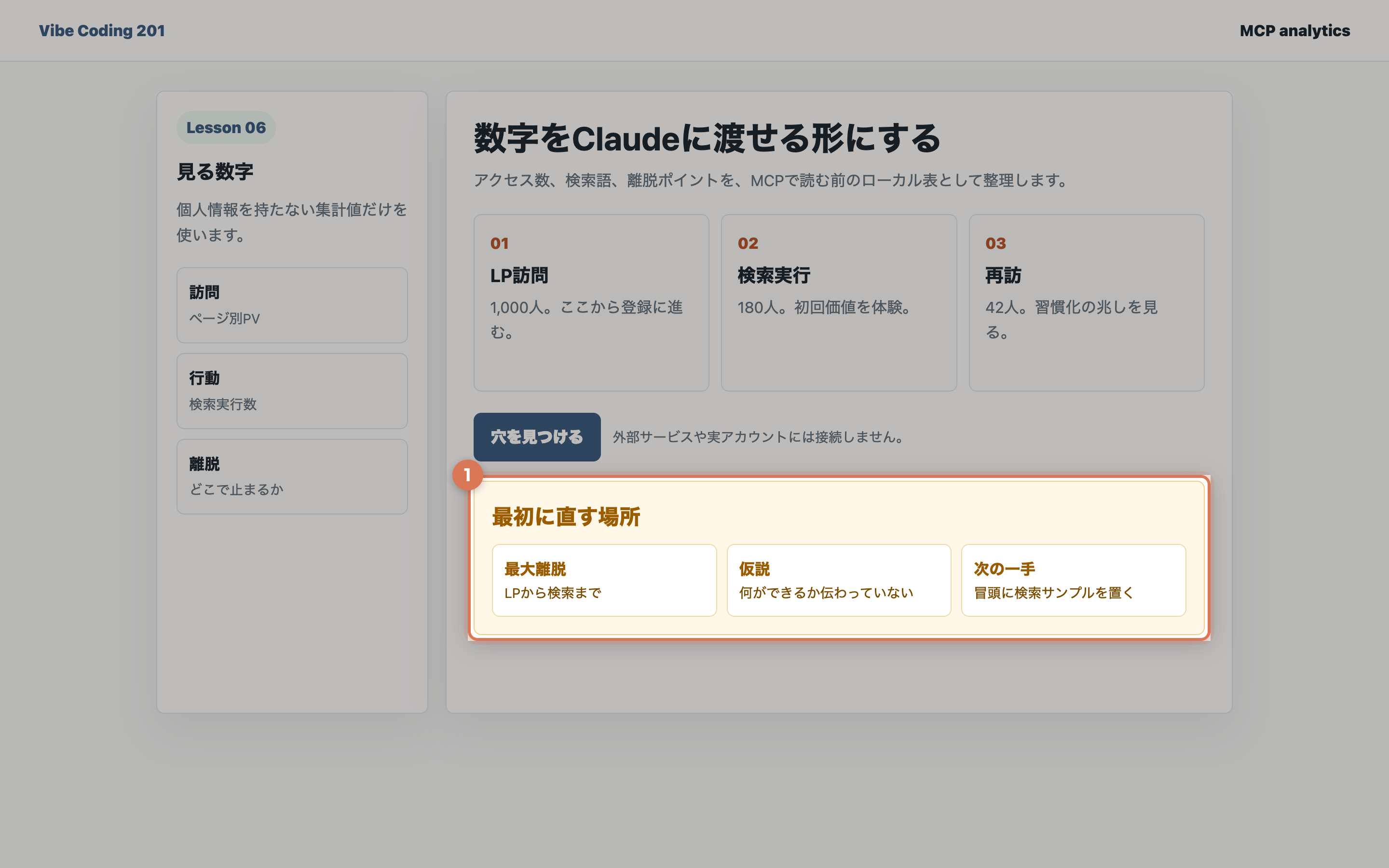
バケツの穴を見つける
Shin氏の比喩がうまいので引用します。
アプリ=バケツ、ユーザー=水、離脱=穴。
    ユーザー流入
      ↓ ↓ ↓ ↓
 ┌─────────────────┐
 │         アプリ           │
 │   (= バケツ)             │
 │                          │
 │      💧💧💧              │
 │   →穴←   →穴←           │
 │   ↓     ↓              │
 └─────────────────┘
  離脱   離脱

 穴を見つけて塞ぐ = 改善
公開直後はバケツに穴が空いてて、ユーザーがどこかから漏れてます。
MCPで分析を自動化すると、穴がどこに空いてるかが見えてきます。例えば:
- 「LP訪問は多いのに、新規登録に進まない」 → 認証フローが壁
- 「登録はするが、初回利用後すぐ離脱」 → オンボーディングが弱い
- 「同じページで詰まる人が多い」 → UXに問題
これが見えれば、Lesson 08(改善)で何を直せばいいかが分かります。
穴が見えない状態で改善するのは、時間の無駄 です。先に穴を見つける仕組みを作りましょう。
個人開発でも「データドリブン」が普通になった
3年前まで、個人開発で「ファネル分析」をする人はほぼいませんでした。スプレッドシート集計が大変すぎて。
今は MCP のおかげで、個人開発でも 大企業のマーケティング部レベルの分析 がほぼ無料でできます。
これがソロ開発者が市場で生き残るための、新しい武器です。
今日の宿題
Lesson 05で公開したあなたのアプリに、以下を1つだけ繋いでください。
□ Google Analytics MCP
繋いだら、Claude Code に「昨日のアクセス見せて」と話してみてください。
データがまだ少なくて寂しいかもしれませんが、それも含めて 「自分のサイトに数字がある」 という体験が今日のゴールです。
次のレッスン予告
「使う側のMCP」を一度繋いだら、次は 作る側 に回ってみる Lesson 07 です。Lesson 04で作ったPubMed検索ツールを、自分専用MCPサーバーとして包んで配ります。
その後の Lesson 08 が データを見て直す 。MCPで見つけた穴を、PDCAで塞いでいくサイクルの作り方を扱います。
完成したらお知らせします。
セルフチェック
1. MCP(Model Context Protocol)の本質として、このレッスンが説明しているのはどれですか?
2. アクセス分析にMCPを使う最大のメリットはどれですか?
3. Shin氏が使っている「アプリ=バケツ、ユーザー=水」の比喩で、「穴」が示すのはどれですか?
明日のアクション
今日の宿題は1つだけ
Lesson 05で公開したアプリに、Google Analytics MCP を繋ぐ。
claude mcp add google-analytics
繋いだら、Claude Code に「昨日のアクセス見せて」と話してみてください。
データがまだ少なくても大丈夫。「自分のサイトに数字がある」という体験ができればOKです。慣れてきたら Search Console とデータベースMCPも追加してください。