1. ダウンロード(30秒)
claude.com/download をブラウザで開く。
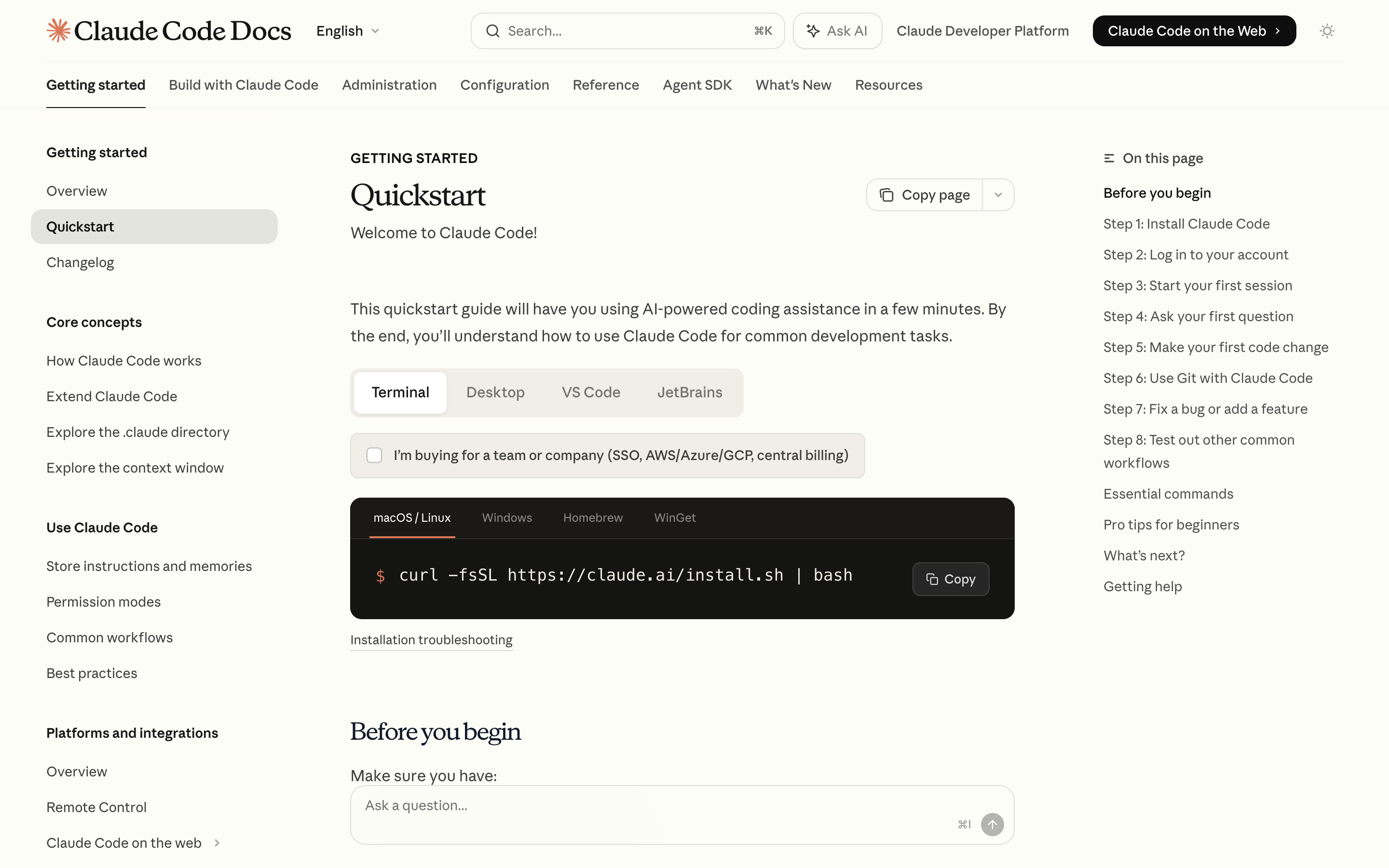
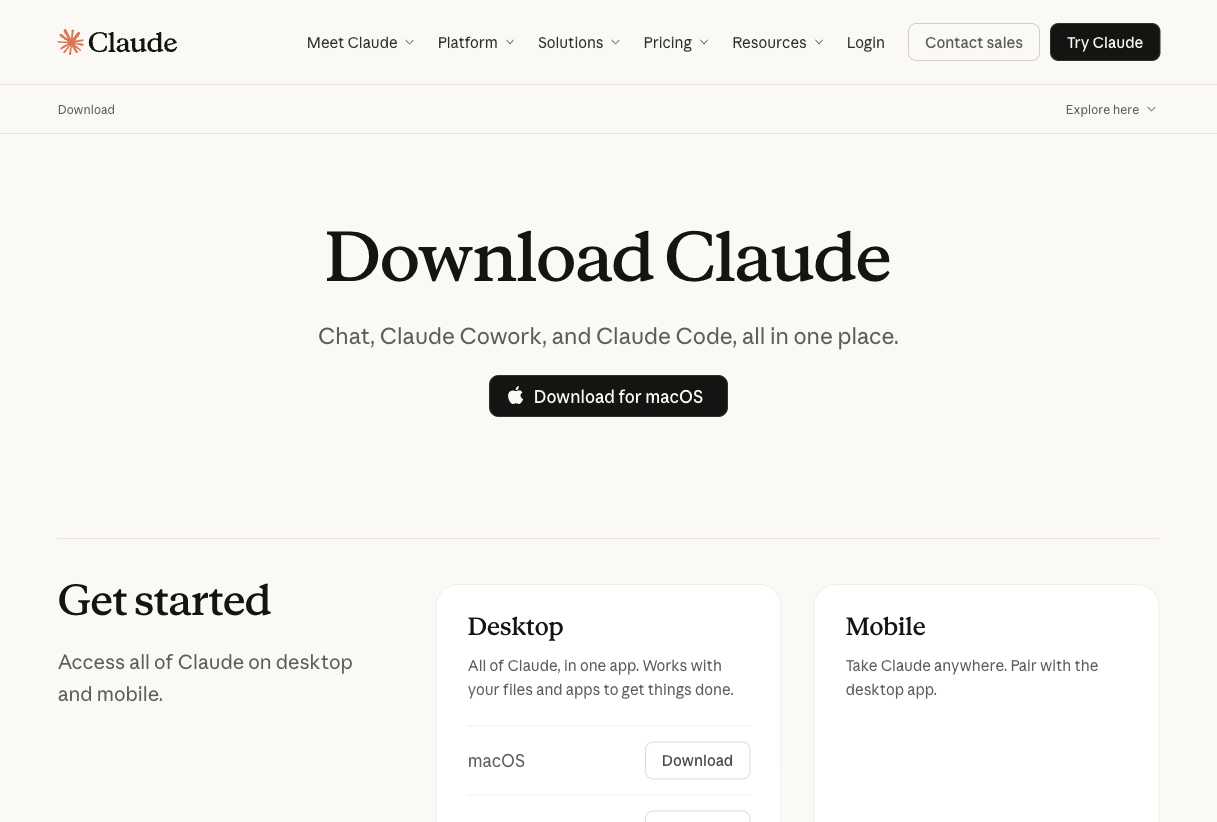
画面の真ん中に黒いボタンがある。使っているパソコンに合わせて「Download for macOS」や「Download for Windows」と表示が変わる。それを押す。
Macなら自動でMac用、Windowsなら自動でWindows用のボタンになっている。ここで選ぶ必要もない。
落としてきたファイルは、ダウンロードフォルダに入ってる。
2. 入れてログインする(3分)
ここが一番ビクッてなるとこ。でも普通のアプリを入れるのと同じだから大丈夫。
落としてきたファイルをダブルクリック。ブラウザの下や右上に出てくる「ダウンロード」の通知をクリックすれば、そのまま開ける。見当たらなければ、Finder(Mac)かエクスプローラー(Windows)で「ダウンロード」フォルダを開けばそこにある。
ライセンスの英文がバーッと出てきて「うっ」となるけど、全部「続ける」でOK。いつもアプリを入れるときの、あの流れと同じ。
終わるとブラウザが勝手に開いて、ログイン画面になる。Googleアカウントか、メアドか。いつも使ってる方でいい。
はい、入った。
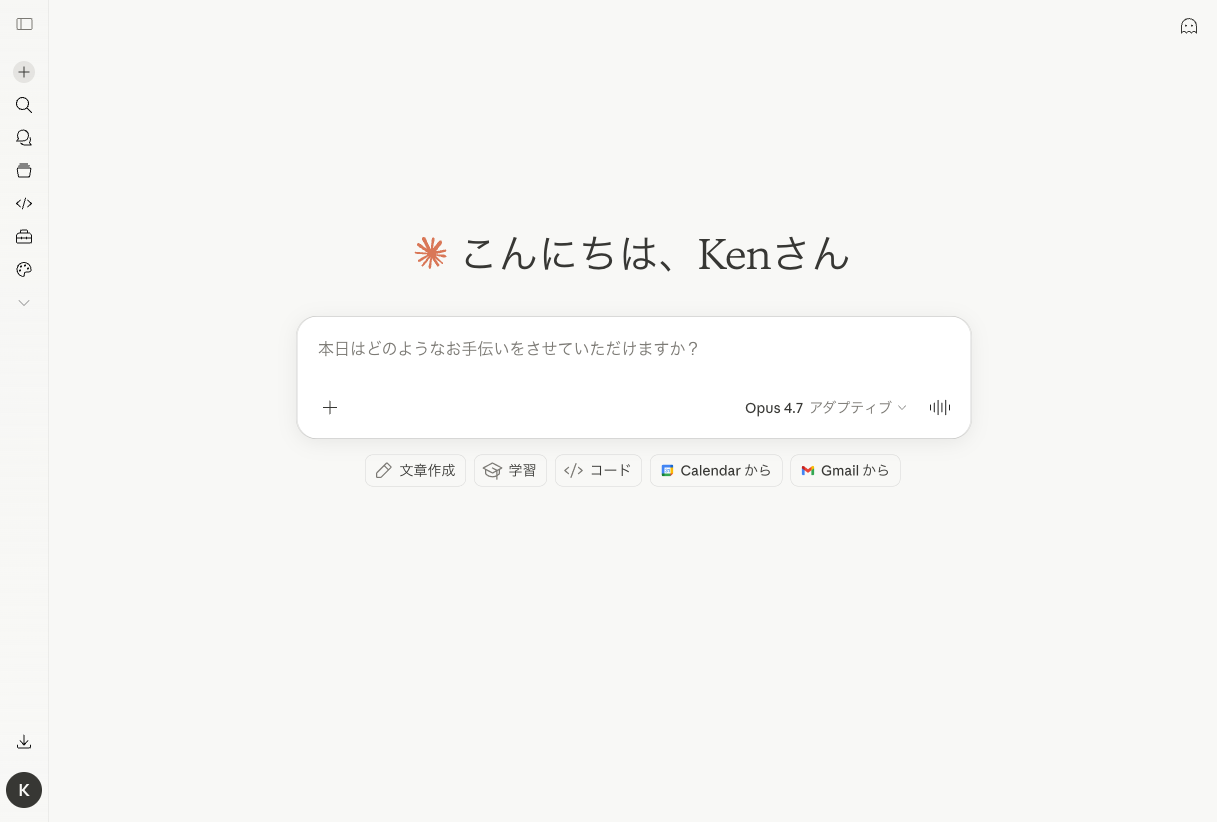
一瞬「え、もう終わり?」ってなる。たしかにそのレベル。
左の縦に並んでる小さいアイコンがいくつか見える。この中のどれかが Cowork。今日メインで使うのはこれだけ。
補足
「Cowork」の名前、変わりつつあります
2026年9月16日、AnthropicはCoworkと普通のチャット画面を1つにまとめると発表した。切り替えはPro/Maxプランから先に始まっていて、Team/Freeプランはこれから追いつく段階。
だから、今アプリを開いたときに「Cowork」という文字自体が見当たらないこともありえる。その場合も焦らなくていい。左のアイコン列か、新しく会話を始める画面のどちらかに、これから説明するのと同じ「フォルダを選んで日本語で頼む」場所がある。呼び方が変わっても、やることは同じ。
補足
ブラウザのclaude.aiじゃダメ?
ダメなんです。これ僕も最初わからなかった。
PCの中のファイルを触らせる機能は、デスクトップアプリにだけ付いてる。ブラウザ版は、ちょっと特殊な権限がいるから無理、くらいに思っておけばOK。
3. 作業させるフォルダを作る(1分)
Claudeには「このフォルダの中で動いて」って指定する必要がある。勝手にPCの中を探されたら困るから、こっちで範囲を決めてあげる。
難しくない。普通のフォルダを作るだけ。
Finder(Macの人)またはエクスプローラー(Windowsの人)で、デスクトップに cowork という名前のフォルダを作る。右クリックの「新規フォルダ」でいい。
その cowork フォルダを開いて、中でもう一度同じことをする。右クリックの「新規フォルダ」で、今日は first-test という名前を付けておく。用途ごとに、こうやって小さいフォルダを分けていく。
デスクトップ/
└── cowork/
    └── first-test/   ← ここを使う
補足
フォルダ名は英数字とハイフンで
日本語名でも動くけど、ごくたま〜に変な挙動をする。最初は first-test pubmed-weekly みたいに、英数字とハイフンだけで付けとくと安心。
4. 日本語で頼んでみる(10分)
いよいよ本番。と言ってもやることは小さい。
Claudeアプリを開いて、さっき見つけた Cowork を押す。左のアイコン列にあることもあれば、新しく会話を始める画面のタブになっていることもある(呼び方や場所が変わりつつあるのは、さっきのコールアウトの通り)。開くと、真ん中に「プロジェクト作業」みたいな欄が出てくる。
さっき作った first-test フォルダを選ぶ。「このフォルダの変更を許可しますか?」と聞かれるので、「常に許可」を押す。
モデルは今表示されているものでいい。触らなくて大丈夫(モデルの選び方は慣れてから考えさせてから作らせるで扱う)。
チャット欄に、普通の日本語でこう書く。
ネット上でClaude Codeの最新情報を調べて、
要点をまとめたファイル claude-code-summary.md を作って
エンターを押す。
ここから画面が動き出す。
画面の見方
画面が3つに分かれてる。最初は情報量が多く感じるけど、見るべきは右側だけでいい。
- 真ん中に自分との会話
- 右側に「今これやってます」って進行状況
- 左にプロジェクト一覧
右側を見ていると、「Google検索してます」「このサイト読みに行っていい?」「ファイル書きに行きます」と、全部教えてくれる。
1〜2分待つと、さっき作ったフォルダに claude-code-summary.md っていうファイルができてる。開いて中身を見てみる。
コードは一行も書いてない。日本語で頼んだだけ。これが基本。
気に入らなければ会話で直す
同じチャットでもう一回打つ。
ファイルが上書きされる。もっと砕けた感じがよければ「もっとカジュアルに」でいいし、戻したければ「さっきのに戻して」でいい。
LINEで家族にお願いしてる感覚、と思っておけばOK。
注意
許可画面が出たとき
「このサイト見ていい?」「このファイル作っていい?」と聞かれることがある。そのとき右側パネルを一瞬見る。納得できたらYes、違うものを触ろうとしてたらNo。
それだけで事故は起きない。怖がらなくて大丈夫。
Cursorとかターミナルとかは?
Claudeを触る方法は、実は他にも2つある。
- Cursor(コードを書く別のアプリ)に入れて使う
- ターミナルから直接
claudeって打って起動する
どっちも今は後回しでいい。まずCoworkで感覚を掴む。ターミナルでの使い方は、Claude(旧Cowork)とClaude Codeの使い分けでまとめて扱う。Cursorはこのコースの範囲外なので、気になったら慣れてから自分で触ってみるといい。
今日のまとめ
3行で振り返る。
- claude.com/downloadからアプリを入れ、フォルダを選んでログインまで済ませた
- 右側パネルの進行状況を見ながら、許可画面でYesかNoかを判断した
- 日本語で頼むだけでファイルができ、同じ会話でやり直しも頼めることを確かめた
次のレッスンでは、ファイルやスクショ、URLを見せて頼むやり方を見ていく。
セルフチェック
1. ブラウザで claude.ai を開いても、今日やったように自分のPCのフォルダを直接選んで作業させられないのはなぜ?
2. Coworkで許可画面(「このファイル作っていい?」など)が出たとき、どこを見ればいい?
3. 自分の画面に「Cowork」という文字が見当たらない場合、どうすればいい?
明日のアクション
今日中に4つ全部やってみてください。
- claude.com/download からアプリを入れる
- Googleでログイン
- デスクトップに
cowork/first-testフォルダを作る - Coworkを開いて「Claude Codeの最新情報を調べて要点をclaude-code-summary.mdにまとめて」と書いて送信
できたファイルを開いて、中身を見てほしい。1回やると「なんだ、こんなもんか」ってなるはず。