毎回の自己紹介、めんどうじゃない?
Claudeに何か頼むたびに、こういう前置きしてませんか?
私は総務で、新人向けの社内サイトを作ってます。
やさしい日本語で書いてください。専門用語は避けて...
1回ならいい。でも、次の日にはまたゼロから説明しなきゃいけない。Claudeは記憶を持たないので、毎回「はじめまして」状態。
これ、しんどい。
解決策: CLAUDE.md という紙に書いておく
CLAUDE.mdは、ただのテキストファイル。
これをフォルダに置いておくと、Claudeが起動時に真っ先に読んでくれる。「あ、この人は総務で、こういう文体が好きなんだな」と最初から把握した状態でスタートする。
新しいスタッフに渡す「業務マニュアル」みたいなもの、と思えばいい。
補足
ただのテキストです
特別な形式もいらない、エラーも出ない、好きなタイミングで書き換えられる。気軽に試して、気づいたら書き足す、で全然いい。
書く場所は3つある
ここがちょっとややこしい。でも慣れれば「あー、そういうことね」ってなる。
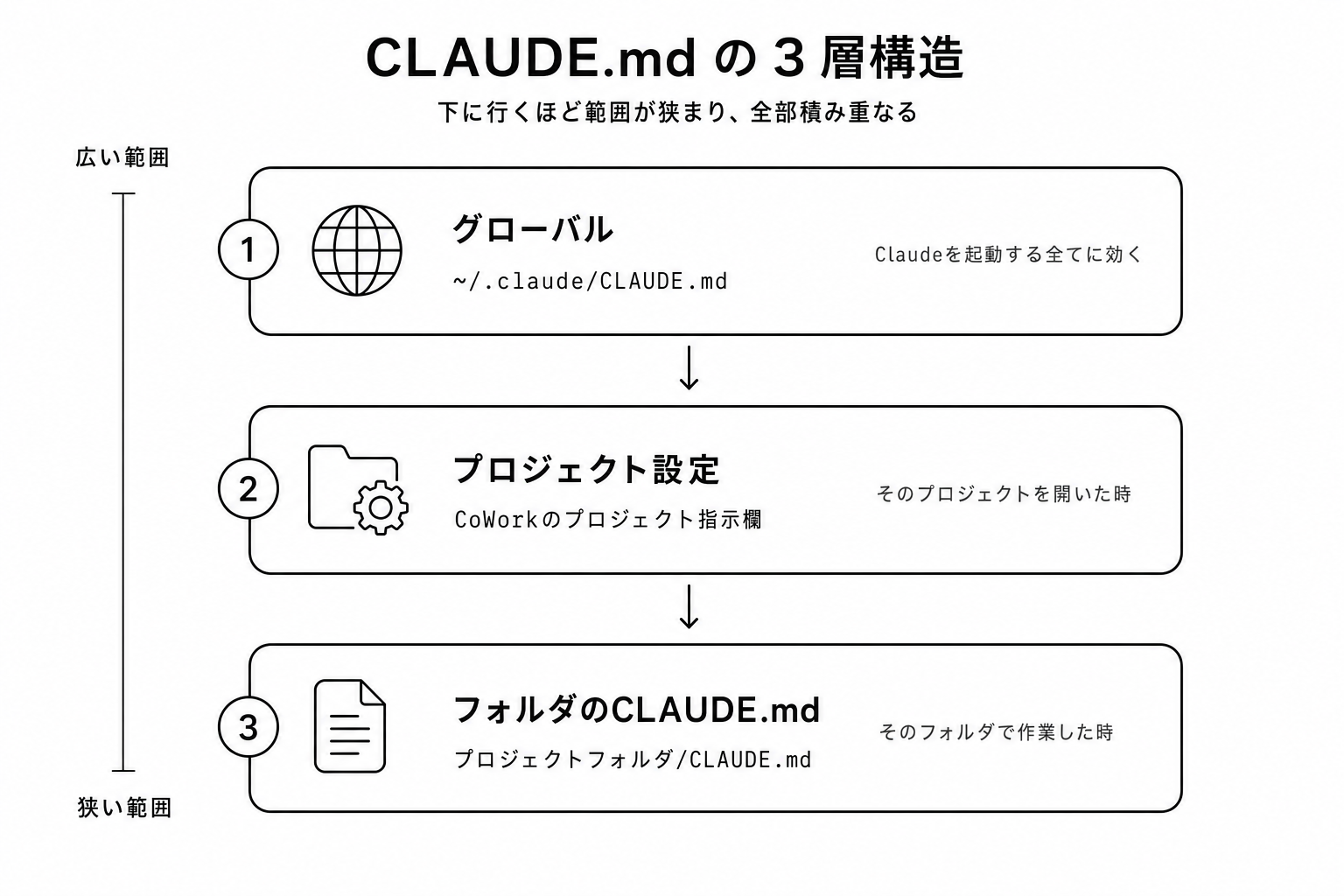
| どこ | 何を書く | いつ効く |
|---|---|---|
1. グローバル ~/.claude/CLAUDE.md | 自分の基本情報・クセ | Claudeを起動する全ての時 |
| 2. プロジェクト設定(Claude(旧Cowork)の「プロジェクト」) | その業務のフォーマット | そのプロジェクトを開いた時 |
3. フォルダの中に置く CLAUDE.md | その案件だけの情報 | そのフォルダで作業した時 |
上から順に読まれて、全部積み重なる。矛盾しなければ全部効く。
補足
公式には4段階ある
実務で使うのはこの3つで十分ですが、公式の仕様はもう少し細かい。Claude Codeのスコープは、グローバル(~/.claude/CLAUDE.md)、プロジェクト直下の./CLAUDE.md(チームで共有・Git管理)、./CLAUDE.local.md(自分専用・Git管理から外す)、そして組織のIT管理者が配布する管理ポリシー(個人利用では出てこない)の4段階。これとは別に読み込むタイミングにも違いがあり、作業フォルダより上の階層にあるCLAUDE.mdは起動時にまとめて読み込まれるが、作業フォルダの中の子フォルダに置いたCLAUDE.mdは、Claudeが実際にそのフォルダのファイルを読みに行った時だけ読み込まれる。まずは3つの感覚で始めれば十分で、必要になったときに残りを足せばいい。
まず1番(グローバル)から
全部に効くから、ここを書くのが一番効率がいい。
場所
- Mac:
~/.claude/CLAUDE.md - Windows:
C:\Users\あなたの名前\.claude\CLAUDE.md
「そんなフォルダない」って? 大丈夫、Claudeに頼めば作ってくれる。
Claudeに作ってもらう
新しいチャットで、こう頼む。
グローバルのCLAUDE.mdを作って。場所は ~/.claude/CLAUDE.md で。
中身はこんな感じで書いておいて:

- 話し方は丁寧だが簡潔に
- 私は総務で、プログラミング経験はゼロ
- Pythonを使う時は必ずUVを使う(PCを汚したくないので)
- 機密情報や取引先の情報は絶対に外部送信しない
これで1つできた。一度作ってしまえば、次に新しく会話を始めるたび(会話1回分のことを「セッション」と呼ぶ)に、自動で効いてくる。
何を書いておくといい?
| カテゴリ | 例 |
|---|---|
| 自己紹介 | 「総務担当」「社内サイトを作ってる」「プログラミング初心者」 |
| 文体 | 「丁寧だが短めに」「専門用語は日本語優先」 |
| 仕事のクセ | 「迷ったら先に確認してほしい」「エラーはそのまま見せて」 |
| ガード | 「機密情報は絶対に外に出さない」「APIキーは .env に」 |
2番(プロジェクト設定)
前のレッスンで触った「プロジェクトの指示欄」のこと。
ここにはその業務固有のフォーマットを書く。例: 「企業調査は社名・所在地・事業内容・ニュースの4点で」「資料要約は3行まで」。
プロジェクトごとに変わる細かいところはここ、って分担。
3番(フォルダの中のCLAUDE.md)
一番細かい単位。そのフォルダで作業する時だけ効く。
例えば「新人向け社内マニュアルサイト」を作るフォルダなら、中身はこんな感じになる。
# 新人向け社内マニュアルサイト

## このサイトについて

新人が社内制度を調べるためのサイト。
読者は業界知識のない新人。

## ルール

- 小6にわかる日本語
- 専門用語は必ず( )で説明を添える
- 略語は使わず正式名称で
- 末尾に「不明点は必ず担当部署に確認してください」
- ファイル名は英語の小文字とハイフン
これだけで、そのフォルダで書いた文章が勝手にこっちの希望通りになる。
書き方
Finderには「新規テキストファイル」という機能がない。だから標準のテキストエディタで作る。
Macなら「TextEdit」を開いて新規書類を作り、メニューの「フォーマット」→「プレーンテキストにする」を選んでから保存する。ファイル名をCLAUDE.mdにすると「.mdを使用しますか?」と聞かれるので、そちらを選ぶ。Windowsなら「メモ帳」で同じように新規作成し、保存時のファイル名を"CLAUDE.md"(前後にダブルクォーテーションを付ける)にすると、拡張子が勝手に.txtに変わらずに済む。
ターミナル派ならこう。
cd ~/my-onboarding-site
touch CLAUDE.md
open CLAUDE.md
補足
複数のCLAUDE.mdをまとめて読ませる
@path/to/fileという書き方をCLAUDE.mdの中に置くと、そのファイルの中身をその場で読み込んでくれます(@import構文)。共通のルールを1箇所にまとめておいて、複数のCLAUDE.mdから呼び出したい時に使います。
手で書くのが面倒なら: /init に任せる
3番のCLAUDE.mdは、実は手で書かなくてもいい。
作業したいフォルダでClaude Codeを起動して、/init と打つだけ。
Claudeがフォルダの中身を読みに行って、「このプロジェクトはこう動く」「テストはこう走らせる」みたいな下書きを自動で作ってくれる。ゼロから書くよりずっと楽。
注意
下書きは読んで削るのが前提
/initが作るのは、あくまでたたき台。全部合っているとは限らない。中身を読んで、違う部分は直し、要らない部分は削る。このあとの「何を入れて、何を入れないか」の基準が、そのまま使える。
すでにCLAUDE.mdがあるフォルダで、もう一度/initを打つとどうなる?
上書きはされない。今あるファイルはそのまま残して、「ここをこう直したらどうですか」という改善案を出してくれる。だから、育ってきたCLAUDE.mdを見直したいときに、もう一度/initを試すのは安全。
ビフォーアフター
試してみると、効いてるのが一発で分かる。
CLAUDE.md がある状態でこう聞く:
→ やさしい日本語で、かっこ書きで専門用語を説明して、末尾に「担当部署に確認」が入ってる。
次に CLAUDE.md を外して(ファイル名を一時的に CLAUDE.md.bak に変えるだけ)、同じ質問をすると:
→ 専門用語が混ざる、注意書きが抜ける、業界人向けの硬い文体になる。
この違いが、毎回ちゃんと指示しないといけないストレスの正体。
PROGRESS.md: 続きから再開する仕組み
CLAUDE.mdでカバーできない問題が1つ。
「昨日はどこまでやったっけ?」
Claudeはセッションが変わると、前にやってたことは覚えてない。なので、プロジェクトが数日続く場合、毎回「昨日の続きから」が難しい。
答えは、作業日記を書かせること。フォルダに PROGRESS.md を置いて、作業するたびにここを更新してもらう。
グローバルCLAUDE.mdに一文足しておく
さっき作った ~/.claude/CLAUDE.md に、この2行を足す。自分で開いて書き足してもいいし、Claudeに「さっき作ったグローバルのCLAUDE.mdに、この2行を追記して」と頼んでもいい。
- 作業経過は PROGRESS.md に追記する
- 新しいタスク開始時は、まず PROGRESS.md を読む
これで、Claudeが毎回 PROGRESS.md を読んで続きから始めてくれる。
PROGRESS.md の中身(例)
# PROGRESS

## 2026-04-24

- 有給休暇ページのドラフトできた
- 次: 出張申請ページを着手

## 2026-04-23

- サイト全体の構成見直し
- CLAUDE.mdに「略語は使わず正式名称で」追加
数日後に続きを再開する時、「今PROGRESS見てから取りかかって」とだけ言えば、ちゃんとキャッチアップしてくれる。
視点
地味だけど一番効くやつ
長い案件ほどこれが効く。「どこまで進んだ?」と自分でも忘れる時に、PROGRESS.md が救ってくれる。中規模以上の仕事では、僕は必ず入れてます。
迷ったらグローバルに書く
同じルールを「グローバルにも書くべき?プロジェクトにも書くべき?」と迷ったら、グローバルでいい。
グローバルは全部に効くので、書いて損はしない。細かすぎると感じたら後から他の層に移せばいい。最初は雑でOK。
何を入れて、何を入れないか
書き足していくと、そのうち行数が膨らみます。ここで一度、基準を決めておきます。
Claude Code公式ドキュメントは、判断の仕方をこう置いています。
“For each line, ask: 'Would removing this cause Claude to make mistakes?' If not, cut it. Bloated CLAUDE.md files cause Claude to ignore your actual instructions!”
筆者訳1行ごとにこう問う。『この行を削除したら、Claudeは間違えるか』。そうでなければ削る。肥大化したCLAUDE.mdは、本当に必要な指示をClaudeに無視させる。
基準は「削除したら間違えるか」の1点だけ。読めばわかることは、削っていい対象です。
入れるもの・入れないもの
- Claudeが推測できないコマンド(社内独自の手順など)
- 標準と違うコードスタイル・命名規則
- テストの手順、動かし方
- チーム固有の作法・レビューの流儀
- 環境の癖(この環境だけの制約)
- 非自明な落とし穴(ここでハマった、を先回りして書く)
- 読めばわかること
- 標準的な慣習(言語やツールの一般的な作法)
- 詳細なAPI文書(リンクを貼れば十分)
- 頻繁に変わる情報(すぐ古くなる)
注意
肥大化は逆効果
CLAUDE.mdは長ければ長いほどいい、わけではありません。行数が増えるほど、実際に読まれ守られる指示の密度は下がります。本当に大事な1行が、周りの説明文に埋もれて無視される。Claude Code公式は「1ファイルあたり200行を目安に」と案内していて、それを超えたら特定のフォルダ・ファイル種別でだけ効く.claude/rules/や、必要な時だけ読み込まれるSkillへの分割を勧めています。
分割の具体的なやり方は、rules と AGENTS.md(用語辞典)にまとめてある。育ってきたら覗いてみてください。
よくある疑問
どこに置く?
フォルダ用は、そのフォルダの一番上(ルート)に CLAUDE.md をそのまま置く。
長すぎて大丈夫?
最初は10行で十分。使いながら少しずつ足していけばいい。ただしClaude Code公式は「1ファイルあたり200行を目安に」と案内していて、それを超えると読まれ守られる指示の密度が下がるとされている。増えてきたら.claude/rules/やSkillへの分割を検討する。
英語じゃないとダメ? ダメじゃない。日本語で全然読んでくれる。
グローバルを書き換えたのに反映されない Claudeを一度閉じて、もう一度開く。起動時にしか読まない仕様。
今日のまとめ
3行で振り返ります。
- CLAUDE.mdは、自己紹介を1回書けば済む紙。グローバル・プロジェクト設定・フォルダの3か所に置ける
- 何を書くかは「これを消したらClaudeは間違えるか」で決める。読めばわかることは削っていい
- 数日にまたがる作業は、PROGRESS.mdに経過を書かせておくと次回すぐ続きから始められる
次のレッスンでは、会話を切る・畳む・続けるを見ていきます。
セルフチェック
1. CLAUDE.mdを書く場所は3つある。一番効率がいいのはどれ?
2. PROGRESS.md は何のためのファイル?
3. グローバルCLAUDE.mdを書き換えたのに今のセッションに反映されない。なぜ?
明日のアクション
やってみる順番:
~/.claude/CLAUDE.mdを作って、自分のこと3行(仕事・文体の好み・嫌いなこと)を書く- 今やってる案件のフォルダに
CLAUDE.mdを置いて、この案件だけのルール5つを書く - 同じフォルダに空の
PROGRESS.mdを作って、「作業経過はここに追記して」とClaudeに伝える
1タスク回して、PROGRESS.md が更新されるか見てみてください。