Claudeは勝手に何もしない
Claudeに「このファイル消して」って頼むと、すぐ消すわけじゃない。
「ほんとに消していい?」って聞いてくる。
この「聞いてくる仕組み」がパーミッション(許可)。ちょっとうっとうしいけど、めちゃくちゃ大事な安全装置。
補足
いまどのモードで動いてるかを先に見る
2026年9月時点の公式ドキュメントだと、ターミナルとVS Codeで始めたセッションは、v2.1.283以降は全プランで最初からAuto modeで動く。Auto modeでは、作業フォルダの中の読み取りとファイル編集は確認なしで通って、それ以外の操作を判定モデルが見る。
このレッスンで説明する「毎回聞いてくる」動きは、Manual(default)モードのとき。デスクトップアプリのCodeタブなら送信ボタンの横のモード表示で、今どれになってるか確かめられる。1つずつ確認しながら進めたい最初のうちは、Manualを選んでおくと安心。モードの切り替え方は考えさせてから作らせるで詳しくやる。
Claudeが使う道具(ツール)
Claudeが仕事する時、裏で6個くらいの道具を使い分けてる。
ファイルを読む
新しいファイルを作る
既存ファイルを書き換える
ターミナルでコマンドを実行する
文字列を検索する
ファイル名パターンで探す
自分で「Readツール使って!」なんて指示する必要はない。「このファイル見せて」と言えば、勝手にReadを選ぶ。裏で何使ってるかくらいは知っとくと画面見たときに焦らない、その程度でいい。
読むだけのやつは勝手にやる
Read / Grep / Glob は見るだけ。壊れようがないから、確認なしでサッと実行する。
このフォルダに何が入ってる?
→ 一瞬でリストアップしてくれる。
書くやつ・コマンド実行は、いちいち聞いてくる
Write / Edit / Bash は世界を変える道具。勝手にやると事故るので、毎回確認してくる。
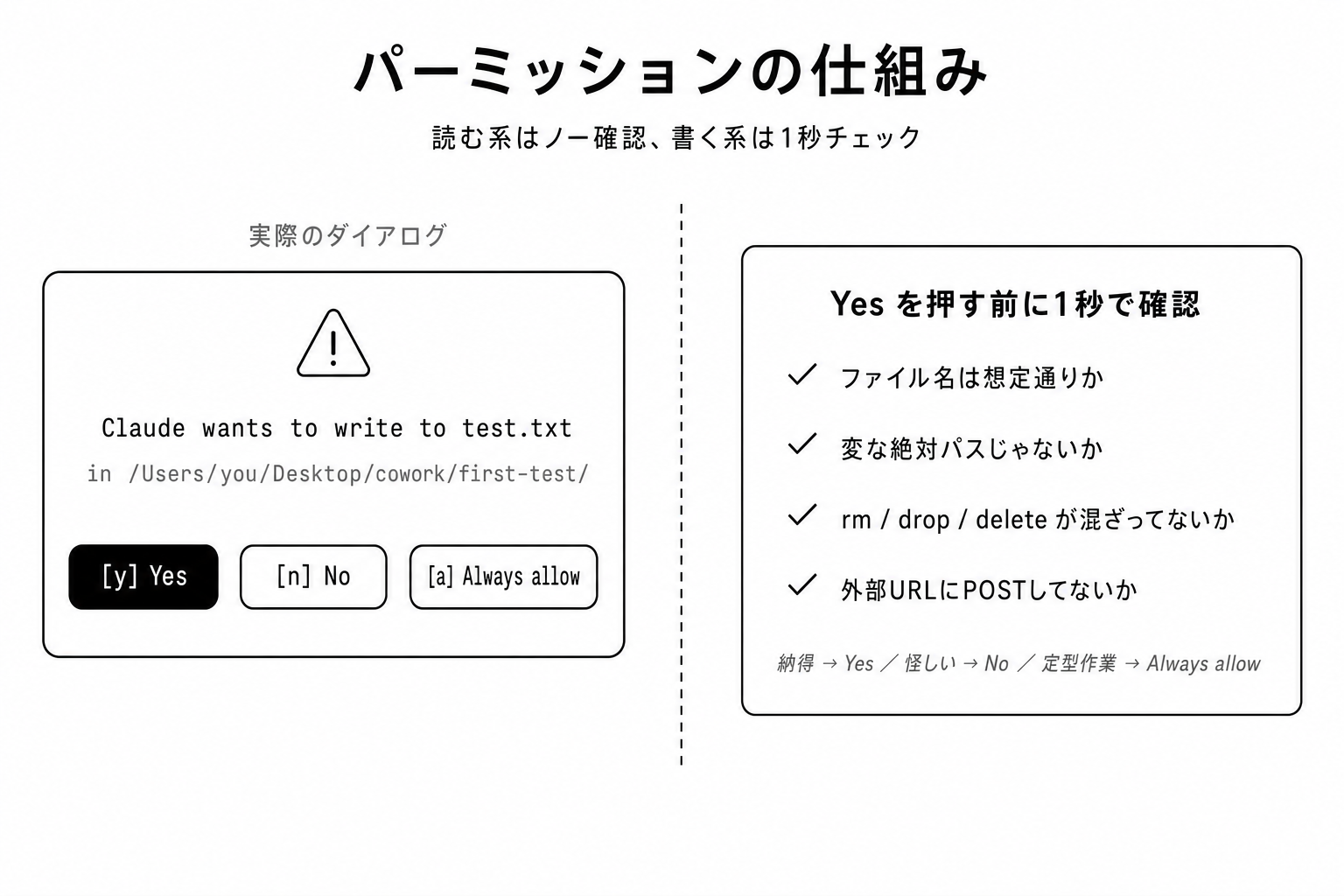
ってお願いすると、こんな画面が出てくる。
Claude wants to write to test.txt

Allow? [y] Yes  [n] No  [a] Always allow
ここで立ち止まって、一瞬だけ確認する。
- ファイル名、合ってる?
- 中身、変じゃない?
納得できたらYes。違ってたらNo。それだけ。
注意
「一瞬見る」を習慣に
全部スキップすると事故る。全部熟読すると疲れる。
「ファイル名が想定通り」を確認して、Yes。1秒で済む。この1秒が、事故の95%を防ぎます。
Yes / No / Always allow の3択
| 選択肢 | 意味 |
|---|---|
| Yes | 今回だけOK。次はまた聞いてくる |
| Always allow | 同じ系統の操作を今後聞かない(.claude/settings.jsonに保存され、次回起動後も効く) |
| No | 却下。別のやり方を提案してくることも |
最初はYesで1個ずつ。慣れて「このフォルダなら好きにやっていいよ」と思えたら Always allow でテンポアップ。
設定は勝手に保存されてる
「Always allow」した内容は .claude/settings.json に自動で保存される。
自分で触る必要はない。気になる人だけ、中身を見てみるといい。
cat .claude/settings.json
「やっぱり毎回確認したい」と思ったら、このファイルを消せば最初からやり直せる。
「毎回聞かれるの、マジで疲れた」ってなった時
定型作業(毎朝のニュース要約、定期レポート生成)を何回も回してると、確認画面の連続に疲れてくる。
“After the tenth approval you're not really reviewing anymore, you're just clicking through.”
筆者訳十回目の承認を過ぎたあたりから、それはもうレビューではない。ただクリックして通しているだけだ。
公式ドキュメントもこれを隠さない。Yesを押し続けるだけの確認は、そのうち中身を見なくなる。だから対策は、我慢して毎回ちゃんと見ることじゃなくて、仕組みの方を変えること。
対策は3つの層に分かれる。1つ目はAuto mode。専門の判定モデルが動作の中身を見て、影響範囲が急に広がる操作・見慣れない外部システムへのアクセス・悪意あるコンテンツに誘導された操作、この3種類だけ止めて、それ以外は自動で通す。2つ目は、ここまで見てきたAlways allow、つまり許可リスト。npm run lintみたいな、安全だと分かってる操作だけ個別に許可しておくやつ。3つ目はSandboxing。OSのレベルでファイルシステムとネットワークを隔離して、そもそも何が起きても外に影響しない箱の中で動かす。
このレッスンで扱ってるバイパスモードは、この3つとは別枠。判定モデルによる仕分けも、許可リストによる個別確認もせず、確認そのものを丸ごと止める、いちばん極端な選択肢だと思ってほしい。
注意
バイパスモード=全部スキップ=劇薬
全ての確認をスキップして、ノンストップで動かすモード。速いけど危ない。
手順が決まってて、過去に何度も動かして問題なかった作業だけ、バイパスで回す。新しいことをやる時には絶対使わない。
どこで切り替える?
アプリの設定 > Claude Code > バイパス権限モードを許可をオン。
あとはプロジェクトを開いて、モードを「バイパス」に切り替え。確認が出なくなる。
使っていいシーン・ダメなシーン
| シーン | バイパス可? |
|---|---|
| 毎朝のニュース要約 | ◎ 手順決まってる |
| スケジュール自動実行 | ◎ 人が立ち会わない |
| テストだけ回す | ○ 副作用少ない |
| 新機能の開発 | ✕ 予想外のコマンドが走る |
| 本番DBを触る | ✕✕ 絶対ダメ |
迷ったら Noバイパス(通常モード)で。
ついでに: Webアクセスの許可リスト
ツールとは別に、どのWebサイトを見ていいかも管理できる。
アプリの設定 > 機能 > ドメイン許可リスト。
普段の業務でよく使うサイトなら、こういう形で登録しておける。
www.stat.go.jp(総務省統計局)www.meti.go.jp(経済産業省)www.jetro.go.jp(日本貿易振興機構)www.nikkei.com(日本経済新聞)
信頼できるサイトだけリストアップ。それ以外に飛ぼうとしたら止まる。
「すべてのドメイン許可」もあるけど、変なサイトに誘導されるリスクがあるので、業務用途ではリスト方式がおすすめ。
やってみよう
Claudeに2つだけ試してみる。
1. 読む系 → 確認なしで動く
→ 一瞬で一覧が出る。
2. 書く系 → 確認が出る
→ 「書き込んでいい?」の画面。ファイル名を一瞬確認してYes。
この差を体感しておくと、「読むやつはスムーズ、書くやつは確認」のリズムが自然に身につく。
セルフチェック
1. 「このファイル読んで」と「このファイル消して」、Claudeの反応はどう違う?
2. バイパスモードはいつ使っていい?
3. ドメイン許可リストは仕事でどう使う?
明日のアクション
順番にやってみてください。
- 「このフォルダに何がある?」と聞く → 確認なしで動くのを見る
- 「test.txtを作って」と頼む → 確認画面が出る。ファイル名を見てYes
- ドメイン許可リストを開いて、よく使うサイトを3つ追加
- (慣れてきたら)定型のリサーチ系を1本、バイパスモードで走らせて速度を体感