このレッスンで作るもの
PC側ON
Dispatchトグル+スリープ防止
スマホ接続
同アカウントでログイン
投げる
電車内で日本語で指示
帰宅後
結果が揃ってる
業務中、「あ、あれ後でやろ」って思うやつ
業務の合間とか、電車の中とか、こんなこと思いません?
- 「新しい取引先の〇〇、後で社内規定を確認しとこ」
- 「講演資料、誤字チェック出発前にやっておきたかった」
- 「社外発表の想定質問、考えとこと思ったのに忘れた」
その場で思いついたタイミングで投げられれば忘れないのに、PCの前じゃないから、後回し→忘れる。
これを解決するのがDispatch(ディスパッチ)。
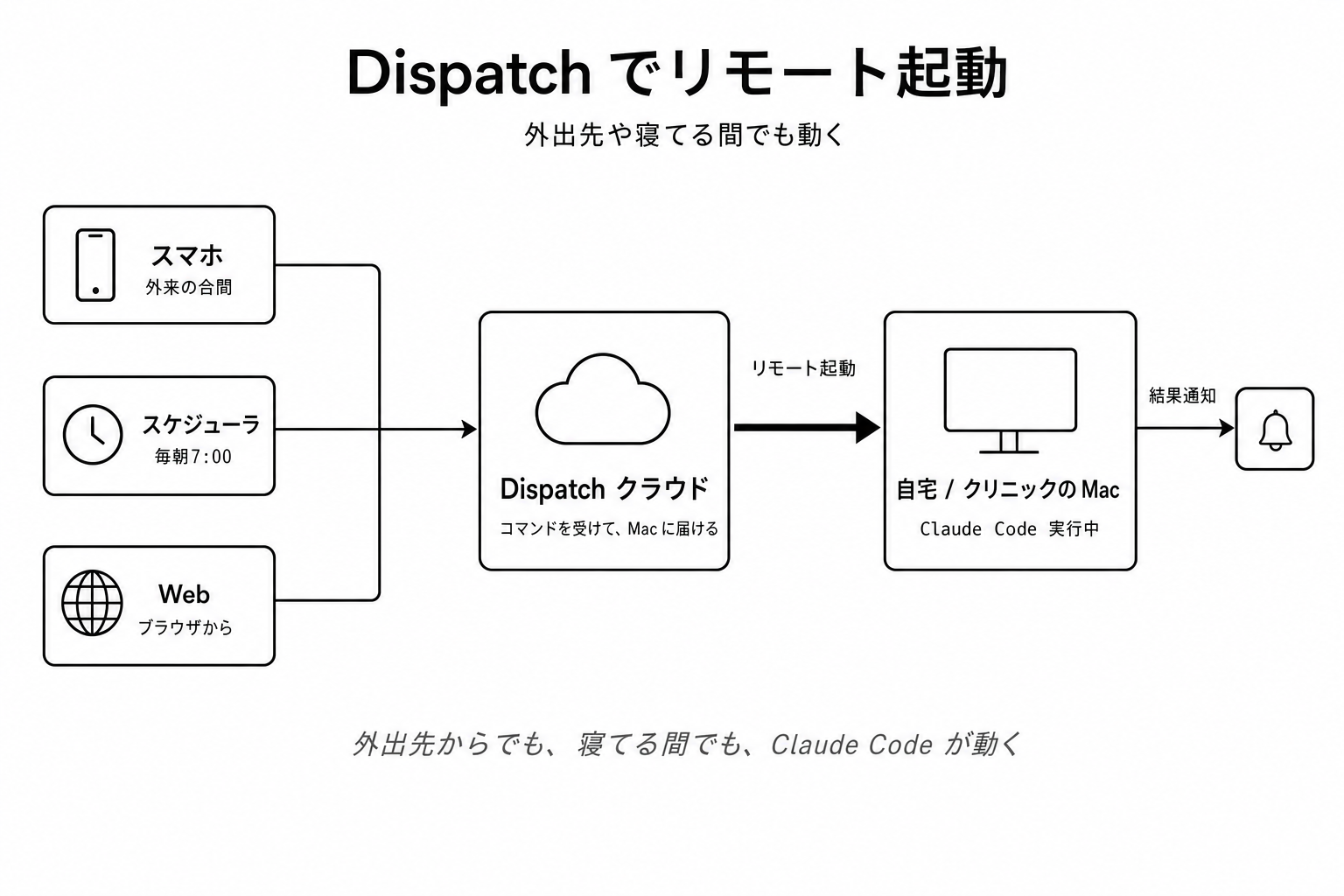
何ができる?
スマホのClaudeアプリから、家のPCに向かって仕事を投げる機能。
スマホで指示
「これやっといて」と打つ
PCで受信
家のPCのClaudeが受け取る
PCで実行
勝手に作業が進む
通知
終わったらスマホに通知
要はリモコン。スマホが指示棒、作業は家のPCでする。
仕組み
Claudeデスクトップアプリを起動したまま
DispatchトグルをON、スリープ防止ON
同じアカウントでログイン、Dispatchタブで接続
テキストで日本語で投げる
ポイントはPCが起動してること、スリープしないこと。これだけ守れば動く。
設定(5分)
1. PC側
Claudeアプリを開く。メニューからDispatchを押すと、ON/OFFのトグルがある。ONに。
2つ設定項目が出る:
- 「コンピューターをスリープさせない」 → ON にしておく
- 「Chromeをインストール」 → Web操作も任せるなら入れる
ONにすると「このPCでDispatchアクティブ」と表示される。
2. スマホ側
ClaudeのスマホアプリをインストールしてWebログイン。
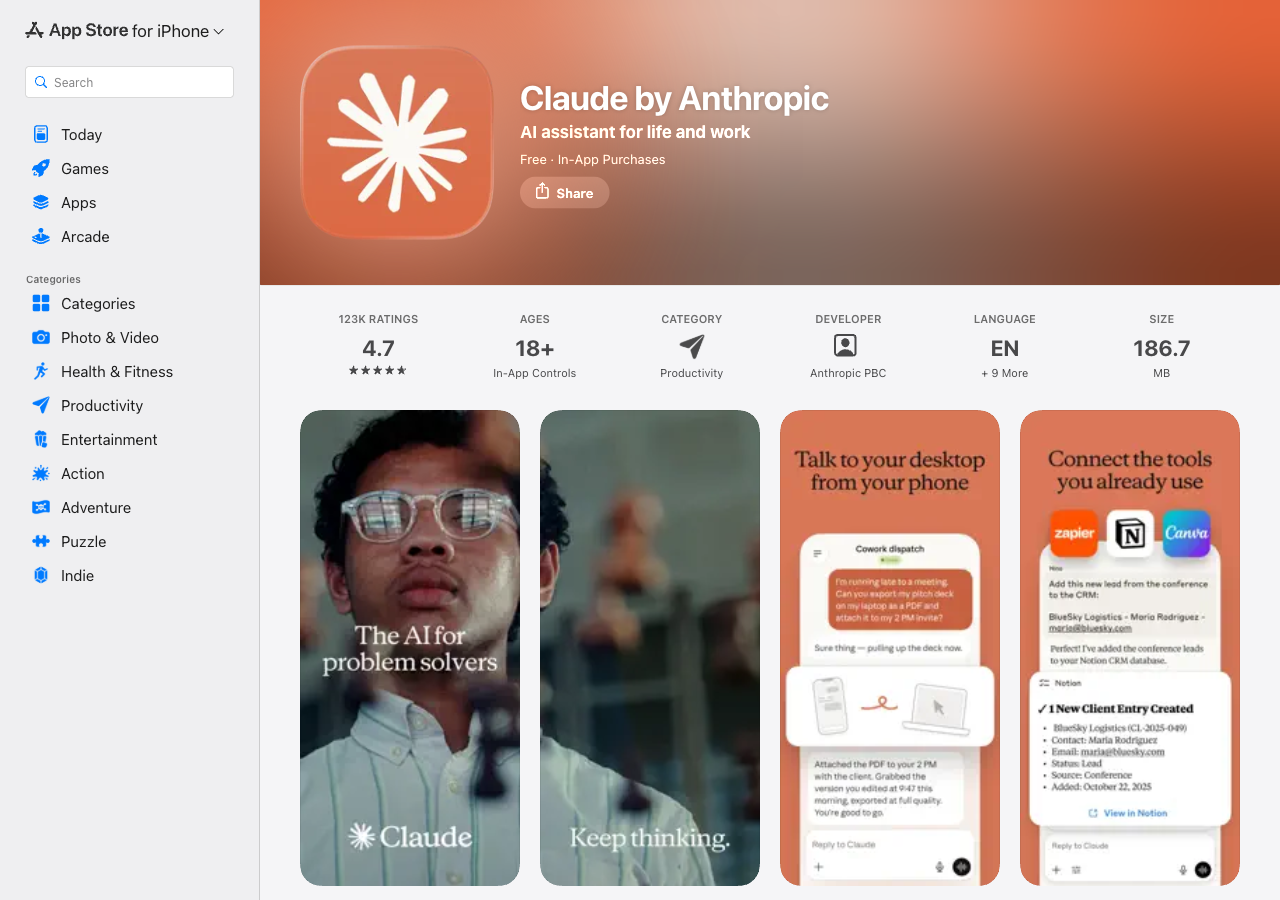
PCと同じアカウントでログイン。これ大事。
3. 接続
スマホアプリでDispatchタブを開く。さっきONにしたPCが「接続可能」として出てくる。タップして繋ぐ。
4. 投げてみる
スマホのチャットに、普通に日本語で:
$今日の業界ニュースサイトで新着記事を3本まで要約して、Desktop/research/news-today.md に保存しておいて
家のPCで実行中...(数分後) 完了 → 通知

エンター。家のPCで動き始める。終わったらスマホに通知。
働く人の使いどころ、リアル例
「午後の新規案件、社内規定に沿って要点まとめといて」
「今日の講演資料の誤字チェック。改善提案もつけて」
「登壇資料見て、想定質問10個出して」
「メディア原稿の下書き3本、outlines/に保存しておいて」
「あ、これやっときたい」と思った瞬間に投げる。帰宅して開くと、もう結果が揃ってる。
注意
機密情報は絶対NG
Dispatchで送ったテキストもクラウドを通ります。
- 氏名、生年月日、契約書番号、商談メモ → 絶対に入れない
- 業界・案件の一般論 → OK
- 「A社、契約金額3000万円、解約検討中」みたいな詳細 → 個人や取引先を特定できるリスクあり、避ける
匿名化しても、取引先との関係とか背景情報から特定される可能性はあるので、ガチで気をつけて。
気をつけるところ
「スリープさせない」ON。ノートPCは電源を挿す
「このフォルダに保存して」と毎回明示する
定期化するならバイパスモードと組み合わせる
PCとスマホが同アカウント・同じネットか確認
番外編: PCを閉じていても動かしたいなら
Dispatchは、家のPCが起動していることが前提です。PCがスリープすれば、そこで止まります。
PCの電源をいちいち気にせず自動化したいなら、Routineという別の機能があります。Anthropicの説明によると、Routineは指示・リポジトリ・連携ツールをひとまとめにして、Anthropicが管理するクラウド上で自動実行する仕組みだとされています。動く場所が手元のPCではなくクラウド側にあるので、PCの電源を切っていても、スリープしていても、実行は止まりません。
ただし、乗り換える前に知っておくべき罠が1つあります。
“Cowork sessions and cloud sessions, including routines, don't read ~/.claude/skills/ on your machine. ... If a skill exists only in ~/.claude/skills/ on your machine, Claude Code reports that the skill was not found when a routine invokes it, because each routine run starts as a fresh cloud session.”
筆者訳Coworkセッションとクラウドセッション(Routineを含む)は、あなたのマシンの~/.claude/skills/を読まない。……スキルがあなたのマシンの~/.claude/skills/にしか存在しない場合、Routineがそのスキルを呼び出すとClaude Codeは『スキルが見つからない』と報告する。Routineの実行は毎回、まっさらな新しいリモートセッションとして始まるからだ。
前のレッスンで作った /daily-schedule は、あなたのPCの ~/.claude/skills/ に置かれています。これをそのままRoutineに持ち込もうとすると、見つかりません。Routineは毎回新しいリモートセッションとして立ち上がるため、ローカルにしか置いていない設定は持ち込めないのです。
PCが起動している間だけで足りるなら、次の「裏技」で使うDispatch経由のままで十分です。PCを完全に手放したいときだけ、Routine側でスキルを作り直す必要があります。
裏技: 通勤中に朝のブリーフィングを起動
前のレッスンで作った /daily-schedule を、Dispatchから発動させる使い方:
出発前にPC起動
スリープ防止ONの状態で家を出る
電車でスマホから打つ
/daily-schedule
PC側で実行
工程表を生成中
職場到着で確認
今日の滑走路ができている
毎朝30秒のタップで、1日の滑走路が整ってる。これは本当に時間の使い方が変わる。
この技が効くのは、PC側の ~/.claude/skills/ をそのまま読めるDispatch経由だからです。前のセクションで触れたとおり、これをRoutineに置き換えると、この /daily-schedule 自体が見つからなくなります。
セルフチェック
1. Dispatchの仕組みは?
2. Dispatchを使うときに気をつけるべきは?
3. Dispatchが上手く動かない時、最初にチェックすべきは?
明日のアクション
Claudeのスマホアプリを入れて、自宅PCとDispatch接続してみてください。
最初のお試し:
今日のAI活用の新着ニュースを3本まとめて、
Desktop/research/ai-news-today.md に保存して
帰宅した時に、ファイルができてるのを確認してみてください。「スマホで仕事投げた」感覚を1回味わうと、使い方が広がります。