加工工程は例外的に「複数ツールOK」の工程
これまでのレッスンで「1工程あたり原則1つ、多くて3〜4つ」と書いてきた。
加工工程はこれの例外。AI時代に最も拡張された工程であり、ここに最大の投資をする。
理由は単純で、加工工程は目的別に求められる出力フォーマットがバラバラだからだ。
- 文章なら言語モデル(ChatGPT/Claude)
- 画像なら画像生成モデル(gpt-image-2, gemini-3-pro-image-preview)
- コードならIDE統合型(Claude Code, Cursor)
- 自動操作ならブラウザ操作系(Playwright MCP)
これらは目的が違うので役割が重ならない。複数あっていい。
ただし、「同じことを別のツールでやる」のはダメ。同じ文章生成にChatGPTとClaudeを毎回両方使うのは判断コストの増加でしかない。
岡本が軸に据えたのはClaude Code
加工工程の中心に置いたのはClaude Code(claude.com/product/claude-code)。
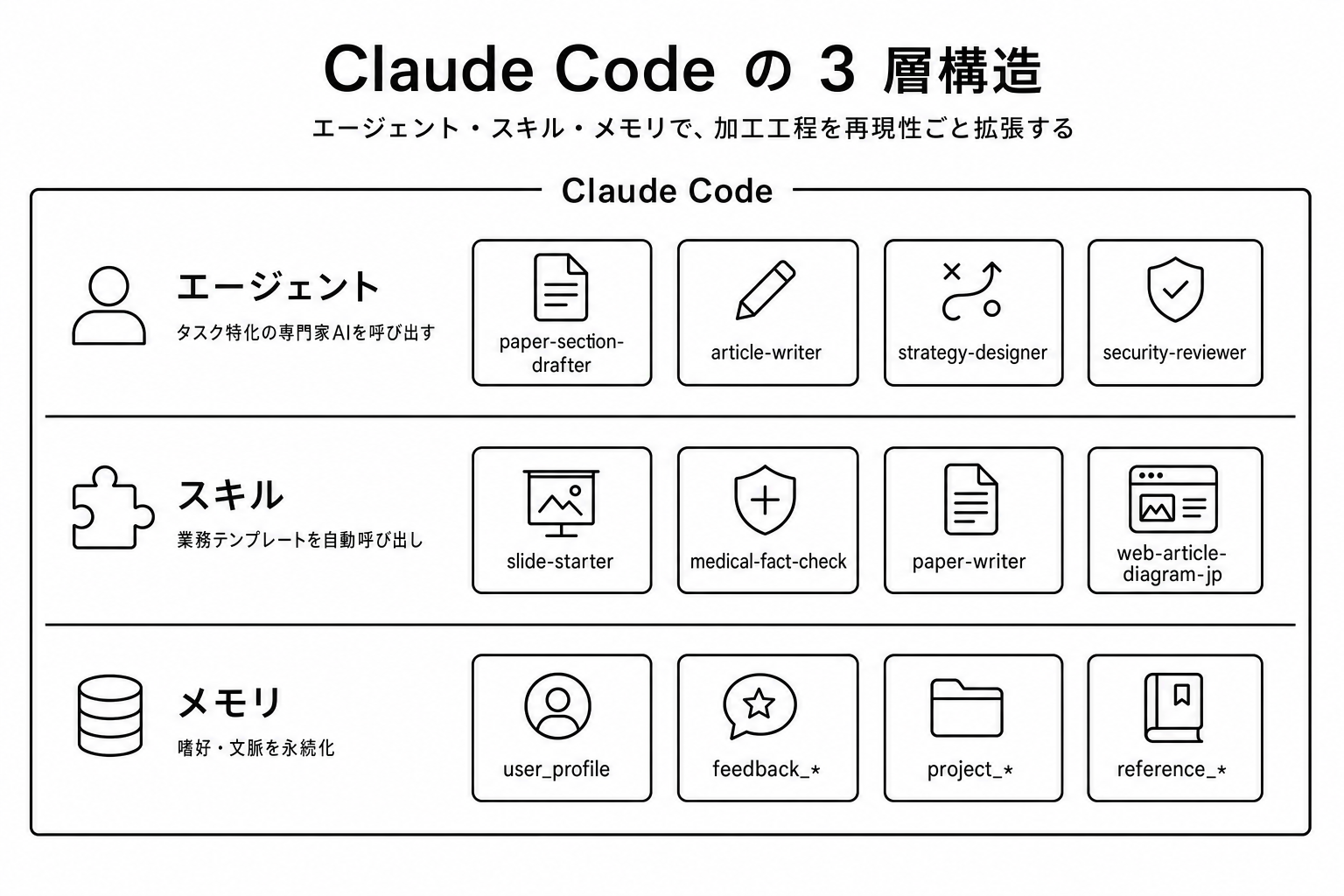
選んだ理由は3層構造を持つから。
1層目: エージェント
特定タスクに最適化された「専門家AI」を呼び出せる。
- 論文執筆 → paper-section-drafter
- 記事執筆 → article-writer
- 戦略分析 → strategy-designer
- セキュリティ → security-reviewer
タスクごとに別々のチャットを立ち上げ直す必要がない。コマンドで切り替わる。
2層目: スキル
業務テンプレートをスキルとして登録しておくと、自動的に呼び出される。
- スライド作成 → slide-starter
- 医学ファクトチェック → medical-fact-check
- 論文執筆ワークフロー → paper-writer
- 図解生成 → web-article-diagram-jp
「この種類のタスクはこの手順で進める」が自動化される。
3層目: メモリ
過去の会話・嗜好・プロジェクト文脈が永続化される。
毎回「岡本は小児科医で〜」「文体は〜」と説明し直す必要がない。Claude側が記憶を持つ。
ChatGPT・Claude(Web版)との使い分け
Claude Codeは強力だが、すべてをClaude Codeでやる必要はない。
Web版のChatGPT/Claudeは今でも次の用途に有用:
- 短時間の単発質問(CLIを起ち上げるほどでもない)
- 画像理解(素早く写真について聞きたいとき)
- 移動中のスマホでのやり取り
- 重要判断のクロスバリデーション(同じ問いを別モデルに投げる)
岡本の運用:日常作業はClaude Code、移動中はClaude Web、重要判断はChatGPT併用で第二意見を取る。
Cursorとの使い分け
開発作業の補助ツールとしてCursor(cursor.com)を併用している。
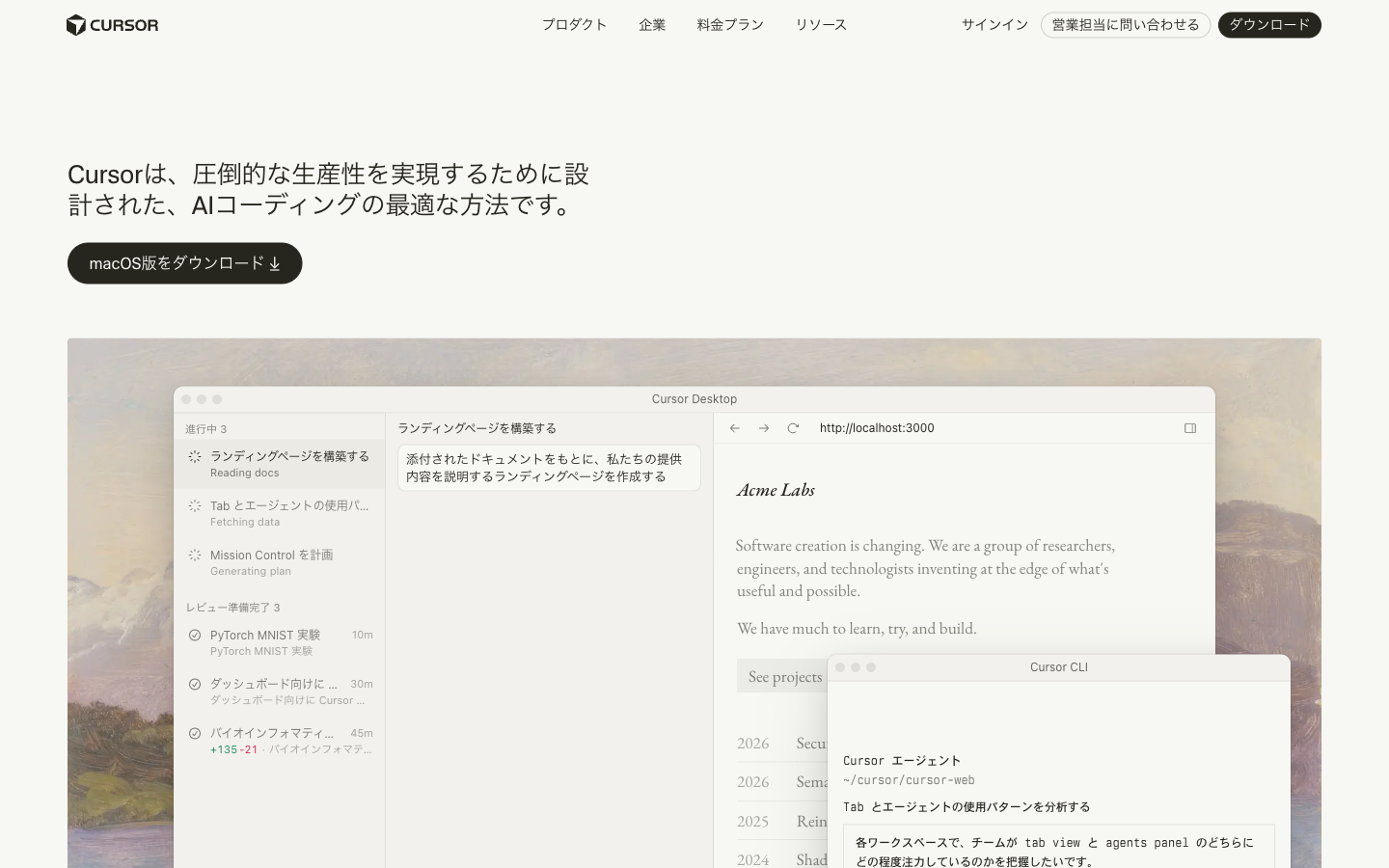
- Claude Code: 設計・実装・テスト・デプロイの一気通貫の作業
- Cursor: コードを「読む」作業、特に大きいリポジトリの探索
両方使ってよい。ただし同じファイルに対して両方から手を入れないルールは守る。
画像生成:gpt-image-2が第一選択
画像生成は加工工程の重要な分岐。岡本のルール:
- 第一選択: gpt-image-2(OpenAI)
- 第二選択: gemini-3-pro-image-preview(Google)
理由は出力品質。gpt-image-2は文字付き画像・図解・人物画の精度が高い。失敗時はgeminiを試す。
NanoBanana ProはGemini系のバリエーション。診療向けの図解で活用している。
画像生成のルール:
- 純白背景
- 横長(縦長は使わない)
- 文字は最小限(誤植リスクを避ける)
このコース全体のヒーロー図解も、すべてこのルールでgpt-image-2から生成している。
Playwright MCP:自動操作
加工工程の隠れた主役。ブラウザ・アプリの自動操作で、人間の手間を減らす。
岡本の使用例:
- noteの下書き自動投稿(公開は手動)
- Vercelデプロイ後のスクリーンショット確認
- 競合サイトの定点観測
「画面の中で起きてることを、AIに見させて、操作させる」工程。