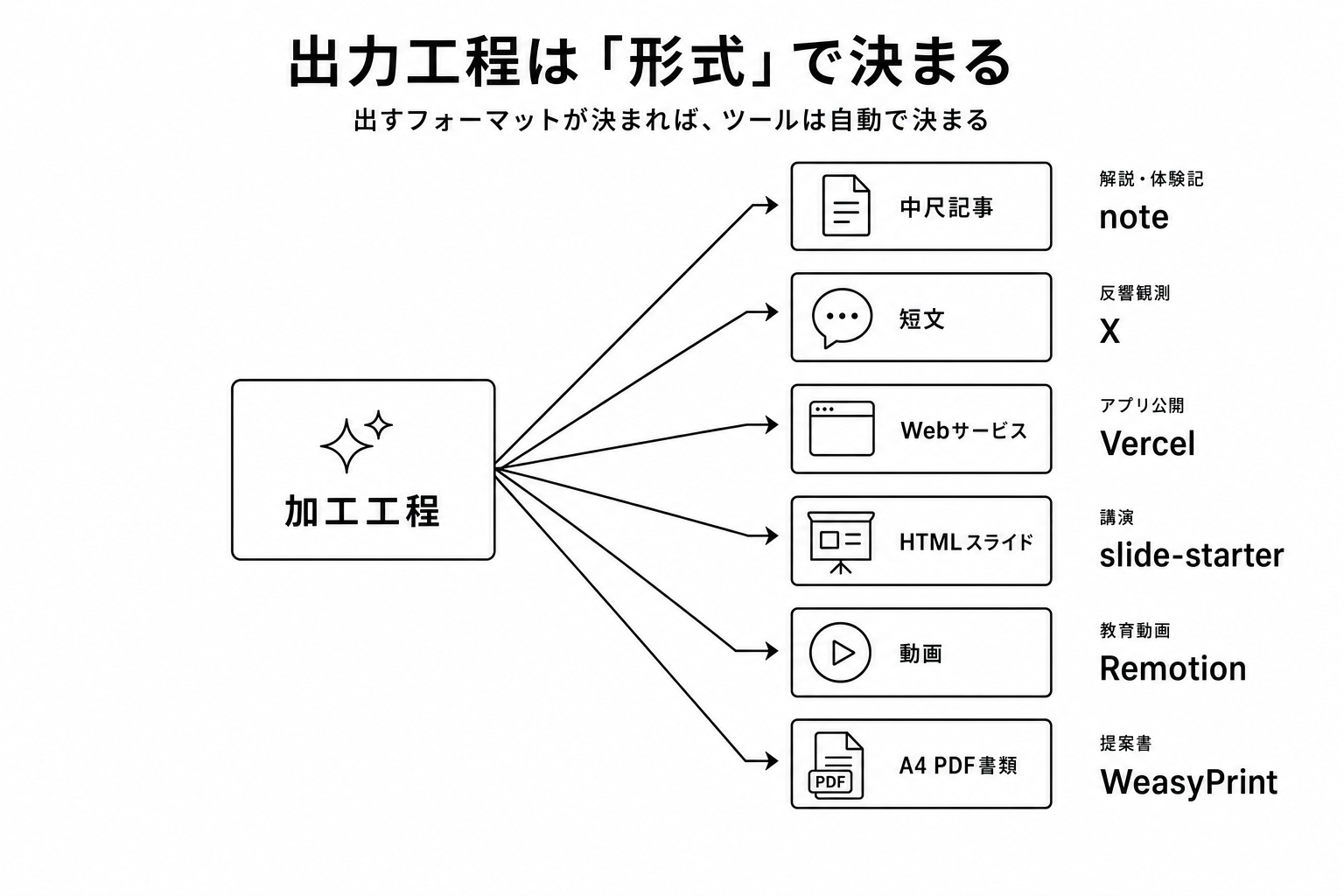
出力工程は「形式」で決まる
入力・加工・保管の工程と違って、出力工程は選び方がシンプル。
「どの形式で出すか」が決まれば、ツールは自動で決まる。
| 形式 | ツール | 用途 |
|---|---|---|
| 中尺記事 | note | 解説・体験記・知見の整理 |
| 短文 | X | 反響観測・思考の断片 |
| Webサービス | Vercel | アプリ・ダッシュボード |
| HTMLスライド | slide-starter | 講演・セミナー |
| プレゼン型 | frontend-slides | 発表・大規模カンファ |
| 動画 | Remotion | 教育コンテンツ・短編 |
| デザイン素材 | Canva | バナー・OGP |
| A4 PDF書類 | WeasyPrint | 提案書・企画書 |
出力先別の使い分けルール
note(中尺記事)
- 公開先: note.com/kgraph_
- 用途: 解説記事、体験記、連載
- ルール: 朝5:00予約投稿
- 投稿: MD原稿をPandoc経由でCmd+A/Cでペースト
X(短文・反響観測)
- 公開先: @kgraph_
- 用途: 短文発信、反響観測、トレンド対応
- ルール: 朝のXトレンド+フォローアップ投稿
Vercel(Web公開)
- 用途: アプリ・サイト・ダッシュボード公開
- 注意: Vercel連携アプリは git push で自動デプロイされない、
vercel deploy --prod必須
slide-starter(HTMLスライド)
- 用途: 講演スライド、セミナー資料
- テーマ: 7種類+モバイル版
- ワークフロー: slide-starter → エディタ → Vercel公開
Remotion(動画)
- 用途: 教育コンテンツ、短編動画
- React+TypeScriptベース、コードで動画を作る
出力先のフォーマットが、加工ツールを逆規定する
ここまで読んできた人は、もう気づいているかもしれない。
出力工程を決めると、加工工程に必要なツールが逆算で決まる。
たとえば、
- スライドを出すと決まれば → 加工は slide-starter スキル
- A4 PDF書類を出すと決まれば → 加工は WeasyPrint
- 動画を出すと決まれば → 加工は Remotion
これは「出力フォーマットが先、ツールは後」というルール。
逆に「このツールが面白そうだから使う」と入ると、出力フォーマットが歪み、結局見られない成果物になる。
4工程フレームワーク全体図(最終版)
岡本の現在のスタックを4工程で並べ直す。
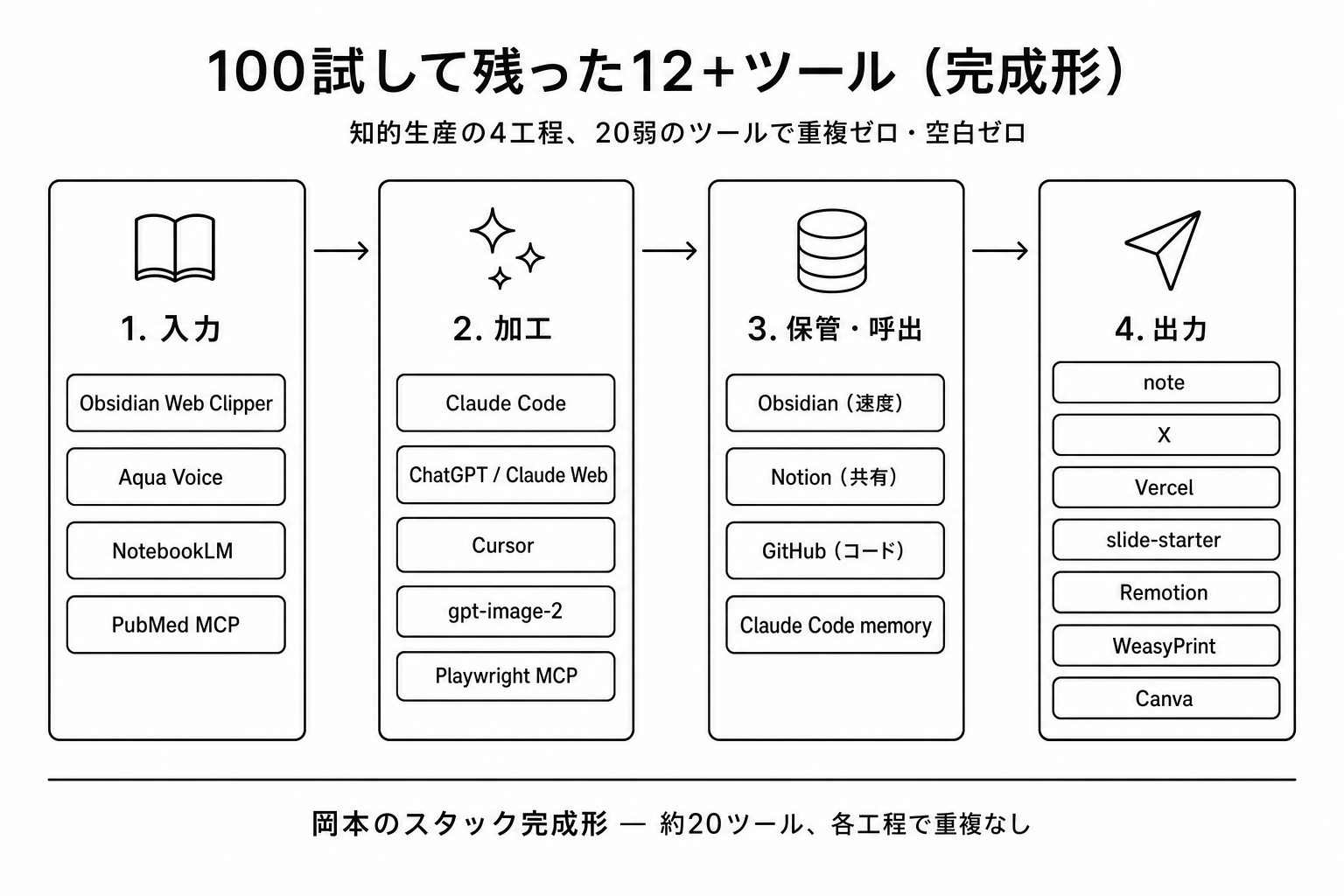
合計でツールは20弱。3年前は同じ役割で50以上を使い分けていた。
絞った結果、各工程の役割が明確になり、ツール間の境界が消えた。これが「ツールが連動する」状態。
実践課題:あなたのスタックを設計する
この講座のすべてを使って、自分のスタックを設計する。
ステップ1. 自分の出力を書き出す
過去3か月で、どんな形式で発信した?
- 記事
- スライド
- SNS
- Web公開
- メール
- 講演
- ...
ステップ2. 出力ごとに必要な加工ツールを置く
出力フォーマットから逆算して、加工ツールを決める。
「スライド出すなら slide-starter」「動画なら Remotion」のように。
ステップ3. 加工に必要な情報の入力ルートを書く
加工で使う情報は、どこから来る?
- Web情報 → Web Clipper
- 音声・思考 → Aqua Voice
- PDF・論文 → NotebookLM
- 引用検証 → PubMed MCP
ステップ4. 保管・呼出の整理
集めた情報・作った成果物をどこに置く?
- 速度優先 → Obsidian
- 共有が必要 → Notion
- コード関連 → GitHub
ステップ5. 重複・空白を見つける
書き出した結果で、
- 同じ役割のツールが2つ以上ある工程はどこ?(重複 → 削る)
- 工程に何も置かれていないところはどこ?(空白 → 補う)
これが、あなたの絞り込みの設計図。
ここまでの整理:道具より工程
この講座で最も伝えたかったのは、ひとつのこと。
便利な道具を増やすことに価値はない。
工程を理解して、各工程に1つだけ最適な道具を置き、それらを連動させること。これが知的生産の質を上げる。
新しいAIツールが流れてくるたびに、
- これは自分の4工程のどこに位置するか?
- すでにそこにあるツールと比べて何が違うか?
- 置き換えるに値するか?
を問い続ければ、次々と流行る道具に振り回されずに済む。
道具より工程。工程より目的。目的が決まれば、道具は最少で済む。