第13回で、自分のアプリをGitHubに上げました。 今日は、それを世界中の誰でも見られる状態にします。
ここまでで作ったアプリ、家族に見せましたか。
私の場合、最初に見せたのは妻でした。 「これ、僕が作ったやつ」とURLを送って、開いてもらった瞬間。 あの顔を、今でも覚えています。
第14回(今日)は、その瞬間を作る回です。
自分のパソコンの中だけで動いていたアプリを、ネット上に出す。 これを、デプロイすると言います。 家族や友人や同僚に、URLで送れる状態にする。 所要時間5分、費用ゼロ。
そして後半で、もう一段先のキーワード「MCP」を、概念だけ紹介します。
ㅤ
今日のゴール
- 第13回でGitHubに上げたアプリを、Vercelというサービスで公開する
- 自分専用のURL(例:my-tool.vercel.app)を取得する
- 家族や友人にそのURLを送って、開いてもらう
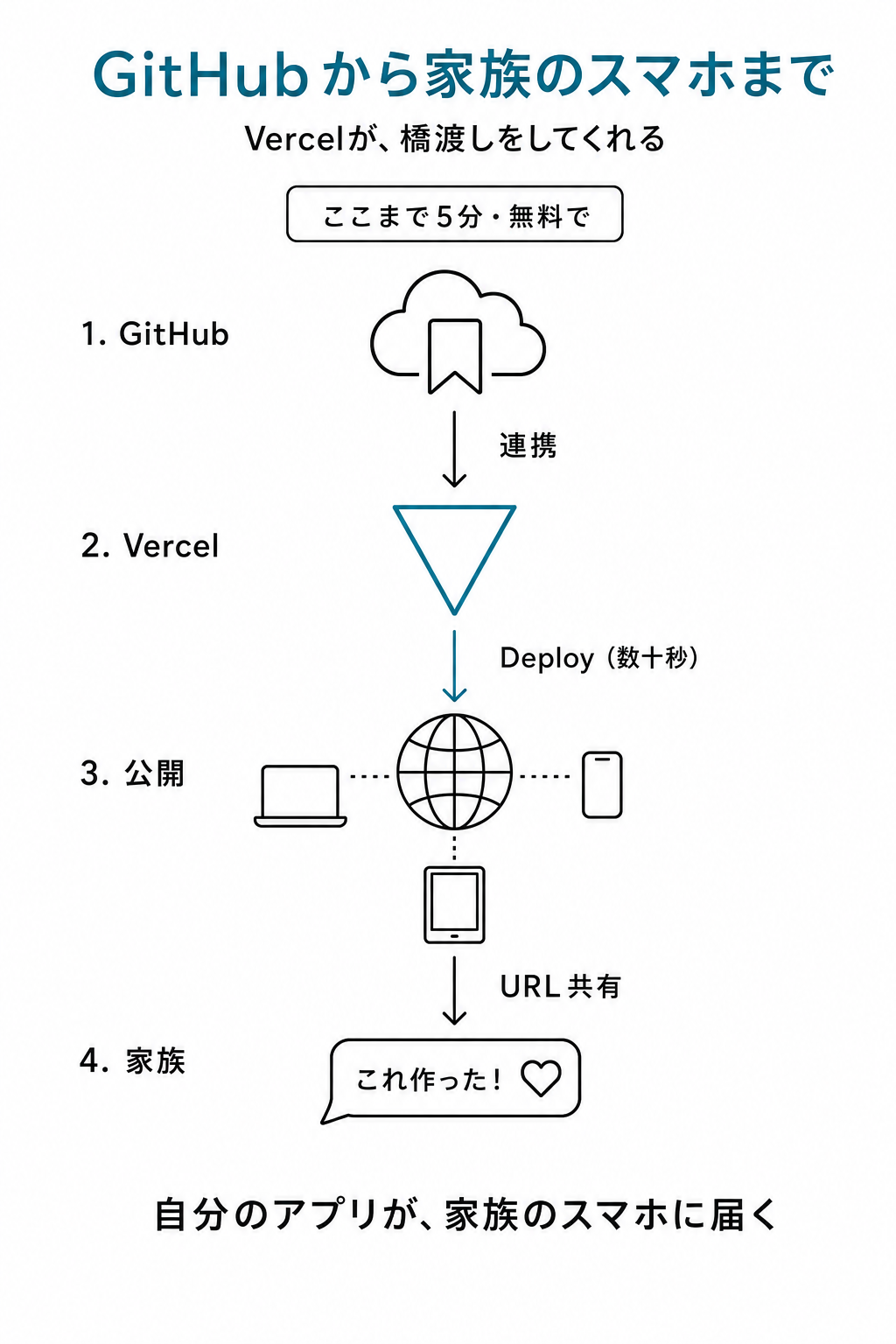
ここで「Vercel(バーセル)」というのは、Webアプリを無料で公開できる代表的なサービスです。 個人開発でいま一番人気の選択肢で、複雑な設定なしで使えます。 私のイメージは、誰でも無料で借りられる、ネット上のショーケースです。
ㅤ
ステップ1 Vercelに連携する
ブラウザで vercel.com を開きます。 「Sign Up」から、GitHubアカウントを使ってログインします。 これだけで、VercelからGitHubのリポジトリが見えるようになります。
「New Project」を押すと、自分のリポジトリ一覧が出てきます。 第13回で作った「my-first-vibe-app」を選んで、「Import」をクリック。
設定画面が出たら、Project Name、Application Preset、Root Directory を確認します。 最初は何も変えなくて大丈夫です。
数十秒〜1分待ちます。 画面が緑になって、「Congratulations」のようなメッセージが出ます。 そこに、自動で発行されたURLが表示されています。 例えば、my-first-vibe-app.vercel.app のような形です。
ㅤ
ステップ2 ブラウザで開く
別タブで、そのURLを開きます。 家のパソコンで動いていたアプリと同じ画面が、ネット上に表示されているはずです。
これで、デプロイ完了です。
ㅤ
ステップ3 家族に送る
URLを、家族や友人にLINEやメールで送ります。
「これ、自分で作ったアプリ。試しに使ってみて」
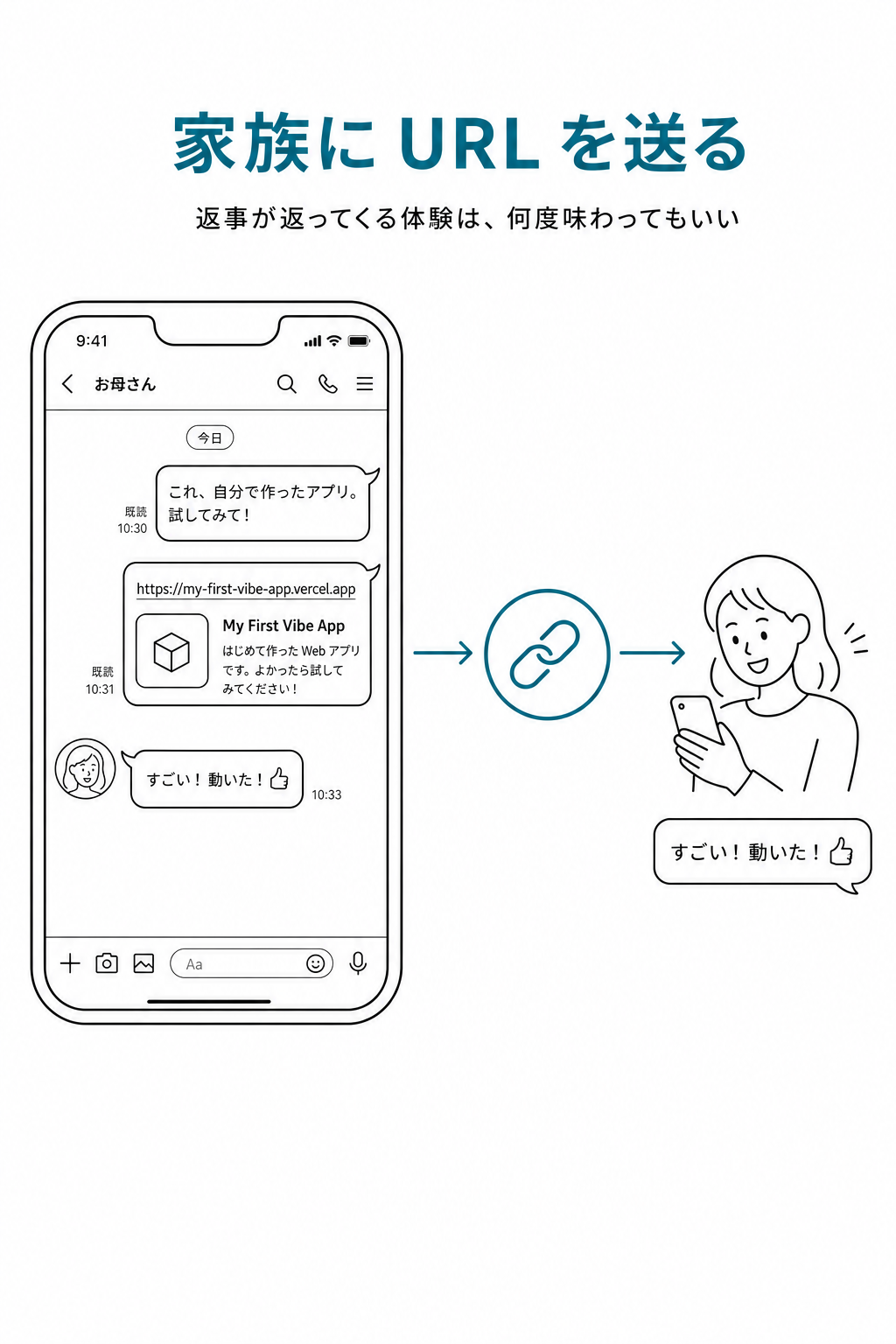
返事が返ってくる体験は、何度味わってもいいです。
ㅤ
更新したくなったら
アプリを直したくなったとき、流れはとてもシンプルです。
- 自分のPCで、Claude Codeに変更を頼む
- 「commitしてpushして」と頼む
- Vercelが自動で気づいて、新バージョンを公開する
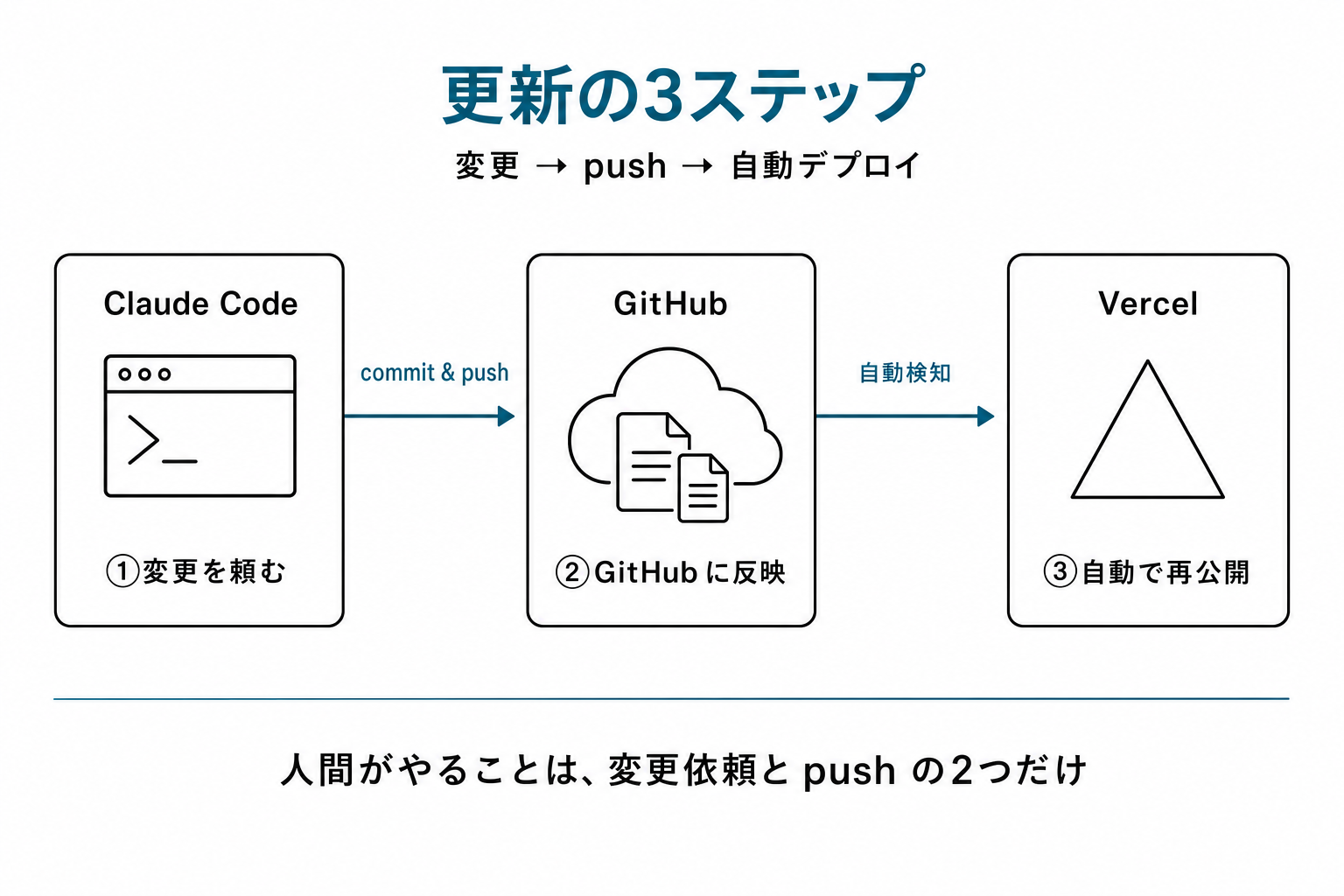
第13回で覚えた commit と push が、ここで毎回出番です。 3工程目のVercelの再公開は、勝手にやってくれます。 人間がやることは、変更を頼むことと、commit/push を頼むこと。それだけです。
ㅤ
ここまでで、Vibe Codingの基本は揃いました
振り返ると、ここまでで、
- アイデアを言葉にする(第5回)
- 動くものに変える(第5〜10回)
- 育てる(第11〜12回)
- 公開する(第13〜14回)
の流れを、最後まで通して体験しています。
これで、自分のためのアプリを作って、世に出すところまで、自力でできる状態になりました。
ㅤ
もう一段先に行きたい人へ MCPという仕組み
ここからは、概念紹介です。 今日中に試さなくても大丈夫です。
最近、Vibe Codingの世界で「MCP(エムシーピー)」という言葉をよく聞くようになりました。
MCPは、Model Context Protocol(モデル・コンテクスト・プロトコル)の略。 日本語にすると「AIモデルとサービスをつなぐ約束ごと」、くらいの意味です。 私のイメージは、AIと外のサービスをつなぐ、共通プラグの規格。
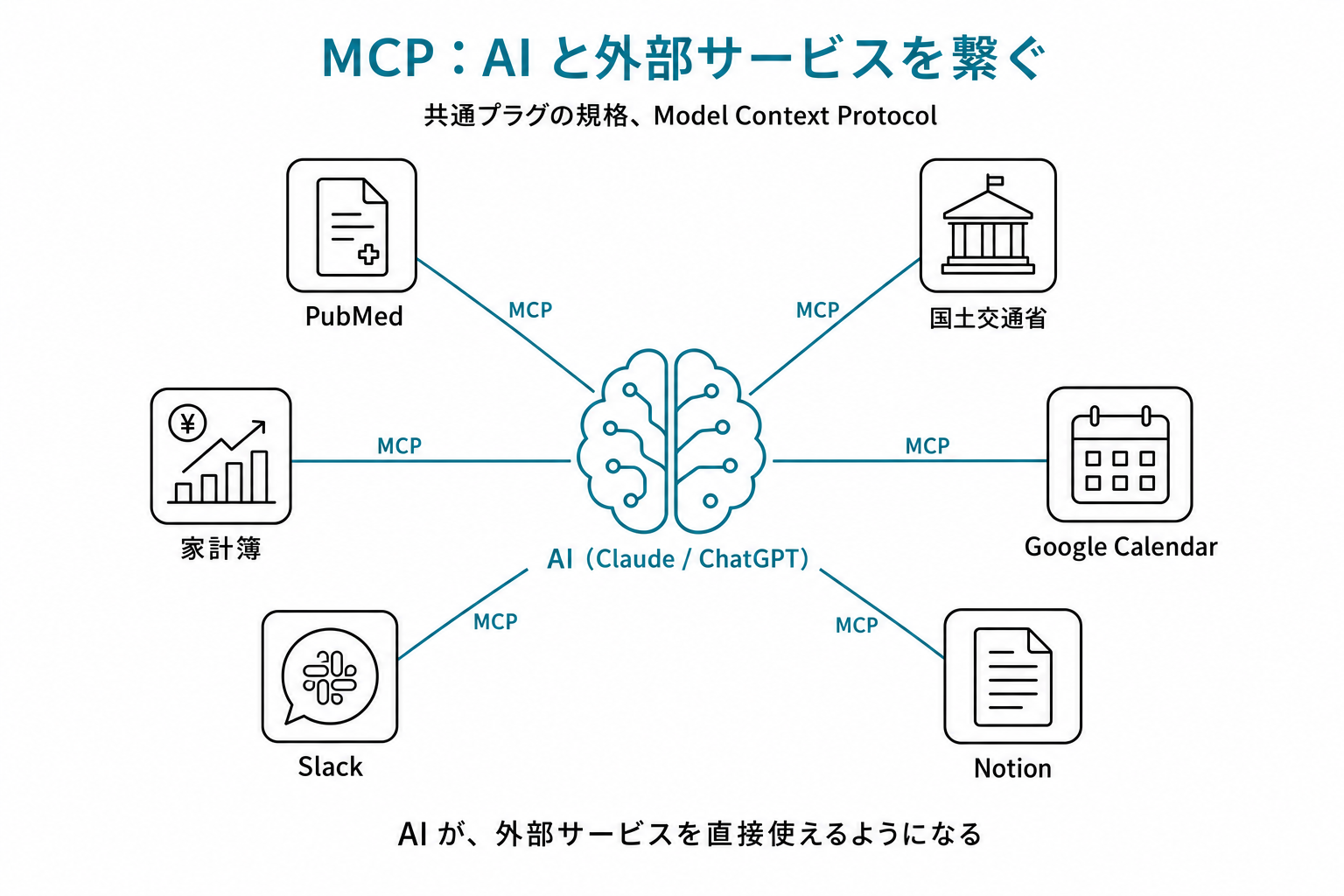
何ができるかというと、ChatGPTやClaudeに、外部のサービスやデータを直接「使わせる」ことができます。
例えば:
- カレンダーを見て、予定を読み取って提案する
- 自分の家計簿を見て、節約案を出す
- PubMed(医学論文の世界最大のデータベース)から論文を探す
- 国土交通省のデータから、不動産価格を取り出す
実際に、国土交通省は2026年初頭に、MCPサーバ(外部とつなぐ窓口)を公開しています。 医療なら、PubMedのMCPサーバも公開されています。
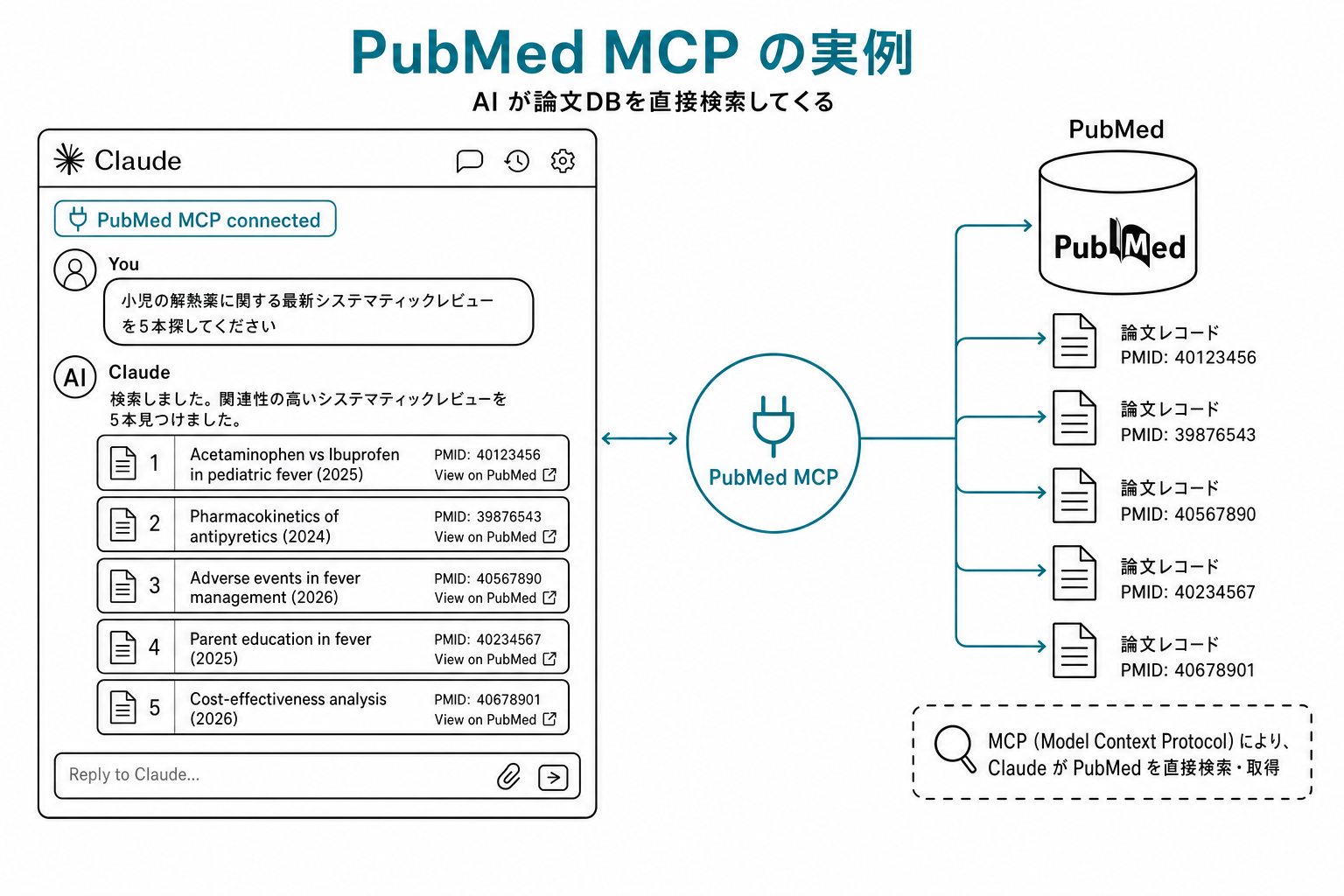
これらをVibe Codingに組み込むと、自分のアプリが「ただの計算ツール」から「世の中のデータを使えるアシスタント」に化けます。
ここから先は、最終回(第15回)で、これからの学びの道筋として案内します。
ㅤ
演習:30分の宿題
第14回は、自分のアプリを世界に出す回。
宿題1:Vercel に連携してデプロイ(15分)
第13回で GitHub に上げた自分のアプリを、Vercel で公開します。
- vercel.com で「Continue with GitHub」サインアップ
- New Project → 自分のリポジトリを選択 → Deploy
- 数十秒待つ → URL が発行される
- 別タブで URL を開いて、動くのを確認
宿題2:URL を、家族か同僚か、誰か1人に送る(5分)
「これ、自分で作った」と一言添えて、URL を1人に送ってください。 反応をもらう体験は、Vibe Coding の真骨頂です。
宿題3:1機能だけ更新して、自動デプロイを体験する(10分)
Claude Code に、ボタンの色か、タイトルか、何でもいいので1箇所だけ変更を頼む。 そして「commit して push して」と頼む。
数十秒後、Vercel のダッシュボードで「deploying...」が走り、自動で新バージョンが公開される。 これが継続デプロイの感覚です。
医療職別 実例ギャラリー:賢のVercel公開アプリ3選
私が実際に Vercel で運用している3アプリ。
例1:minaton.net
港区の子育て情報サイト。 1ヶ月で462記事、月1万PV 超。 Vercel無料プランで運用中(月100GB帯域以内に収まっている)。
例2:bac.amplinc.com
Business Athlete Club(ビジネスアスリート向けの健康ジャーナル)。 Volume I 〜 XXVI まで連載中、72枚のオリジナル画像付き。 これも Vercel 無料プラン。
例3:解熱薬計算ツール(非公開URL)
外来でiPad/iPhoneから使う社内ツール。 URL を知っている人だけアクセスできる、半閉じた運用。 Vercelの環境変数機能で、簡易パスワード認証を実装。
3本とも、無料プランで十分回っています。 個人医療職レベルなら、Vercel 有料プランは必要ない、というのが私の現時点の感覚です。
もっと深く:無料Vercel と有料Vercel の分岐点
Vercel無料プラン(Hobby)には、以下の制限があります。
- 帯域:月100GB
- ビルド時間:月6,000分
- チーム機能:なし(個人利用のみ)
- 商用利用:原則NG(個人プロジェクトのみOK)
- カスタムドメイン:制限ありだが基本OK
無料を超えたら Pro プラン($20/月・2026年6月時点) に上がります:
- 帯域:1TB
- ビルド時間:24,000分
- チーム機能:あり
- 商用利用:OK
- 解析機能:詳細
個人医療職の使い方なら、無料で十分。 無料を超えるのは、月数万PV以上のサイトを運用する場合だけ。 最初から有料プランを契約する必要はありません。
「有料プランは、課題が見えてから」が、節約と学習効率の両立。
動画で見る
- YouTube:Vercel 公式チュートリアル
参考・出典
- Vercel公式 https://vercel.com
- GitHub公式 https://github.com
- Anthropic「Model Context Protocol」 https://www.anthropic.com/news/model-context-protocol
- 国土交通省「MLIT DATA PLATFORM MCP Server」(2026年)