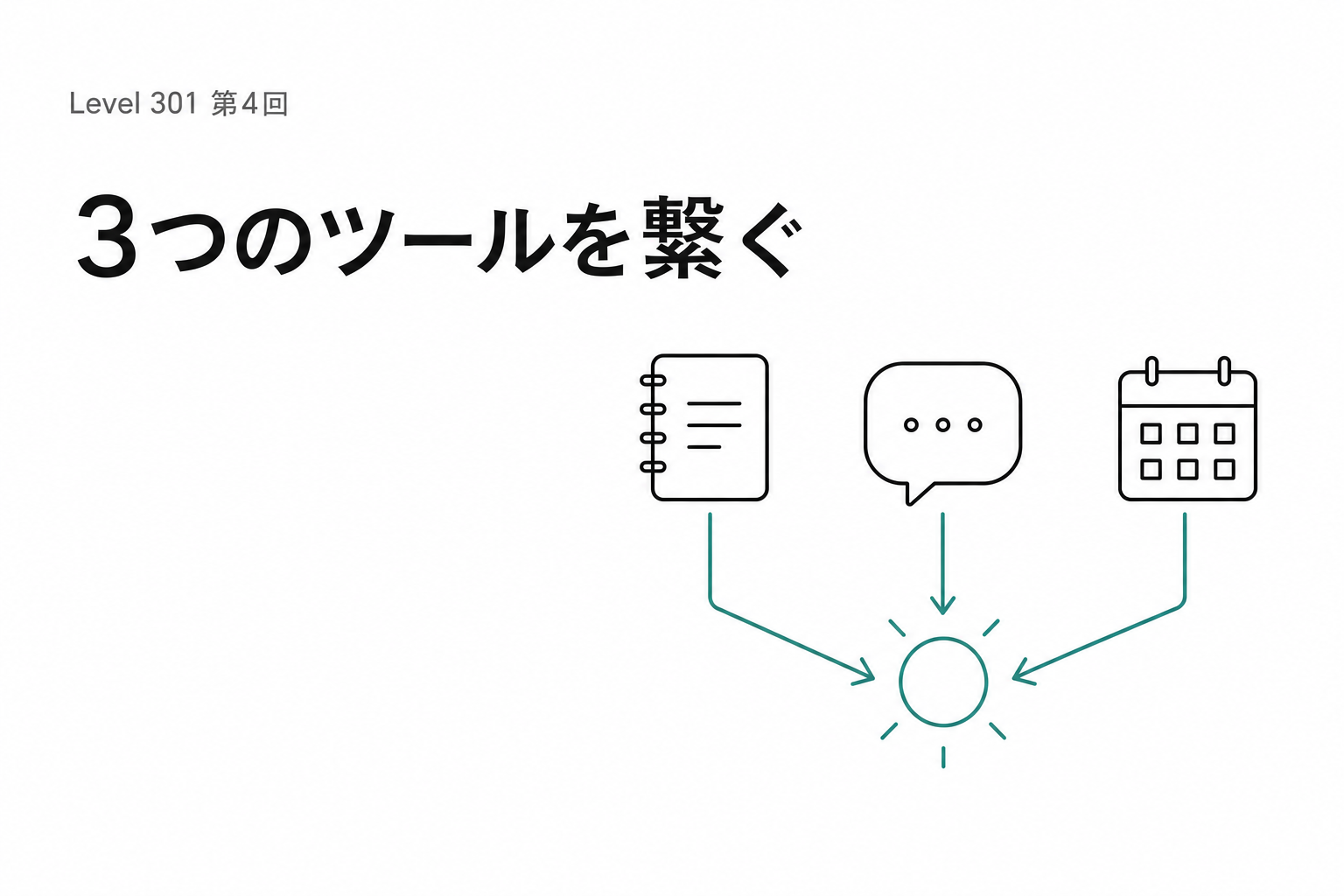
第4回 Notion/Slack/Calendar 連携
このレッスンで終わる頃には
- Notion・GoogleカレンダーをClaudeにつなぐ基本形がわかる
- SlackはClaude TagとSlack MCP/APIの使い分けがわかる
- 「論文をNotionに保存して、カレンダーに勉強会を入れて」を1コマンドで実行できる
- 複数MCPを組み合わせた指示の書き方がわかる
3つを繋ぐと何が変わるか
3つのMCPを繋いだ後の世界を、先に見てもらいます。
朝のメモ
今日の外来での気づきをNotionの「外来メモ2026-05」ページに追記して。
・RSウイルスの季節外れのピーク? 1ヶ月で3件目
・解熱後再発熱が多い印象。後で文献確認
スケジュール登録
7月17日の13時から2時間、「日本デジタル医学会 AIワークショップ」を
カレンダーに入れておいて。場所は札幌コンベンションセンター。
チームへの共有
Slackの#研修医チャンネルに「今週のケースカンファは木曜19時からです」と送っておいて
これが全部、ClaudeまたはClaude Codeへの一文で動きます。 自分でアプリを切り替える必要はありません。
Notion MCPを繋ぐ
1. Notion APIキーの取得
Notionのインテグレーションページにアクセスします。
「新しいインテグレーション」を作成します。 名前は何でもOK(例:「Claude MCP」)。 「Internal integration」を選択。
「Submit」を押すと、「Internal Integration Token」が表示されます。
secret_xxxxxx... という形式の文字列です。
コピーして安全な場所に保存します。
2. NotionのページをMCPに共有する
MCPがアクセスできるのは、明示的に共有したページだけです。 Claudeに操作させたいページを開き、右上の「...」→「Connections」→ 作成したインテグレーションを追加します。
操作対象のデータベースやページには、事前に共有の設定が必要です。
3. MCPを追加する
claude mcp add notion
設定ファイルへの追記例:
{
  "notion": {
    "command": "npx",
    "args": ["-y", "@notionhq/notion-mcp-server"],
    "env": {
      "NOTION_API_KEY": "secret_xxxxxx..."
    }
  }
}
動作確認
Notionで「研究メモ」というタイトルのページを検索して
ページが返ってきたら接続成功です。
SlackはClaude Tagを第一候補にする
2026年6月23日、AnthropicはSlackで@Claudeを呼び出してチームの仕事を任せられる Claude Tag を発表しました。
Claude Team / Enterpriseの組織では、Slack上のチャンネルごとにClaudeを参加させ、管理者が許可したツール、データ、コードベースを使わせることができます。既存のClaude in Slackは新しいClaude Tag体験へ移行予定です。
参考: Anthropic公式発表 / Claude Help Center
Claude Tagでできること
- Slackのチャンネルで
@Claudeを呼び、スレッド内で作業を依頼する - チャンネル内の共有文脈を覚え、同じチームメンバーが途中から会話を引き継げる
- 管理者がチャンネル単位でアクセス権、利用上限、監査ログを管理する
- タスクを段階に分けて進め、完了したらスレッドに結果を返す
- Direct MessageやSlack右側のAI assistant panelから個人用のClaudeとして使う
医療現場で重要なのは、Claude Tagが「個人のチャット」ではなく「チャンネルにいるAIメンバー」になる点です。 外来チーム、研究チーム、運営チームで、見える情報と記憶を分ける設計が必要になります。
まず確認すること
- Claudeの契約がTeamまたはEnterpriseか
- Slack管理者がClaudeアプリを承認できるか
- Primary OwnerまたはOwnerがClaude Tagのチャンネル、権限、利用上限を設定できるか
- 患者情報や未公開情報を含むチャンネルに入れない運用になっているか
Claude Tagの動作確認
まずは患者情報を含まないテストチャンネルで試します。
@Claude このチャンネルで今週決まったToDoを3つに整理して、未決事項を別に出して
うまく動いたら、次にツール連携を足します。
@Claude このスレッドの議論をNotionの「AI運用メモ」に要約して追記して
このとき、ClaudeがNotionに書けるかどうかは管理者が許可した権限に依存します。
Slack MCP/APIを使う場面
Claude Tagが使えない個人利用、Team / Enterprise外の環境、または独自Botとして細かい投稿制御をしたい場合は、従来どおりSlack MCPまたはSlack APIを使います。
代表的なBot Token Scopesは次の3つです。
channels:readchannels:historychat:write
設定例は次のようになります。
{
  "slack": {
    "command": "npx",
    "args": ["-y", "@modelcontextprotocol/server-slack"],
    "env": {
      "SLACK_BOT_TOKEN": "xoxb-...",
      "SLACK_TEAM_ID": "T0XXXXXXXX"
    }
  }
}
APIキーやBot Tokenはファイルに直書きせず、環境変数やローカルの秘密情報管理に置きます。 患者情報を含む投稿を自動化しないことも、最初のルールにしてください。
Google Calendar MCPを繋ぐ
1. Google Cloud のOAuth設定
Google Cloud Consoleでプロジェクトを作成し、Google Calendar APIを有効化します。
「認証情報」→「認証情報を作成」→「OAuthクライアントID」。 アプリケーションの種類は「デスクトップアプリ」を選択。
JSONファイルをダウンロードし、安全な場所に保存します(例:~/.google_credentials.json)。
2. MCPを追加する
claude mcp add google-calendar
初回実行時にブラウザが開き、Googleアカウントでの認証を求められます。 認証を完了すると、ローカルにトークンが保存されます。
動作確認
今週の予定を見せて
カレンダーの予定が返ってきたら成功です。
3つを組み合わせて使う
3つ繋いだら、組み合わせた指示を出せます。
例1:論文検索→保存→勉強会登録
PubMedで小児のRSウイルス治療に関する2022年以降の論文を3本検索して、
要約をNotionの「文献メモ」ページに追記してください。
また、来週水曜の19時から1時間「RSウイルス勉強会」をカレンダーに入れておいて。
3つのMCPが順番に動きます。 PubMed検索 → Notion追記 → Calendar登録。
実サービスに書き込む前に、まずは「実行しないで下書きに分けて」と明示します。
そのうえで、3つの出力に分かれる感覚を見ます。
この段階では、まだ「自動で送る」ことよりも、出口を分けることが大事です。
- Notionには残す文章
- Calendarには日時とタイトル
- Slackには短く共有する文面
例2:外来の振り返り記録
今日の気づきをNotionに記録して。
・10代の起立性調節障害の子、学校との連携が難しいケース
・薬剤アレルギーの確認フローを見直したい

記録したら、Slackの#チーム共有に「今日の外来振り返り、Notionに書きました」と投稿して
記録と共有が一発で終わります。
Claude Tagを使う場合は、Slack側で@Claudeに依頼してNotion更新まで任せる形でも同じ流れを作れます。
例3:週の始まりのブリーフィング
今週の予定をGoogleカレンダーから確認して、
外来・学会・締め切りの種類別に整理してNotionのWeekly Noteページに書き込んでください
月曜の朝に1回送るだけで、週次整理が終わります。
よくある接続トラブル
Notionのページが見えない
MCPに共有設定をしていないページはアクセスできません。 対象のページ・データベースに、インテグレーションを追加してください。
Claude Tagが使えない
Team / Enterprise以外ではチャンネルでのClaude Tagが使えない場合があります。 また、Primary OwnerまたはOwnerがSlackワークスペース、チャンネル、権限を設定する必要があります。
まずは「患者情報を含まないテストチャンネル」で、@Claudeが反応するか確認してください。
Slack MCP/APIのメッセージが送れない
Bot Token Scopesに chat:write が入っているか確認してください。
設定変更後は「Reinstall App」が必要です。
Googleカレンダーの認証が通らない
Google Cloud のOAuth同意画面の設定を確認してください。 テストユーザーとして自分のGoogleアカウントを追加すると解消することがあります。
セキュリティの注意
Claude TagやMCPを繋ぐと、Claudeは外部サービスに読み書きできます。
SlackやNotionへの書き込みは、Claudeの指示次第でどのチャンネル・ページにも行くことがあります。 誤送信を防ぐため、最初のうちは具体的なチャンネル名・ページ名を指示に含める習慣をつけてください。
「Slackに送って」より「Slackの#general-devチャンネルに送って」。 「Notionに書いて」より「Notionの『研究メモ』ページに追記して」。
指示が具体的なほど、意図しない場所への書き込みを防げます。
Claude Tagでは、さらにチャンネルごとの記憶、ツール権限、利用上限、監査ログを確認します。 医療情報を扱うチャンネルに入れる前に、PHIを含まない運用で十分に試してください。
まとめ
- Notion:インテグレーションAPIキーを作り、ページに共有設定
- Slack:Team / EnterpriseならClaude Tagを第一候補にし、個別Botが必要な時だけMCP/APIを使う
- Calendar:Google Cloud OAuthで認証
- 3つを組み合わせると、「検索→記録→共有→スケジュール」が1コマンドで動く
次は Lesson 05。スマホからPCに仕事を投げるDispatchで、外来の合間をもっと活用します。
演習:実際に試す
3つのうち、自分が最もよく使うツールを1つ選んで繋いでみてください。
繋いだら、自分の業務に近い指示を1つ送ってみます。
たとえば Notion を選んだなら:
Notionで最近更新したページを3つ教えて
動いたら成功です。 次のレッスンに進む前に、少なくとも1つ繋いでおくことをおすすめします。