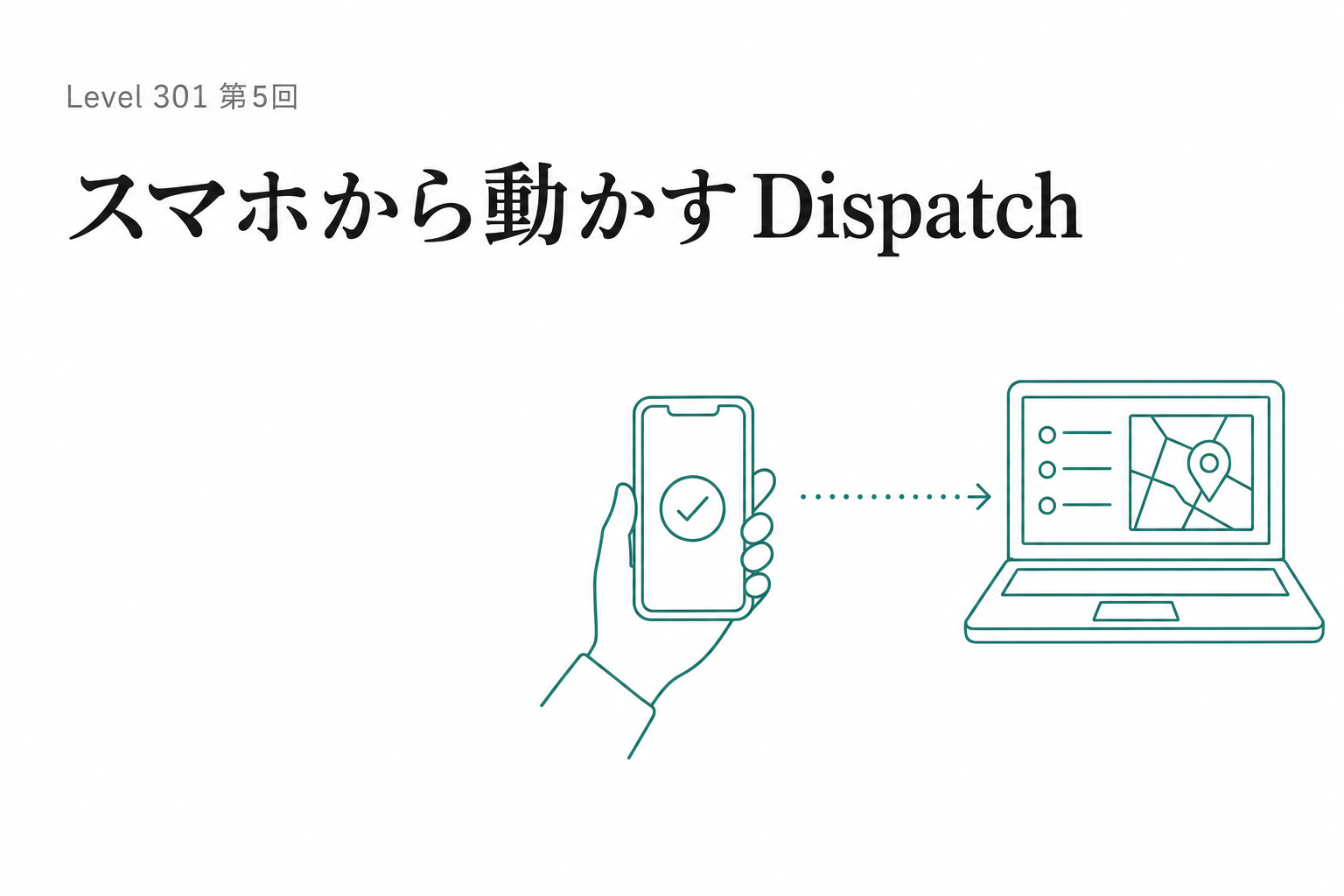
第5回 スマホから動かす Dispatch
このレッスンで終わる頃には
- Claude DispatchでスマホからPCに仕事を投げる設定ができる
- 外来の合間・当直中・通勤中、スマホ1つで指示が出せる
- 医療現場でDispatchを安全に使うための判断基準がわかる
「誇張なしでスマホ1つで仕事が完結する」
Shin氏は動画でこう言っています。
誇張なしで、スマホ1つで仕事が完結するようになります
最初に聞いたとき、大げさだと思いました。 でも使ってみると、確かにそうでした。
ポイントは「スマホで仕事をする」ではなく、「スマホから仕事を投げる」という点です。
Dispatchとは
Dispatch(ディスパッチ)は、スマホのClaudeアプリから、自宅や職場のPCのClaude Codeに仕事を投げる機能です。
実行するのはPC側です。 スマホは、指示を出すリモコンです。
| 役割 | 場所 |
|---|---|
| 指示を出す | スマホ(Claudeアプリ) |
| 仕事を実行する | PC(Claude Code) |
| 結果を受け取る | スマホへの通知 |
PCが自宅にあれば、外来の合間でも指示が出せます。 帰宅したときには、もう終わっています。
医療版の具体例
Shin氏の「スマホ音声→ローカルPC→自動操作」というパターンを、医療版に翻訳します。
当直明けのサマリ
当直中に気になった症例がある。 帰る電車の中でスマホから投げます。
昨夜の当直で気になったことをまとめておいて。

・生後2ヶ月の発熱、CRP軽度上昇でwatchとしたが経過が少し気になる
・上気道炎で外来受診した5歳、喘鳴が軽度あり経過観察に

これを研究メモ形式でNotionの「当直メモ」ページに追記して。
患者の氏名・IDは含まず、症状と経過の一般的な記録だけお願い。
PCに帰ってくる頃には、メモが書かれています。
外来の合間にガイドライン確認
午前の外来で気になる症例がありました。 休憩の10分間にスマホから投げます。
PubMedで乳児の鉄欠乏性貧血の診断基準について、
最新のガイドラインか2022年以降のレビューを検索して、
要約をDesktop/research/iron-deficiency-today.md に保存しておいて
午後の外来が始まるころには、調べ終わっています。
スライドの下書き
学会発表のスライドを、通勤中に投げます。
来月の小児科学会での発表、タイトルは「外来で遭遇したRSウイルスの季節外れピーク症例」。
症例報告5分間用のスライド構成案を作って、
Desktop/presentations/rsv-slides-outline.md に保存しておいて。
患者情報は含まず、疾患の一般論ベースで。
職場に着いたら、構成案が待っています。
設定の手順
PC側の設定
Claudeのデスクトップアプリを開きます。 まだインストールしていない場合はClaudeの公式サイトからダウンロードします。
設定メニューから「Dispatch」を選びます。 「Dispatchを有効にする」をONにします。
2つの設定を確認します。
- 「このコンピューターをスリープさせない」→ ONにする
- 「コンピュータ使用のためにChromeをインストール」→ Web操作も任せたいならON
ONにすると「このPCでDispatchが有効」と表示されます。
スマホ側の設定
- iOS: App StoreでClaudeを検索してインストール
- Android: Google PlayでClaudeを検索してインストール
PCと同じAnthropicアカウントでログインすることが必須です。
アプリを開いて「Dispatch」タブを選ぶと、有効化したPCが「接続可能」として表示されます。 タップして接続します。
実際に投げてみる
接続できたら、テスト投稿です。
今日の日付を確認して、Desktop/test-dispatch.md というファイルに
「Dispatch接続テスト: [日付]」と書いて保存してください
送信前に見るポイントは、3つです。
- 保存先が具体的か
- 作るファイル名が具体的か
- 患者情報や実データを含めないと明記しているか

次の動画では、送信前の指示文だけを確認します。 実ファイル作成や外部サービス更新は行いません。
PCで動き始め、終わると通知が来ます。 PCを開いてファイルが作られていれば成功です。
音声入力との組み合わせ
スマホの音声入力とDispatchを組み合わせると、さらに速くなります。
iPhoneならFnキー2回(または音声入力ボタン)で口述が始まります。 話しかければ、文字に変換されてClaudeに送れます。
外来の廊下で5秒話しかけて、投げる。 PCに向かう時間がない場面で特に効きます。
Dispatchの限界と対策
PCがスリープすると止まる
「スリープさせない」設定をONにしていても、電源が切れたら止まります。 重要な作業は、PCの電源と充電状態を確認してから投げてください。
許可画面で止まることがある
通常モードでは、PCで「これをしていいですか?」という確認が入ることがあります。 帰宅後に「承認待ち」で止まっていることがあります。
よく使うタスクをパターン化しておき、Claude Codeの設定で許可を事前に通しておくと解消します。
フォルダの指定はできるだけ具体的に
「保存しておいて」だけでは、どこに保存するかがあいまいになります。
「Desktop/research/フォルダに保存して」のように、フルパスで指定する習慣をつけると安定します。
安全に使うための判断基準
DispatchはクラウドのAnthropicサーバーを経由します。 スマホで打った内容が、インターネットを通ってPCに届きます。
送っていいもの
- 疾患名・症状の一般論(「RSウイルス」「発熱」)
- 薬剤名・処方の一般的な話(「アセトアミノフェン」「解熱薬の用量」)
- スケジュール・タスクの概要(「来週の学会発表の準備」)
送ってはいけないもの
- 患者の氏名・生年月日・ID
- 「Aさんの」「今日の10時の患者さんの」のような個人特定情報
- 診察所見の具体的な記述(「右下腹部の圧痛があって」等)
- 個人識別子を含む電子カルテの内容
判断が迷ったら、「これを匿名化せずにLINEで同僚に送れるか?」で考えてください。 送れないなら、Dispatchでも送りません。
まとめ
- Dispatch = スマホから自宅・職場のPCのClaudeを動かすリモコン
- PCで「Dispatchを有効」にして、スマホで同じアカウントでログイン
- 外来の合間・当直中・通勤中に指示を投げ、帰宅後に結果を受け取る
- 患者の個人情報は絶対に送らない
次は Lesson 06。連携には5つの経路がある、という全体図を整理します。
演習:最初の投げ込み
今日、仕事が終わった後に試してみてください。
ステップ1:PC側でDispatchを有効にする 帰宅前にPCの電源を入れたまま、Dispatchをオンにしておきます。
ステップ2:通勤中にスマホから投げる
今日の気づきをまとめて、Desktop/daily-note.md というファイルに書き込んでください。
私は[今日感じたことや気になったこと]を書いているので、
整理して箇条書きにしてもらえると嬉しいです
帰宅してファイルが作られていたら成功です。