1画面が手狭です。 本気で育てたい。
前回、あなたが育てている物は、閉じても消えないところまで来ました。 ドリルを選んだ人なら、点数が出て、履歴も残ります。 ゲームや自分用ツールを育てている人も、少しずつ「使い続ける物」になってきたはずです。
でも、ここまで来ると、別の引っかかりが出てきます。 全部が1画面の中に詰まっている。 チャットを上に上にスクロールして、前のやり取りを探すのも面倒になってきた。 中身が増えるほど、どこに何があるのか分かりにくい。
その「本気で育てる場所が欲しい」という気持ちが、今日の出発点です。 今日は、育てる場所そのものを引っ越します。 チャットの1画面から、自分のPCの中で動く、複数ファイルのアプリへ移します。
そして今日のテーマは、もう一つあります。 AIが書いた変更を、全部おまかせで通すのをやめます。 どこをどう直したかを、自分の目で読んでから通す。 その読み方を、一緒に身につけます。
1画面から、机の上へ
前回までの場所は、便利でした。 話しかけるだけで画面が出て、その場で触れました。 小さく試すには、とてもよい場所です。
でも、本気で育てようとすると、急に窮屈になります。
一つ、「ここだけ直して」と頼んでも、毎回ぜんぶ作り直されることがある。 二つ、やり取りが長くなると、AIが前の前提を見落とすことがある。 三つ、中身が増えると、1枚の画面に収まりきらない。
これは失敗ではありません。 あなたの作品が育ってきた証拠です。 1枚の画面で足りなくなったから、机の上に資料を広げる段階に進みます。
私たち医療職には、この感覚は分かりやすいと思います。 外来の1枚紙で始めたメモも、経過が長くなれば、資料を広げて見渡す必要が出てきます。 育てている物も同じです。 Artifactsの1枚紙から、Claude Codeの机へ移します。
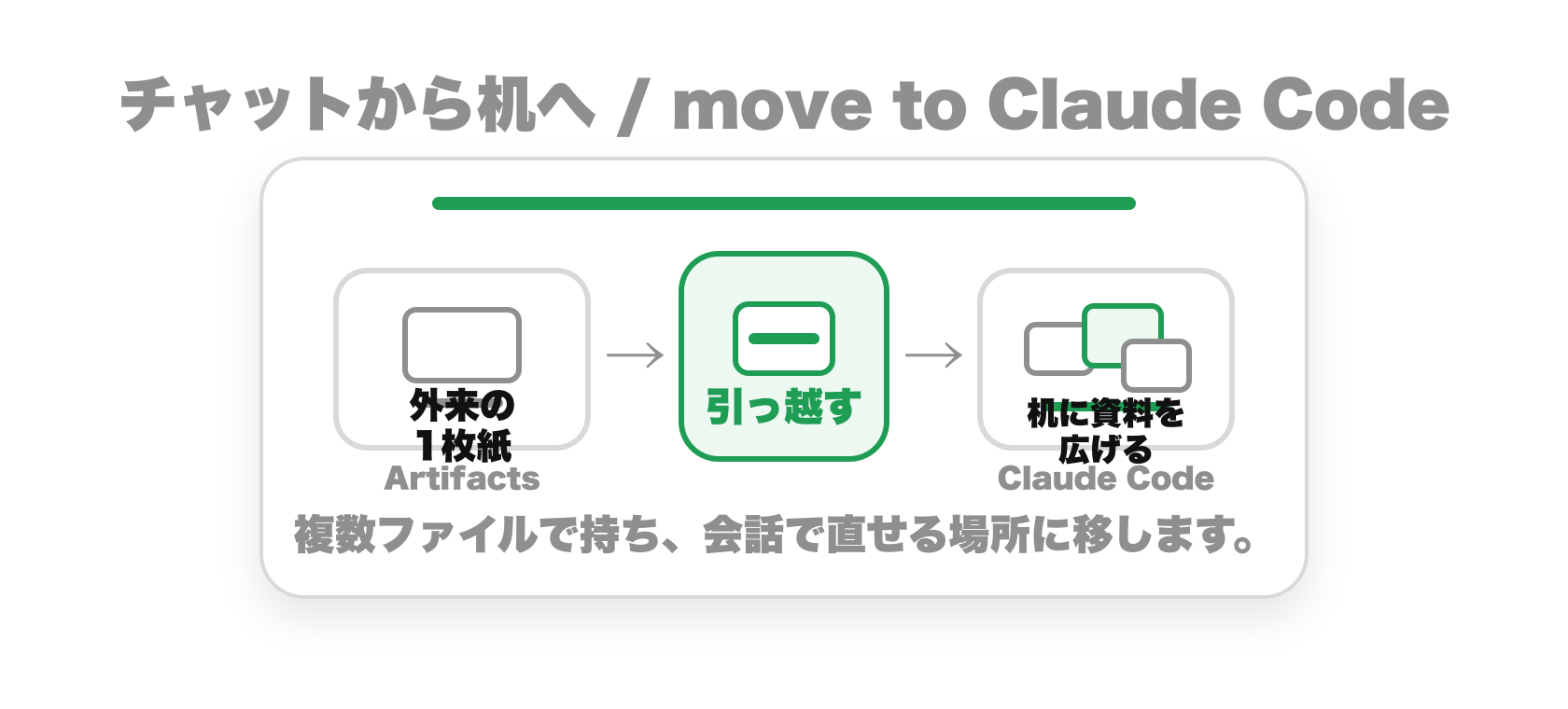
ドリルなら、1つの画面に詰め込んでいた問題、採点、見た目を、ファイルに分けて持てるようにします。 別の物を育てている人も同じです。 ゲームなら画面、ルール、スコア。 自分用ツールなら入力画面、計算、保存。 中身を分けて持つと、直す場所が見つけやすくなります。
今日のゴールと、任せ方
今日のゴールを一文で言います。 自分が育てている物をClaude Codeに移し、AIが出した変更をdiffで読んでから承認できるようになる。
ここで、AIへの任せ方を一段変えます。
前回までは、目盛りはいちばん右でした。 コードの中身は見ず、AIに頼んで、画面で検証する。 それで十分でした。
今日は、目盛りを少し左に戻します。 コードを書くのはAIに任せます。 でも、AIがどこをどう変えたかは、自分の目で読んでから通します。
なぜ、ここで握り直すのか。 今日から、いじる相手が自分のPCのファイルそのものになるからです。 前回まではブラウザの中の作品でした。 今日からは、自分の机の上のファイルが書き換わります。
だから、変更の中身を読めるようにしておきます。 これは、検査結果が返ってきたとき、数字をそのまま信じずに自分で読むのと同じ動作です。
視点
今日の握り:書くのは委ねる、通すのは自分
コードを書くのは、ぜんぶAIに任せます。でも、AIがどこをどう変えたかをdiffで読んで、説明できたものだけ通す。検査結果を、数字のまま信じずに自分で読むのと同じです。書くのは委ねる、通すかどうかは自分が決める。これが今日の芯です。
Claude Codeとは
Claude Codeは、Claudeを作っている会社が出している開発用の道具です。 前回までのチャットと何が違うか。 一言でいうと、相手にするものが、1個の画面から自分のPCのファイルそのものへ変わります。
Claude Codeでは、AIの相棒と、自分の作りかけのファイルを、一緒に見ながら進めます。 今どのファイルを直しているか。 どこが変わったか。 それを見ながら、会話で直せます。
細かい導入手順は、learn側の教材に画面つきで置きます。 ここではインストール手順を追うより、入れた後に何ができるかの体験に集中します。
ターミナルやエディタで動く、Anthropic公式のコーディングエージェント。導入手順も公式ページに。
ステップ1。育てている物をフォルダに置く
まず、前回までに作った物を、自分のPCのフォルダに置きます。 最初からきれいに分かれていなくても大丈夫です。 最初は1つのHTMLファイルでも構いません。
大事なのは、作品がブラウザのチャットの中だけではなく、自分のPCの中にファイルとして存在していることです。
ドリルなら、最終的にはこんな分かれ方になります。
画面を置く index.html。
問題を置く questions.js。
採点を置く scoring.js。
見た目を置く style.css。
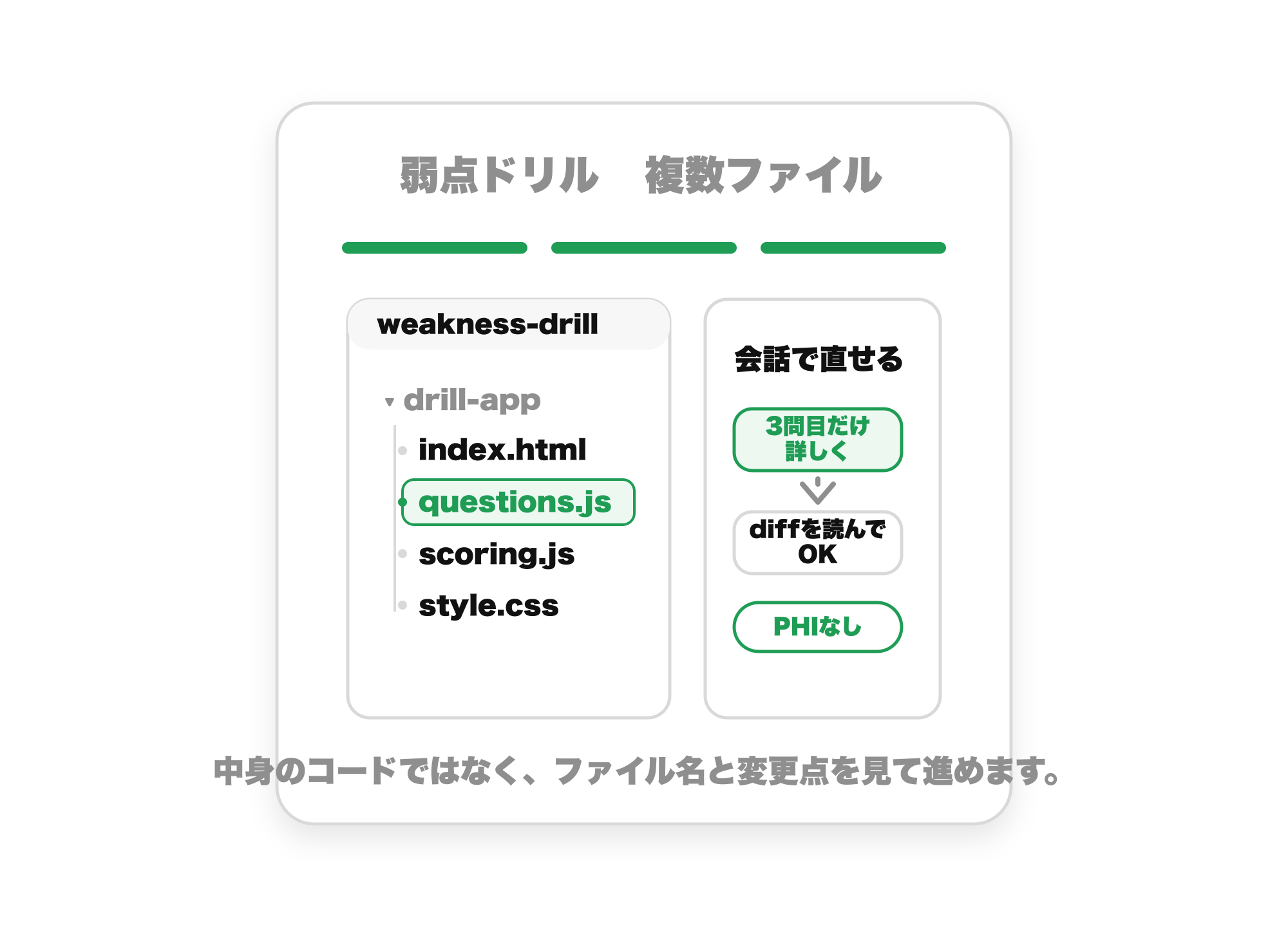
別の物でも、考え方は同じです。 ゲームなら、画面、ルール、スコア。 自分用ツールなら、入力、計算、保存。 今日の普遍スキルは、育てている物を複数ファイルとして持つことです。
ステップ2。Claude Codeでフォルダを開く
次に、Claude Codeでそのフォルダを開きます。 ここからは、チャットの相手が「画面に出ている作品」ではなく、「フォルダの中のファイル」になります。
画面には、会話する場所と、ファイルを見る場所が並びます。 ここが、今日からの作業机です。
詰まったら、そこで止まった状態をそのままAIに聞いてください。 今日は導入手順を覚える回ではありません。 自分の物が、ファイルとして見えている状態から先を体験する回です。
ステップ3。1か所だけ直してと頼む
ここからは、生成と検証のループで進めます。 頼む、出る、検証する、直す。 前回までと同じです。
今日の検証は、ひとつに絞ります。 AIが書いた変更を、自分の言葉で説明できるか。 説明できない変更は、先に進めません。
まず、弱点ドリルを育てている例で頼みます。 別の物を育てている人は、頼む場所を自分の作品に置き換えてください。 ゲームならルールの一文、自分用ツールなら表示文や計算の一部です。
次の文を、そのままClaude Codeに貼り付けます(右上のボタンでコピーできます)。
このドリルの3問目の解説を、もう少し詳しくしてください。
変更したのは3問目だけにして、ほかは触らないでください。
頼む内容は小さくします。 今日は、1か所だけです。 小さく頼むほど、あとでdiffを読みやすくなります。
ステップ4。すぐOKを押さず、diffを見る
しばらく待つと、Claude Codeが変更案を出します。 ここで、すぐOKを押しません。
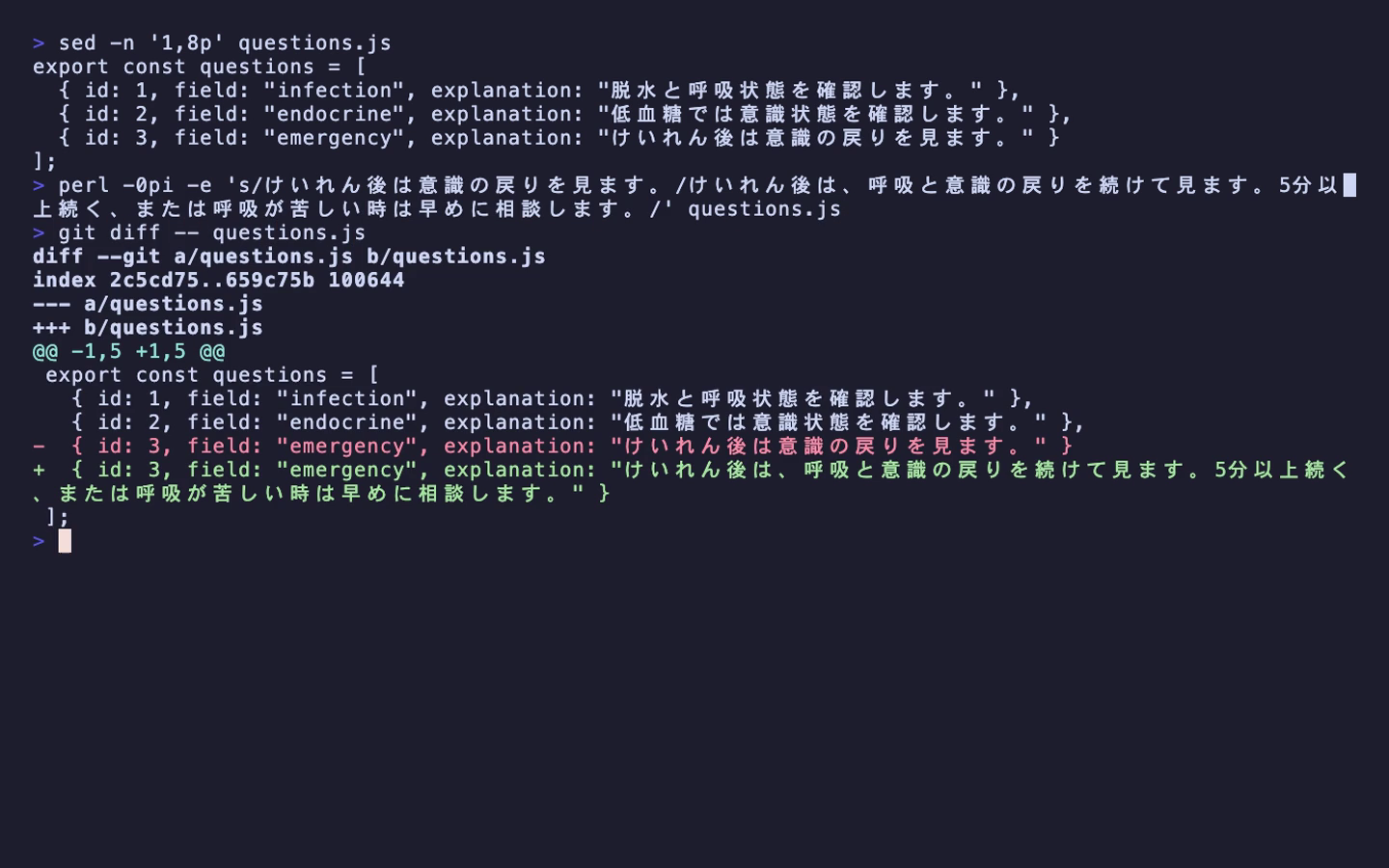
画面には、変更前と変更後が並んで出ます。 これをdiff、差分と言います。 緑の行は、足した部分。 赤の行は、消した部分です。
これは、私たちが毎日読んでいるものに近いです。 前回の採血と今回の採血を並べて、どの数字が動いたかを見る。 その差分を見る動作と同じです。
全部のコードを読む必要はありません。 今日読むのは、動いたところだけです。
ステップ5。自分の言葉で説明してからOKを押す
diffを見て、言葉にします。
緑の行を見ると、3問目の解説に、機序の一文と見分け方のポイントが足されています。 赤の行はありません。 つまり、何も消していません。 ほかの問題には、緑も赤も付いていません。 触っていない。
言葉にすると、こうです。 3問目の解説に、機序と見分け方を1行ずつ足した。 ほかは何も変えていない。
ここまで説明できたら、初めてOKを押します。 承認すると、その変更がファイルに反映されます。
前回までだと全部作り直されがちだったものが、Claude Codeでは、どのファイルのどこを直すかを見ながら進められます。 しかも、変更する前にdiffが出ます。 こちらがOKと言うまで、勝手に通りません。
ここが、今日の安心です。
手を動かす
Claude Codeを開けた人は、あなたが育てている物のファイルを開いて、どこか1か所だけ直してと頼んでください。
ドリルなら、問題文や解説を1か所。 ゲームやツールなら、表示文やルールを1か所。 何でも構いません。
diffが出たら、すぐOKを押さない。 その変更を声に出して、何をしたかを自分の言葉で説明してください。
できたらの目印は、変更の中身を自分の言葉で説明できたことです。 うまく説明できなければ、それは収穫です。 今そこが読めないと分かっただけで、十分です。
ステップ6。頼んでいない変更を見つける
もうひとつ、diffを読む力が効く場面があります。 AIが、頼んでいないことまでやってしまうことがあるんです。
たとえば、さっき足した解説の中で、内部の名前を分かりやすくしたいとします。 変数の名前というのは、プログラムが中で使っている呼び名のことです。 次の文で頼みます(右上のボタンでコピーできます)。
3問目で使っている q3text という名前を、question3 に変えてください。
名前を変えるだけにして、ほかは触らないでください。
出てきたdiffを見ます。 緑と赤を読むと、3問目の名前は確かに変わっています。 ここまでは頼んだとおりです。
でも、下のほうに、もう1か所、緑と赤が付いている。 4問目の解説が、頼んでいないのに書き換わっている。 AIが、ついでに整えてしまったわけです。
ここが、diffを読む筋力です。 全部おまかせでOKを押していたら、4問目が勝手に変わったことに気づけませんでした。
研修医が指示どおりやりましたと言ってきたとき、私たちは指示書と実際を突き合わせます。 頼んだことと、やったことが合っているか。 それと同じ動作です。
注意
頼んでいない変更を、OKの前に捕まえる
AIは、頼んでいないところまで「ついでに」直すことがあります。全部おまかせでOKを押していたら、勝手に変わった1か所に気づけません。緑と赤の差分を読んで、頼んだ箇所だけが変わっているかを、通す前に確かめてください。医療を題材にしている人は、ここで患者情報を入れないことも合わせて守ります。
ステップ7。余計な変更を戻す
余計な変更を見つけたら、戻します。 ここでも、自分でコードを書く必要はありません。 見つけたズレを、言葉にします。
4問目は元に戻して、3問目の名前の変更だけにしてください。
これで、頼んだことだけが残ります。 diffを読めると、外れた1か所を出す前に捕まえられます。
ここで、任せ方が変わりました。 書くのはAIに任せています。 でも、通すかどうかは自分が決めています。
手を動かす
あなたが育てている物の中で、内部の名前をひとつ、自分に分かる名前へ書き換える依頼を出してください。
ドリルなら、問題や点数に関係する名前をひとつ。 別の物なら、自分が読んで分かる名前にしたい場所をひとつ。
出てきたdiffを読んで、頼んだ1か所だけが変わっているか確認してから、OKを押します。
できたらの目印は、名前が変わって、作品がちゃんと動くことです。 もし余計な変更が混じっていたら、それを見つけられたこと自体が今日の収穫です。
立ち止まって考える
ここで、ふたつ問いを置きます。
ひとつめ。 全部おまかせのほうが楽だったのに、わざわざdiffを読むなら、AIに任せた意味がないのでは。
答えは、さっきの実演のとおりです。 コードを書くのは、ぜんぶAIに任せています。 自分で書いてはいません。 任せた意味は、ちゃんとあります。
自分でやるのは、書くことではなく、読んで承認することです。 4問目が勝手に変わったのを捕まえられたのは、diffを読んだからです。 全部おまかせなら、気づけなかった。
書くのは委ねる。 通すかどうかは自分が決める。 ここが今日の握りです。
ふたつめ。 直すたびに毎回diffを読むのは、面倒ではないか。
正直、毎回読みます。 でも、見るのは緑と赤の差分だけです。 全部のコードを読むのではありません。 変わった行だけです。
採血の結果を、全項目を端から読むのではなく、前回から動いた値だけ見るのと同じです。 差分だけなら、数秒で終わります。 全部読むのではなく、動いたところだけ読む。 これなら続けられます。
今日でどう育ったか
今日の前は、こうでした。 育てている物は、1画面のチャットの中にありました。 複数のファイルに育てることも、手元で細かく直すことも、できませんでした。
今日の後は、こうです。 あなたの作品が、自分のPCで動く、複数ファイルのアプリになりました。 会話で直せます。 ここを直して、名前を変えて、と頼めば、その箇所だけ書き換わります。
しかも、書き換わる前にdiffが出ます。 自分の言葉で説明できたものだけ、OKを押して通せます。
これで、1枚の紙だった作品が、机に広げた資料になりました。 AIの変更を読んでから承認する、という握りも手に入りました。 委任の目盛りは、全委任から、diffを読んで承認する位置に動きました。
補足
今日持って帰るもの
育てている物を、複数ファイルのアプリとしてClaude Codeに移しました。これからは、変更が通る前にdiffが出ます。自分の言葉で説明できたものだけOKを押す。委任の目盛りは、全委任から「読んでから承認」へ動きました。
卒業ゲート
今日の卒業ゲートです。 次の3つを自分で確認してください。
- 自分の作品が、Claude Codeで見えるフォルダの中にある。
- AIが出したdiffを1か所読み、何をしたか自分の言葉で説明できる。
- 頼んでいない変更が混じっていないか、OKを押す前に見られる。
この3つにうなずけたら、次に進めます。
安全ライン
今日の安全ラインです。
医療を題材にしている人は、これは学習用です。 患者情報は入れません。
ファイルを直接いじれるようになると、つい実データで試そうと思う瞬間が来ます。 でも、ここでも患者情報は入れない。 中身は、一般化した知識とダミー問題だけにしてください。
そしてもうひとつ、今日固有の線があります。 自分のPCの中でAIが書いたコードは、中身を説明できる状態でだけ先へ進めます。 説明できないものは、OKを押しません。 全部まとめて承認する癖は、この先に持ち込みません。
本番導入を考える場面が来たら、必ず施設のルールを確認してください。 今日はまだ自分の机の中の話ですが、この癖は最初からつけておきます。
問い
つまずいたら
このレッスンの作業で起きがちな詰まりと、その抜け方です。
- Claude Codeでフォルダを開いても自分の作品が見当たらない → 開いたフォルダの場所と、その中にあるファイル名を、状況のままAIに伝えて「このフォルダのどれを直せばいいか」を聞く。鍵やパスワードは貼らず、見えているファイル名と困っている状況だけ伝えます。
- diffが出たけれど緑と赤のどこを読めばいいか分からない → 全部読もうとせず、緑(足した行)と赤(消した行)が付いた行だけを探す。読めない一文があれば、その行をそのまま貼って「これは何をしている行ですか」とAIに聞く。
- 1か所だけ頼んだのに、ほかの場所まで緑と赤が付いている → 注文書(頼んだのは何問目のどこか)と、出てきたdiffを見比べる。頼んでいない箇所が変わっていたら、OKを押す前に「そこは元に戻して、頼んだ1か所だけにして」と言葉で頼みます。
理解度チェック
セルフチェック
1. Claude Codeに移った今日、AIが出した変更をdiffで読んでから承認するのはなぜですか。
2. 3問目の名前だけ変えてと頼んだのに、4問目まで書き換わっていました。OKを押す前に何をしますか。
次へ:中が散らかってきた
今日で、あなたの作品は、自分のPCの中の複数ファイルになりました。 会話で直せて、変更も読んでから通せる。 本格的に育て始める準備が整いました。
でも、本気で育て始めると、すぐ次のことに気づきます。 ファイルは持てた。 中身も増えてきた。 すると、机の上が、だんだん散らかってくる。
どこに何があるか、自分でも分からなくなってくる。 中が散らかってきた。 整理したい。
次回は、その散らかってきた中を整理します。 ドリルを育てている人なら、増えてきた問題を科別、分野別に分けていく。 感染症はこのファイル、循環器はこのファイル、という形です。
Claude Codeに引っ越して、複数のファイルを持てるようになったからこそ、できる整理です。 今日広げた机の上を、次回はきれいに片づけます。