1本目を見せたとき、最初にもらった感想は「悪くはないけど、単調じゃない?」でした。
悔しいですが、図星でした。
全シーンが同じ入り方(見出しが弾む→ピルが出る→フェードで次へ)だったのです。部品が揃っていても、動かし方が一本調子だと飽きる。
このレッスンは、そのとき実際に効いた7つの処方箋です。最後に、動きの「性格」を決めるspringという仕組みの読み方も覚えます。これを知ると「もっときびきび」「もっとしっとり」が数字で指示できるようになります。
処方1:数字はカウントアップさせる
「282レッスン」と書いてある画面より、0から282へ駆け上がる数字のほうが、視線を3秒つかまえます。
仕組みは単純で、コマ番号に応じて表示する数を増やしているだけです。
const count = Math.round(
  interpolate(frame, [12, 64], [0, 282])
);
// 12コマ目から64コマ目(約1.7秒)かけて 0 → 282
interpolate は「コマ12のとき0、コマ64のとき282、その間はなめらかに補間」という意味です。指示はこうなります。
「等幅数字」を忘れると、1→11→111 と桁が増えるたびに数字が左右に揺れます。地味ですがプロとの差が出る箇所です。
処方2:タイトルは1文字ずつ弾ませる
タイトル全体がふわっと出るのと、1文字ずつ時間差で弾みながら出るのとでは、冒頭1秒の引きが違います。

仕組みは、文字列を1文字ずつに分解し、i番目の文字の開始を「3×i コマ」遅らせるだけです。
タイトルは1文字ずつ、3コマずらしで弾みながら登場させて。
2行目は色を変えて、1行目より遅れて始めて。
ずらし幅の目安は2〜4コマです。1コマだと同時に見え、6コマを超えるとまだるっこしくなります。
処方3:シーン切替はワイプで「開く」
フェード切替は無難ですが、連続すると眠くなります。代わりに使うのがサークルワイプです。次のシーンのアクセント色の円が画面を覆い、中心から開いていく。
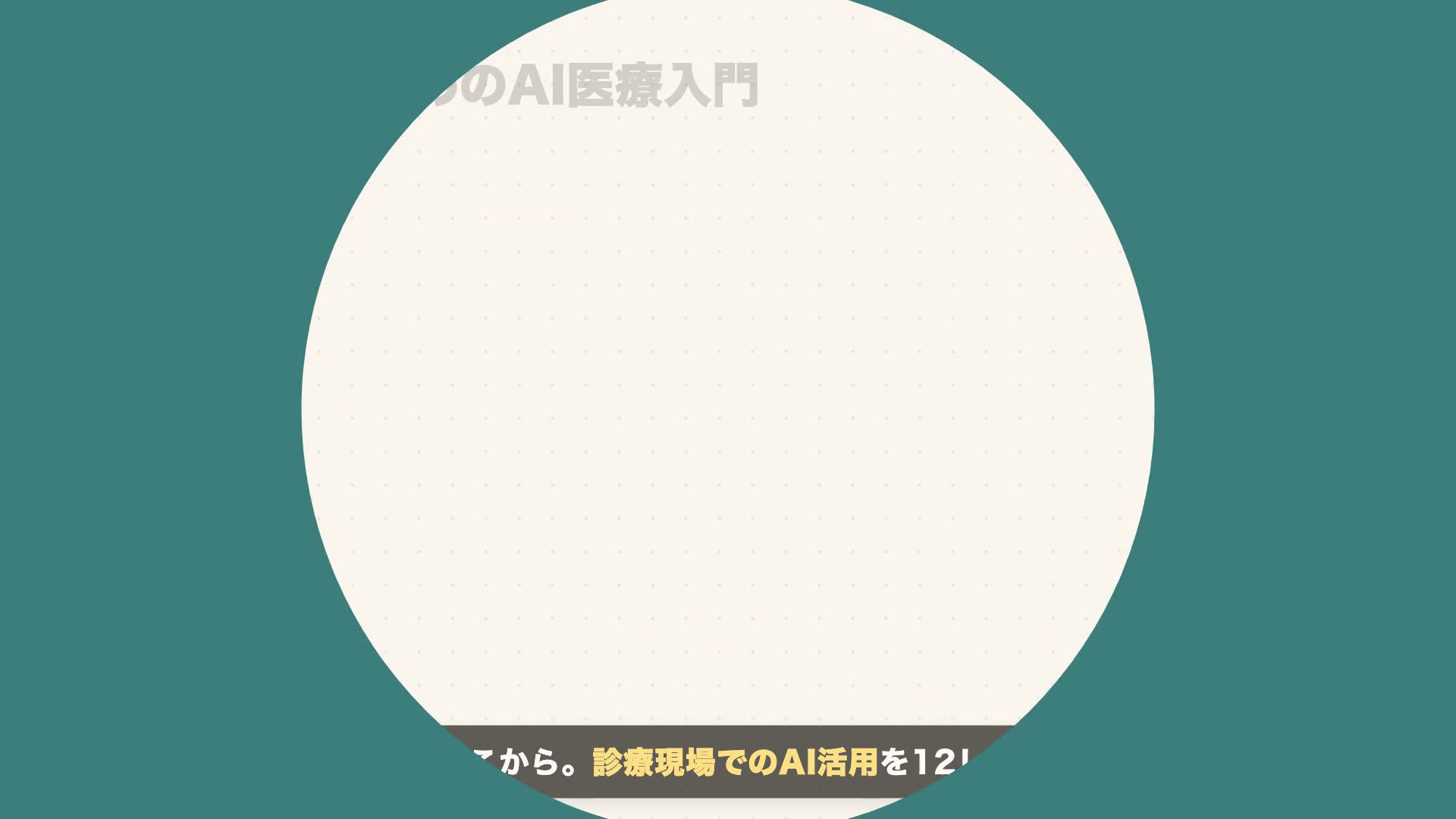
ワイプの色がシーンごとに変わるので、ワイプ自体が「章が変わった」の合図になります。切替時間は0.5秒前後が目安です。1秒かけると、切替のたびに動画が止まって見えます。
処方4:止まっている部品をなくす
プロの映像は、静止しているように見えるシーンでも、どこかが微かに動いています。
- 背景のドットが斜めにゆっくり流れる
- ピルが上下にふわふわ漂う(1〜2px)
- ブラウザモックの中身がゆっくりズームする(5秒で6%)
これらは全部、sinカーブ(ゆっくり往復する波)か、ごく緩い直線変化で書けます。
最後の1行が肝心です。微動は気づかれたら負けです。気づかれない動きの総和が「画面が生きている」感覚を作ります。
処方5:マスコットに芝居をさせる
マスコットを毎シーン同じ場所に同じポーズで置くと、ただのスタンプになります。シーンごとに位置・向き・ポーズを変えるだけで、画面に物語が生まれます。
私の場合、1本目は手描きのおばけでしたが、2本目で自社の3Dマスコット(Woo)に差し替えました。差し替えの手順は3ステップです。
- キャラクターの透過PNGをポーズ違いで4枚用意する(手を振る・読む・作業する・座る)
- 画像の周囲の透明な余白を切り落とす(余白が残っていると配置がずれます。「透過PNGの余白をトリミングして」とAIに頼めば一発です)
- ポーズごとの画像サイズがばらばらなので、高さを基準に揃える(例:高さ240pxに統一)
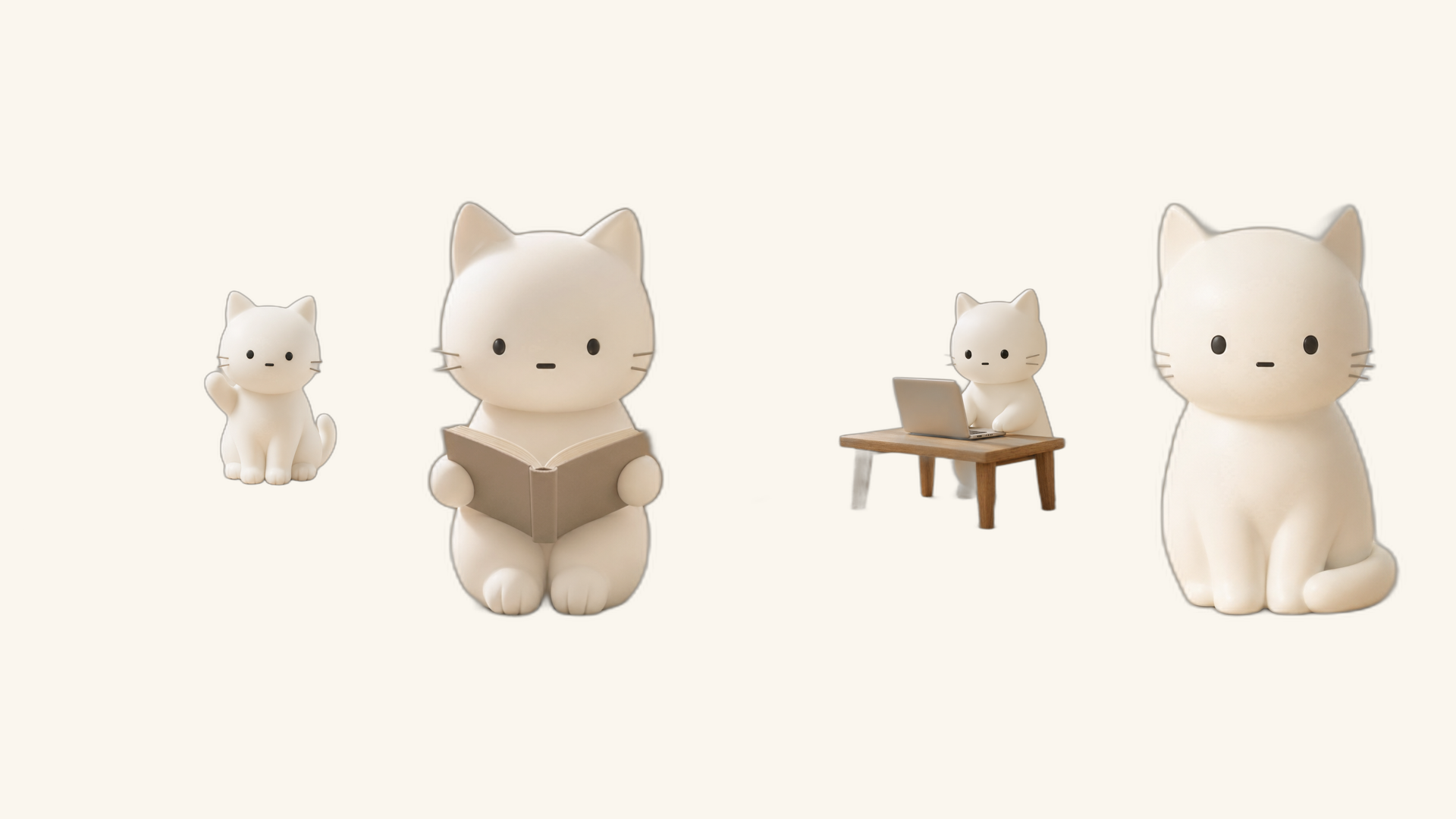
すでにブランドのキャラクターを持っているなら、必ずそれを使ってください。動画が一気に「自社のもの」になります。
処方6と7:レイアウト交互と進捗ドット
前のレッスンで触れた左右交互レイアウトと進捗ドットも、実は動きの処方です。位置の変化はそれ自体がアニメーションであり、進捗ドットは「動画が前に進んでいる」ことを常時知らせる装置です。
動きの「性格」を決めるspringの読み方
仕上げに、ひとつだけコードの読み方を覚えます。Remotionの動きの大半は spring(バネ) で書かれています。
const pop = spring({ frame, fps, config: { damping: 11 } });
急所は damping(減衰)の数字、ただひとつです。
| damping | 動きの性格 | 使いどころ |
|---|---|---|
| 8〜13 | 弾む。行き過ぎて戻る | ピル、バッジ、マスコット登場 |
| 14〜30 | 軽く弾んで落ち着く | カード、ウィンドウ |
| 200 | しっとり。一切弾まない | 字幕バー、見出しのスライド |
つまりこう指示できます。
「弾むか、しっとりか」をdampingで言い分けられれば、動きの指示はもう自由自在です。
ビフォーアフター
処方を入れる前(1本目)のタイトル画面を載せます。

冒頭の処方2の画像(改善後)と見比べてください。
部品は同じでも、動きの設計で印象が変わります。素材を変えずに、時間の使い方だけで品質は一段上がります。
演習(20分)
レッスン2の動画に処方を入れます。
- 数字が出るシーンにカウントアップを入れる
- タイトルを1文字ポップにする
- シーン切替をサークルワイプにする
- 仕上げに「いちばん好きな部品のdampingを2回変えて見比べる」。数字で動きが変わる感覚を体に入れてください