前のレッスンで1本目ができました。
ここで一度立ち止まって、画面の中身を解剖します。理由はひとつ。部品の名前を知っていると、AIへの修正指示が劇的に的確になるからです。
「なんか左のやつをもう少し下に」ではなく「ピルの開始位置を40px下げて」と言えるようになる。これだけで、修正の往復回数が半分になります。
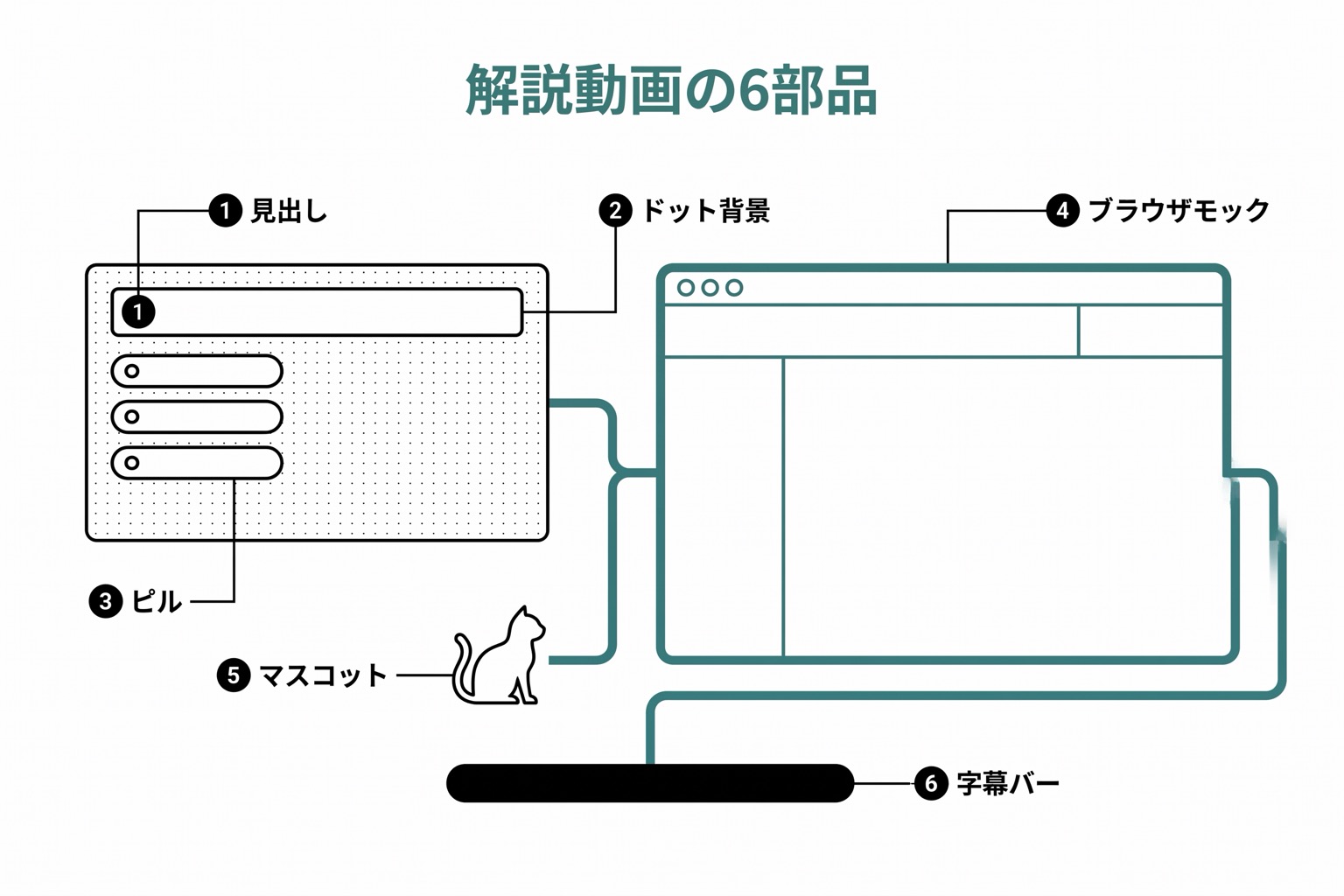
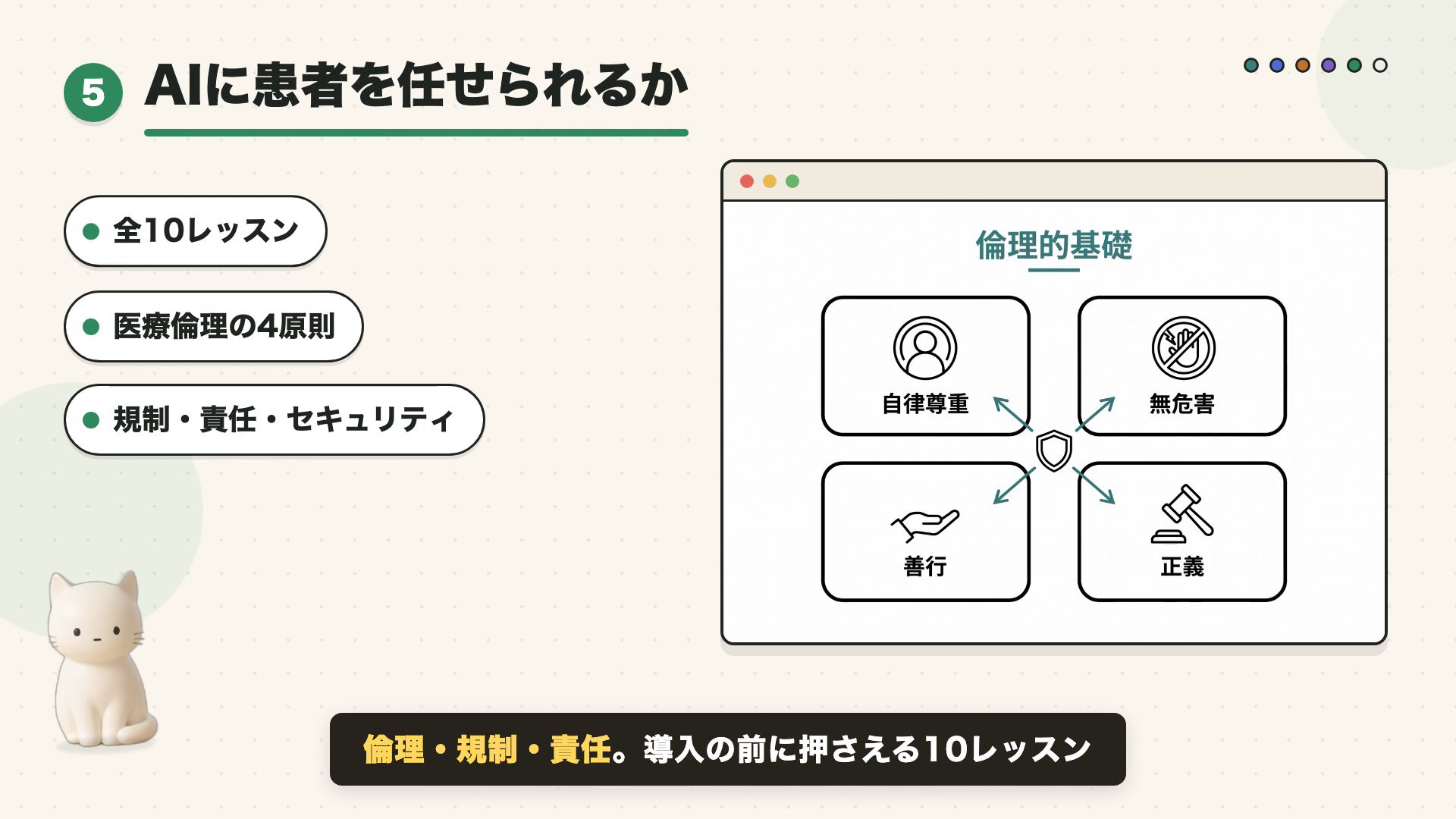
全体像:画面は6つの部品でできている
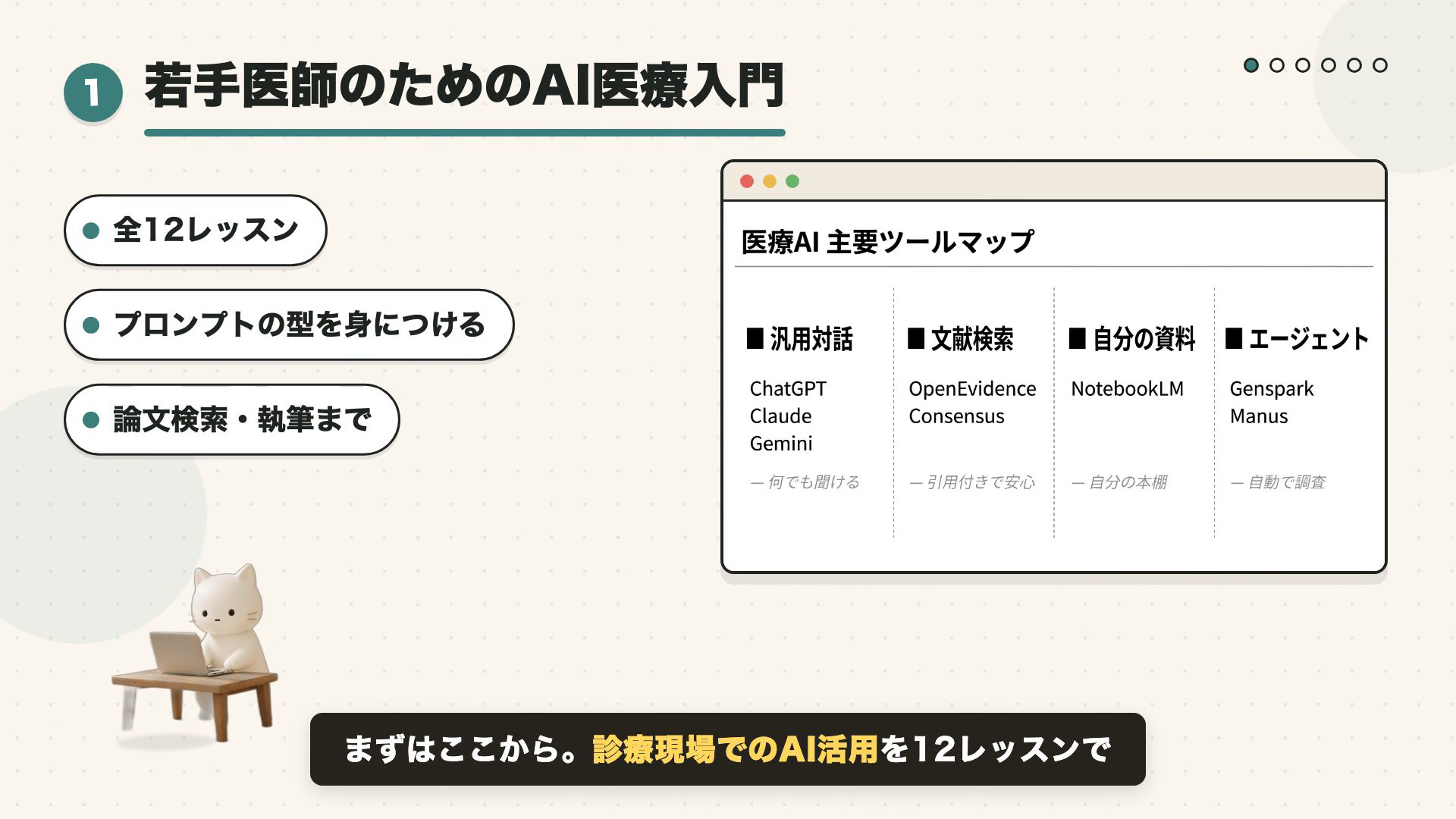
情報番組風の解説動画の1画面は、ほぼ例外なくこの6部品の組み合わせです。
- 「ドット背景」:クリーム色の地に薄いドット。画面に質感を与える
- 「番号付き見出し」:丸バッジの番号 + 太字タイトル + 色付き下線
- 「ピル」:角丸の箇条書き。1個ずつ時間差で飛び出す
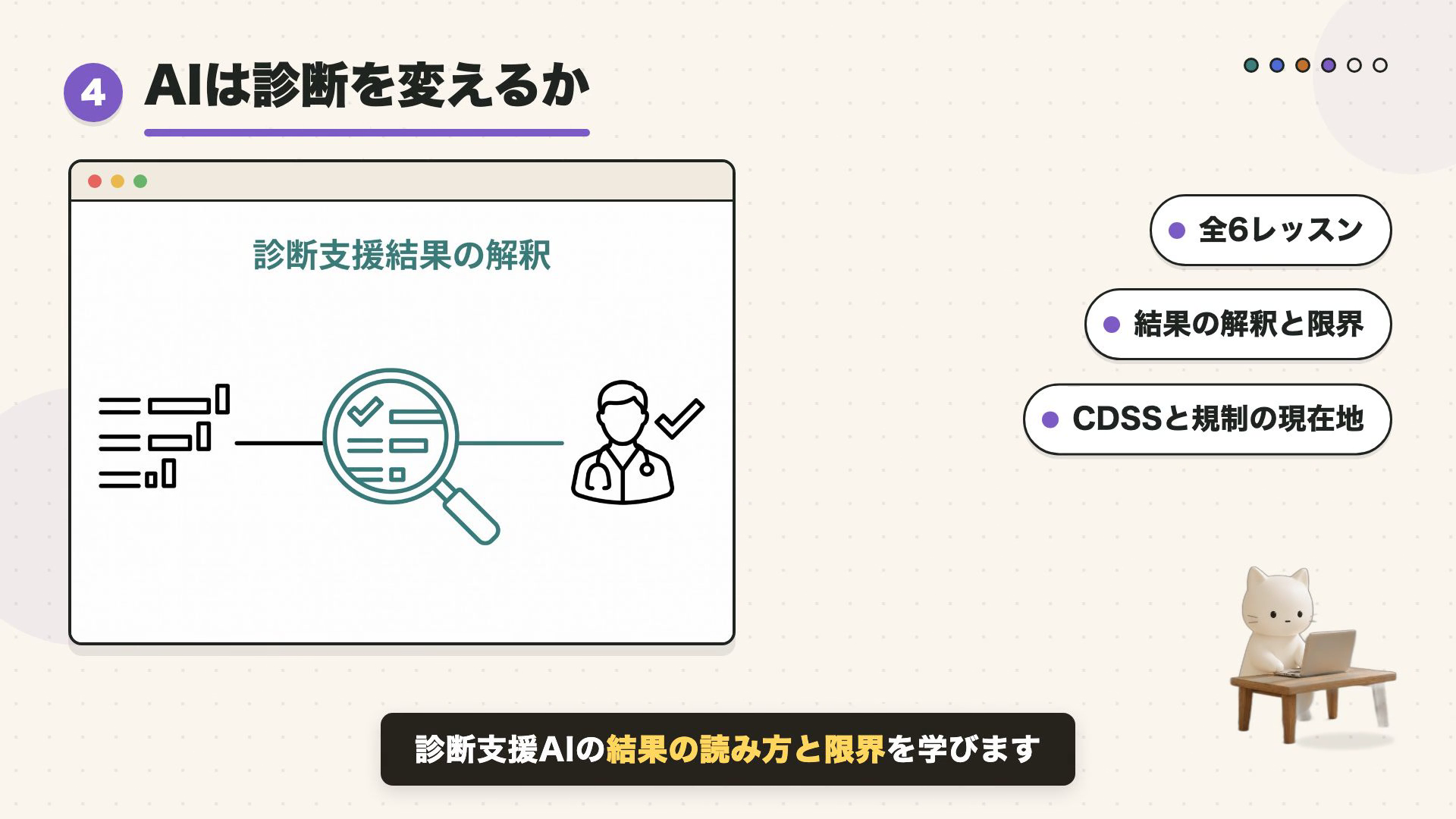
- 「ブラウザモック」:ウィンドウ風の枠。中に実物のスクショや図解を入れる
- 「マスコット」:画面の隅で揺れているキャラクター
- 「字幕バー」:下部の黒帯。ナレーションと同じ文を表示する
以下、部品ごとに「何のためにあるか」「コードの急所」「指示文の例」の3点セットで解剖します。コードは読み飛ばして構いません。指示文だけ持ち帰れば実用には足ります。
部品1:ドット背景は「セットの壁」
単色の背景だと素人のスライドに見え、ドットが入ると番組のセットに見える。不思議ですが本当です。
コードの急所は1行です。CSSの模様機能で、小さな点を44px間隔で敷き詰めています。
backgroundImage: `radial-gradient(#1F242114 2.4px, transparent 2.4px)`,
backgroundSize: "44px 44px",
色コードの末尾 14 は透明度です。ドットは「あるかないか分からない」濃さが正解で、はっきり見えたらやりすぎです。
部品2:番号付き見出しは「現在地の標識」
①②③と進む構造が、視聴者に「いまシリーズの何番目か」を伝えます。あわせて色付き下線がシーンのテーマカラーを宣言します。
見出しは「丸バッジの番号+太字タイトル+色付き下線」のセット。
バッジは回転しながら登場、下線は左から伸びる。
項目ごとにアクセント色を変えて。
色は何色用意すればいいか。私は6色をローテーションしています。
- ティール
#3B7E7C(ブランドの基調色) - 藍
#4F6BD8/ 琥珀#C2702E/ 菫#7C5CC4/ 深緑#2E8A5C/ 紅#C25A5A
彩度を抑えた中間色で揃えるのがコツです。原色を混ぜると途端に安っぽくなります。
自分のブランドカラーが決まっているなら、それを1色目に置いてください。
部品3:ピルは「情報の最小単位」
角丸の箇条書きです。急所はコードよりも文字数の規律にあります。
| 部品 | 文字数の上限 | 理由 |
|---|---|---|
| 見出し | 13字 | 1行で収まり、読み上げ2秒以内 |
| ピル | 15字 | 一瞥で読み切れる限界 |
| 字幕バー | 28字 | ナレーション1文の長さ |
15字を超える内容は、ピルを2枚に割ります。「読ませる」のではなく「見せる」のがピルの役割です。
「0.4秒間隔で順に」が効きます。同時に出すと1つの塊に見え、間隔が1秒だと間延びします。
部品4:ブラウザモックは「実物の額縁」
このコースでいちばん推したい部品です。ウィンドウ風の枠(左上に赤黄緑の3つの丸)を作り、中身には実物を入れます。
実物のスクショを撮るときの注意がひとつ。個人情報・患者情報が画面の隅に写り込んでいないかを、必ず拡大して確認してください。ブラウザのブックマークバー、通知、タブ名は事故の常連です。
スクショを撮る前にブラウザをゲストモードにするのが安全です。
部品5:マスコットは「視線の逃げ場」
マスコットは飾りではありません。情報の多い画面の隅に、ゆっくり揺れるキャラクターがいると、画面全体の圧が下がります。
揺れのコードは、三角関数のsin(波を作る計算)で書かれています。
const bob = Math.sin(frame / 16) * 6; // 約3.3秒周期で上下6px
frame / 16 の数字を大きくすると、ゆっくり揺れます。「マスコットの揺れをもっとゆっくりに」と言えば、AIはこの数字を変えます。
自分のキャラクターがいない場合は、丸と点だけの簡単な顔でも機能します。私の1本目は手描き風のおばけでした(次のレッスンで3Dキャラに差し替えます)。
部品6:字幕バーは「無音再生の保険」
SNSの動画は8割が無音で再生される前提で作ります。下部の黒帯に、ナレーションと同じ文を表示します。
黄色ハイライトは、流し見でも要点が残る最重要の仕掛けです。
ただし1文に1〜2語まで。全部黄色にした字幕は、何も強調していないのと同じです。
レイアウトの飽き対策:左右交互と進捗ドット
6部品の配置を毎シーン同じにすると、3シーン目で飽きられます。対策は2つ。
1つ目は左右交互。図解ウィンドウが右→左→右、と交互に切り替わるだけで、画面が呼吸を始めます。
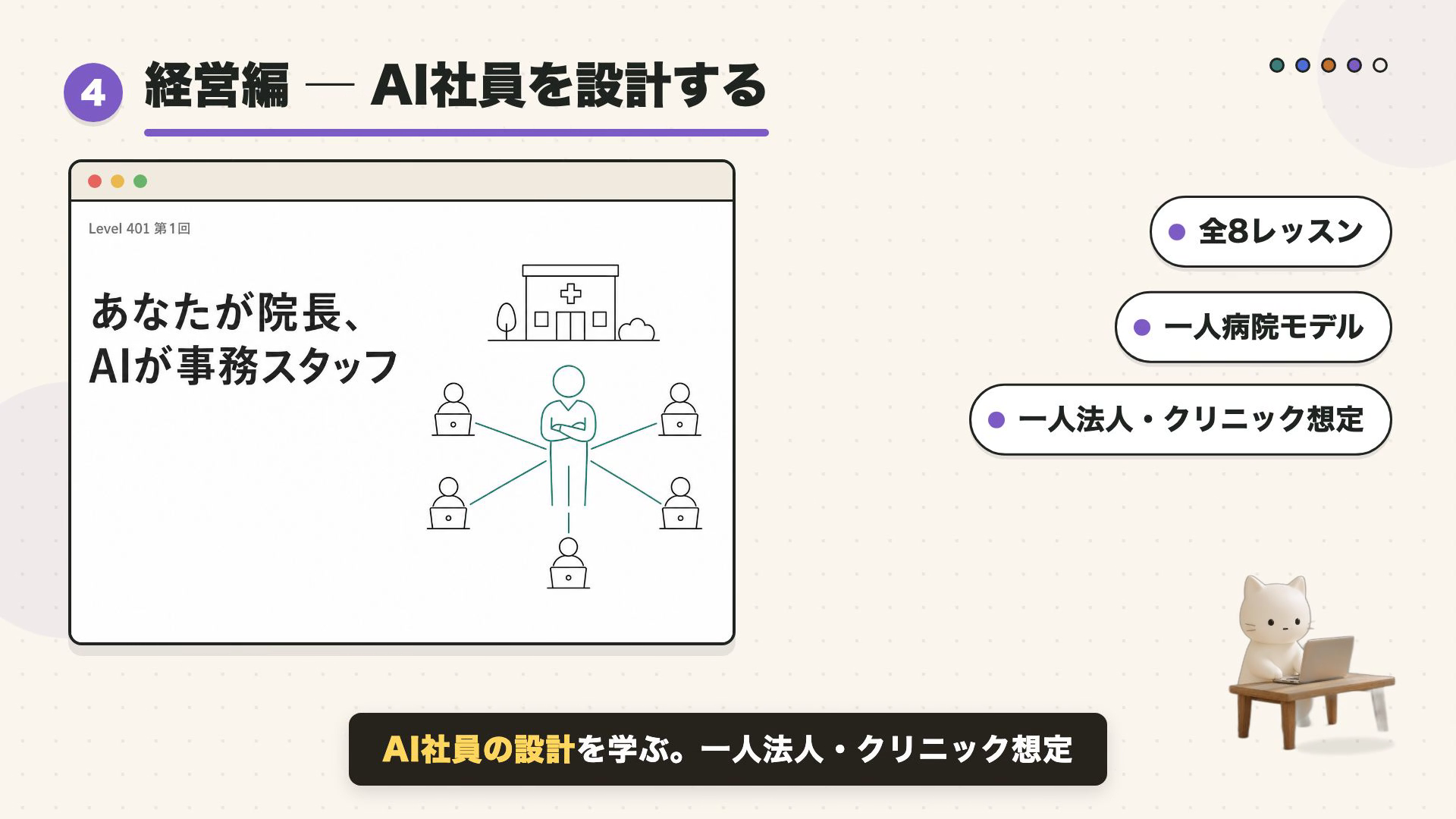
2つ目は進捗ドット。画面の右上に「全6項目中いま何番目か」の小さな点を置きます。テレビのワイプと同じで、視聴者は「あとどのくらいか」が見えると最後まで観てくれます。
演習(20分)
レッスン2で作った動画に、部品名で修正指示を3つ出してください。例を挙げます。
- 「ピルの文字数を15字以内に揃えて。超えるものは2枚に分割」
- 「見出しの下線を、左から0.5秒で伸びるアニメーションに」
- 「シーンごとにレイアウトを左右交互にして、右上に進捗ドットを追加」
指示が「部品名+数字」になっていれば合格です。