最終レッスンです。
1本目に90分かけた私が、2本目(Vibe Coding講座の紹介動画)を20分で作れた理由を種明かしします。先に答えを書くと、「見た目」と「中身」を分離したからです。
エンジン化:デザインとデータを分ける
1本目が完成した時点で、AIにこう指示しました。
すると、動画は2種類のファイルに分かれます。
- エンジン:6部品と動きと音の設計図。全動画で共通
- データ:その動画の中身。動画ごとに1ファイル
データファイルの中身は、こういう素朴なものです(雰囲気だけ掴んでください)。
const data = {
  title: {
    line1: "コードは書けなくても、",
    line2: "アプリは作れる。",
    badge: "みんなのVibe Coding",
  },
  stats: [
    { n: 5,  unit: "レベル体系" },
    { n: 48, unit: "レッスン" },
  ],
  items: [
    {
      no: 1,
      title: "みんなのVibe Coding",
      pills: ["全15レッスン", "コードを書かない開発入門"],
      img: "v1.png",          // ブラウザモックに入る実物画像
      caption: "実例ベースの15レッスン",
    },
    // ...項目を必要なだけ
  ],
  outro: { url: "amplinc.com/learn" },
};
見てのとおり、プログラムというより「穴埋め表」です。
2本目からは、この表を埋めるだけ。「次はこの講座の紹介。レベルは5つで、見どころはこれ」とAIに渡せば、AIが表を埋め、エンジンが同じ品質で動画にします。
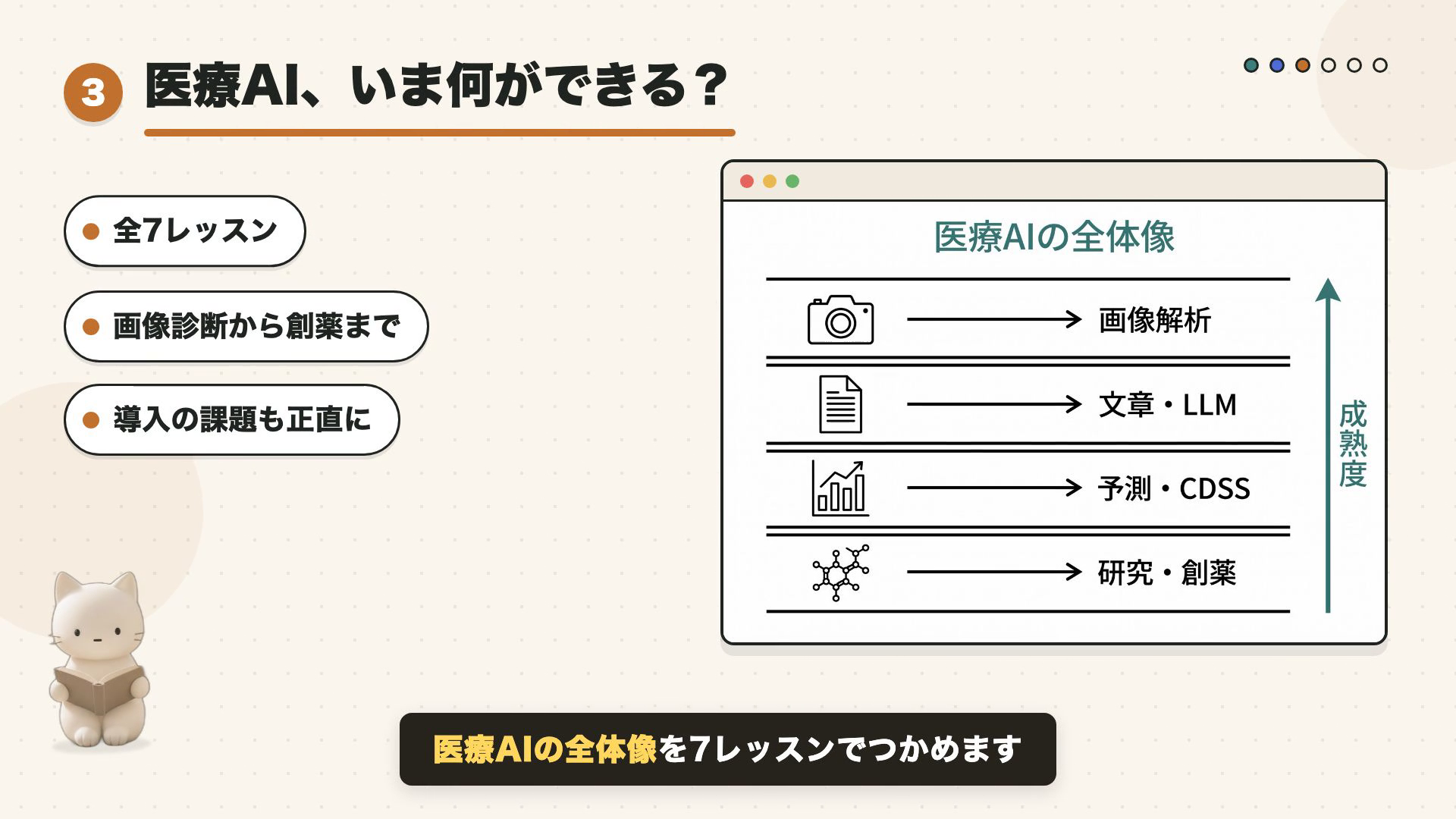
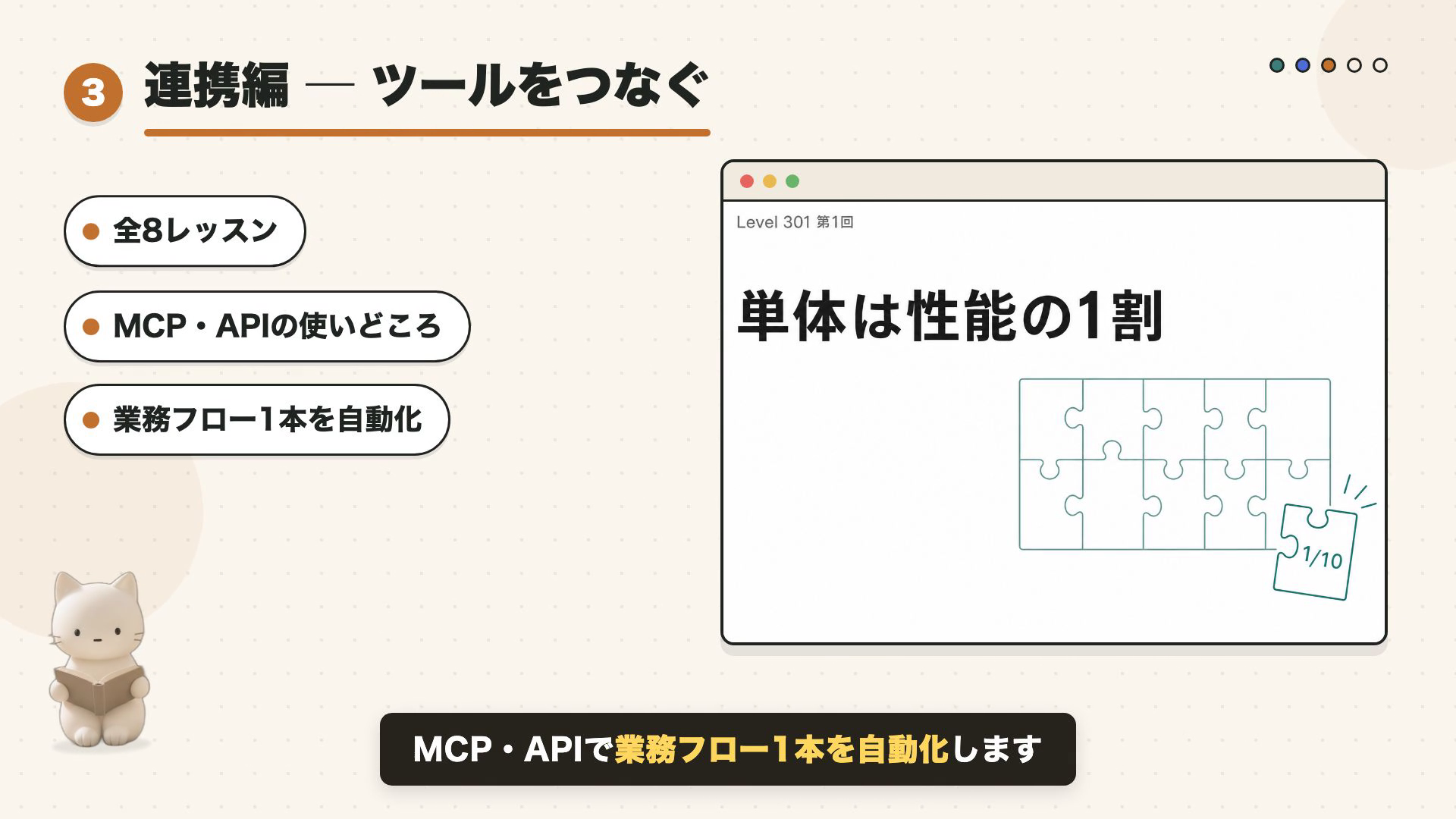
20分の内訳
2本目の制作時間を分解すると、量産の実感が掴めます。
| 工程 | 時間 | やること |
|---|---|---|
| ネタ整理 | 5分 | 紹介する項目・数字・画像を箇条書きにする |
| データ生成 | 5分 | 箇条書きをAIに渡して、データファイルを書かせる |
| スチル確認 | 5分 | 全シーンの止め絵をチェック(レッスン2の手順) |
| ナレーション生成と尺確認 | 3分 | レッスン5の手順 |
| レンダリング | 2分強 | 待つだけ |
その20分で、46秒・ナレーション付きの2本目ができます。
レッスン1の1本目と、エンジンは同じです。同じ品質が、データの差し替えだけで出る。これが量産です。
動画制作の本当のコストは撮影でも編集でもなく、「毎回ゼロから構成を考えること」だったと分かります。
エンジン化は、その最大コストを1回払いにする仕組みです。
ストック運用:作った動画は資産台帳に
量産が始まると、すぐにファイルが散らかります。最初に置き場を決めてください。私の運用は3点だけです。
1. 完成動画は1フォルダに集約し、命名を統一する
動画ストック/
  2026-06-11_AMPL-learn紹介_ナレーション版_51s.mp4
  2026-06-11_VibeCoding講座紹介_ナレーション版_46s.mp4
日付+内容+秒数。これだけで半年後も迷いません。
2. エンジンとデータはGitに、動画ファイルは入れない
コードは数十KBですが、動画は1本20MBあります。バージョン管理に動画を入れるとすぐ破綻するので、コードだけを保存します。動画はストックフォルダが正本です。
3. 素材には「復元スクリプト」を添える
マスコット画像や音源などの素材は、いつか消えたり移動したりします。「どこから何をコピーすれば素材一式が戻るか」を1枚のスクリプトにしてAIに書かせておくと、半年後の自分が救われます。
私は実際に、制作翌日に素材フォルダを別の整理作業で消されて、このスクリプトに救われました。
公開前チェックリスト
動画は記事より拡散力がある分、誤りの代償も大きくなります。公開前にこの6つだけ確認してください。
- 数字と固有名詞は実物から拾ったか(盛っていないか)
- 個人情報・患者情報の写り込みはないか(スクショ素材は特に)
- 誤字はないか(スチルを全シーン見直す。動画で誤字は致命傷)
- スマホで再生して文字が読めるか
- 無音でも内容が伝わるか(8割は無音再生)
- 音量は揃っているか(ナレーションが主役、BGMは気配)
医療職としてはひとつ目とふたつ目が生命線です。このコースの動画に出てくる「38コース・338レッスン」も、サイトのデータから機械的に数えた実数です(コース追加で数字は今後も変わります)。
発信への使い方
作った動画の使い道を、私の実例で挙げます。
- Xでのサービス紹介:リンクだけのポストより動画付きのほうが明確に見られます。尺は45〜60秒、冒頭1秒で目を引く設計に(レッスン4の1文字ポップはこのため)
- 講座・LPへの埋め込み:60秒の概要動画は、長文の説明より離脱が少ない
- 学会・セミナーのオープニング:開始前のスクリーンで流す自己紹介代わり
- 採用・院内広報:部署紹介、新人向けオリエンテーション
エンジンは何にでも使えます。データを差し替えるだけ、という事実を思い出してください。
- 自分のクリニック・部署の紹介
- 患者さん向けの「受診の流れ」解説
- 研究発表のダイジェスト
- 勉強会の告知
2本目のあなたは、もう20分で作れます。
演習(30分):2本目を企画する
最後の演習は、量産の最初の一歩です。
- 次に作りたい動画のネタを決める(チェック: 誰に・何を・どこで見せる動画か)
- 紹介項目(3〜6個)と、それぞれの見どころ(ピル2〜3枚ぶん)を箇条書きにする
- 使える実物素材(スクショ・図解・写真)を1フォルダに集める
- その箇条書きをAIに渡し、「エンジンはそのまま、データファイルだけ書いて」と指示する
ここまでできたら、あとはレッスン2〜5の手順がそのまま回ります。20分後、あなたの2本目が生まれているはずです。
参考・出典
- Remotion 公式: https://www.remotion.dev
- ElevenLabs: https://elevenlabs.io
- このコースの題材になった講座: AMPL learn コース一覧