最初の読書メモは、題名と一言を入れ、一覧へ追加できれば始められます。今ある画面を保ちながら、題名が空のときの案内だけ足しましょう。
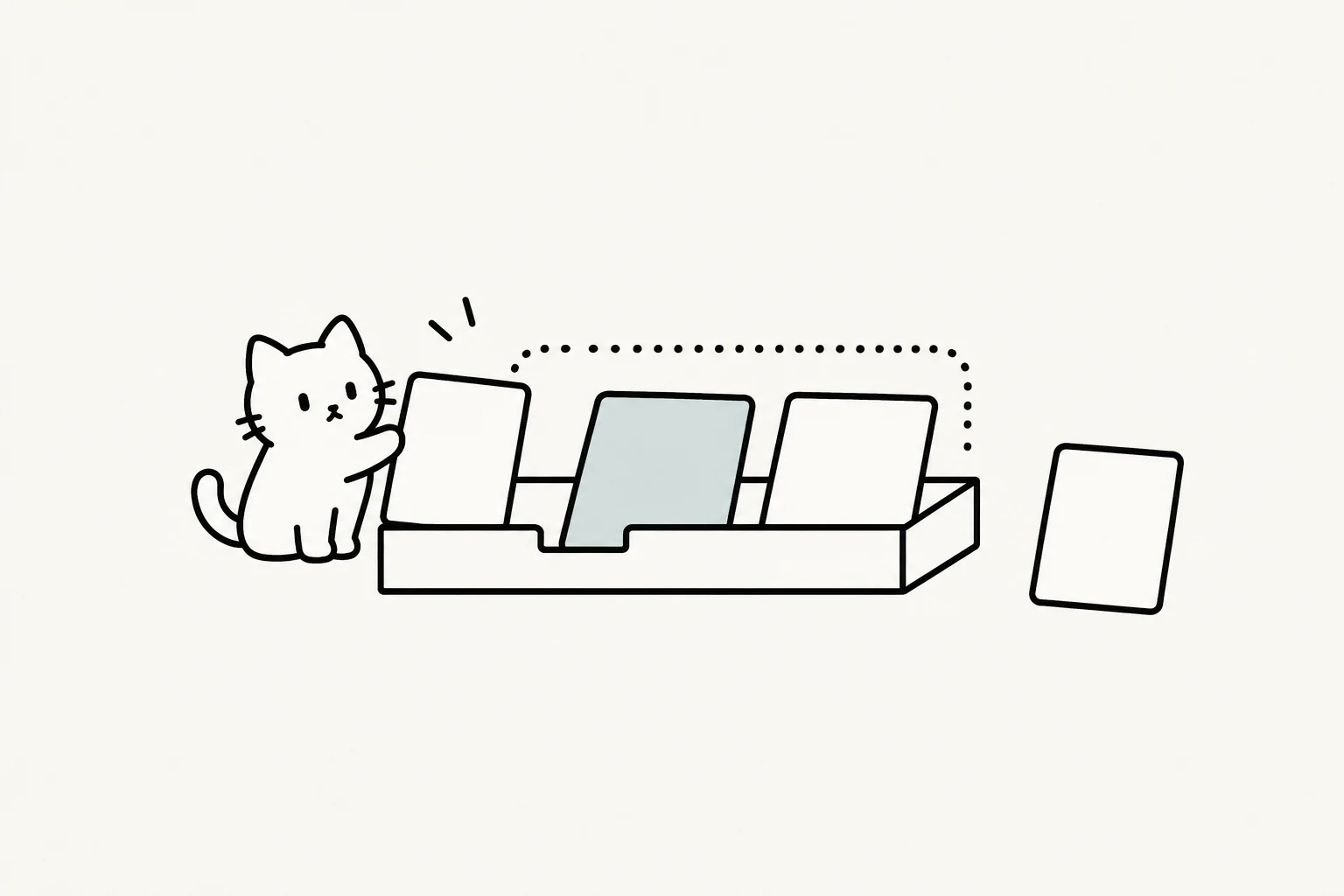
小さな弁当箱に食べたいものを全部入れると、ふたが閉まらなくなります。今日食べる分だけ詰めるように、最初のアプリも今回試す分に絞ると、できたかを確かめやすくなります。
今回は「本Aを追加できる。空の題名は追加されない」がゴールです。画面がまだなければ、最初の読書メモを作るから始められます。他の寄り道を読んでいなくても、この変更だけ頼めます。
手順
今回試す範囲を、小さく保つ
題名と一言の追加に、空欄の案内だけを足します。
- 今回作る
- 一つ整える
- 後で考える
写真や共有は、後から必要だと分かったときに付けられます。まずは空の題名で押しても、名前のないメモが増えないようにします。一言だけは空でも追加できると決めておけば、AIも迷いにくくなります。
今日やること
- 下の依頼で、題名が空のときの案内を付けます。
- 題名を空にしたまま「追加する」を押します。スペースだけの場合も試し、一覧が増えないか見ます。
- 題名を本Aにし、一言は空のまま追加します。今度は一覧が増え、案内が消えるか見ます。
AIにそのまま頼めます
今の読書メモに、題名が空のときの案内だけを付けてください。「追加する」を押したとき、題名が空、または空白だけなら追加せず、題名の欄のそばに「本の題名を入れてください」と表示します。一言は空でも追加できます。正しい題名で追加できたら、その案内は消してください。追加できなかったときは、入力した一言を消さないでください。今あるメモとほかの機能は保ちます。すでに同じ案内があれば重複させません。写真、検索、人との共有はまだ付けません。プレビューを更新してください。できたか確かめる
- 題名が空、またはスペースだけなら、名前のないメモが増えません。
- 入力欄の近くに「本の題名を入れてください」と出ます。
- 本Aは一言が空でも追加でき、一覧に出て案内が消えます。
うまくいかないとき
空白だけで追加されたら、「何も書いていない場合と、空白だけの場合を同じ扱いにしてください」と伝えます。
今日のまとめ
- 最初は、使って試せる小さな範囲に絞ります。
- できる場合と、できない場合の動きを伝えます。
- 追加機能は、必要になってから考えられます。
次は、画面の裏側はAIに任せるです。