玄関に買い物メモの紙とペンがあれば、出かける前に迷わず書けます。アプリの入力欄も同じで、書く場所と追加ボタンを近くに置くと、次にすることが分かります。
今日はAIに今の読書メモの画面を整えてもらい、自分は「本Aを書いて、追加して、一覧で見る」を試します。画面がまだなければ、最初の読書メモを作るから始めます。
手順
書く場所から、一覧まで
買い物メモを書くように、次の操作が見つかる画面にします。
- 題名とメモを書く
- 追加するを押す
- 一覧で見つける
今日やること
- 読書メモのプロジェクトを開き、下の依頼をチャットへ貼ります。
- 完成したプレビューで、本Aと「また読みたい」、本Bと「続きが気になる」を見つけます。ない本だけ、題名と一言を入れて「追加する」を押します。
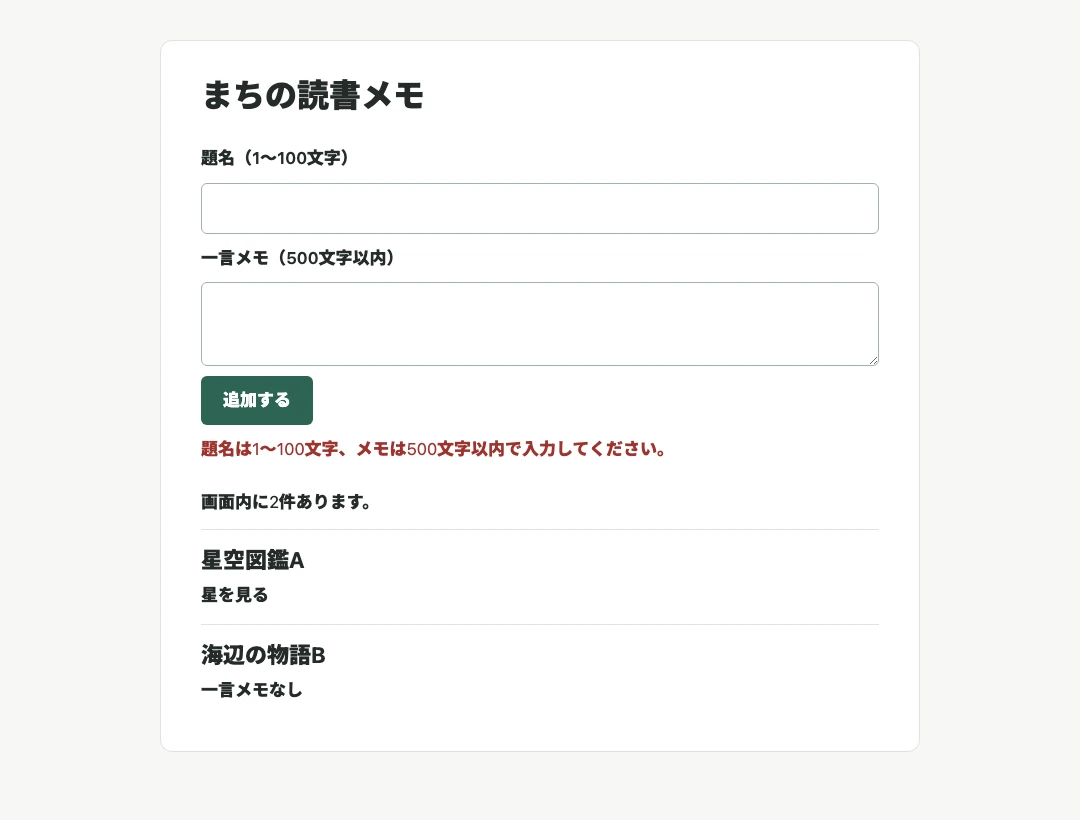
- 題名を空にして押し、次はスペースだけ入れて押します。本が増えず、入れ直す案内が出るか見ます。
迷わず入力できる画面にする
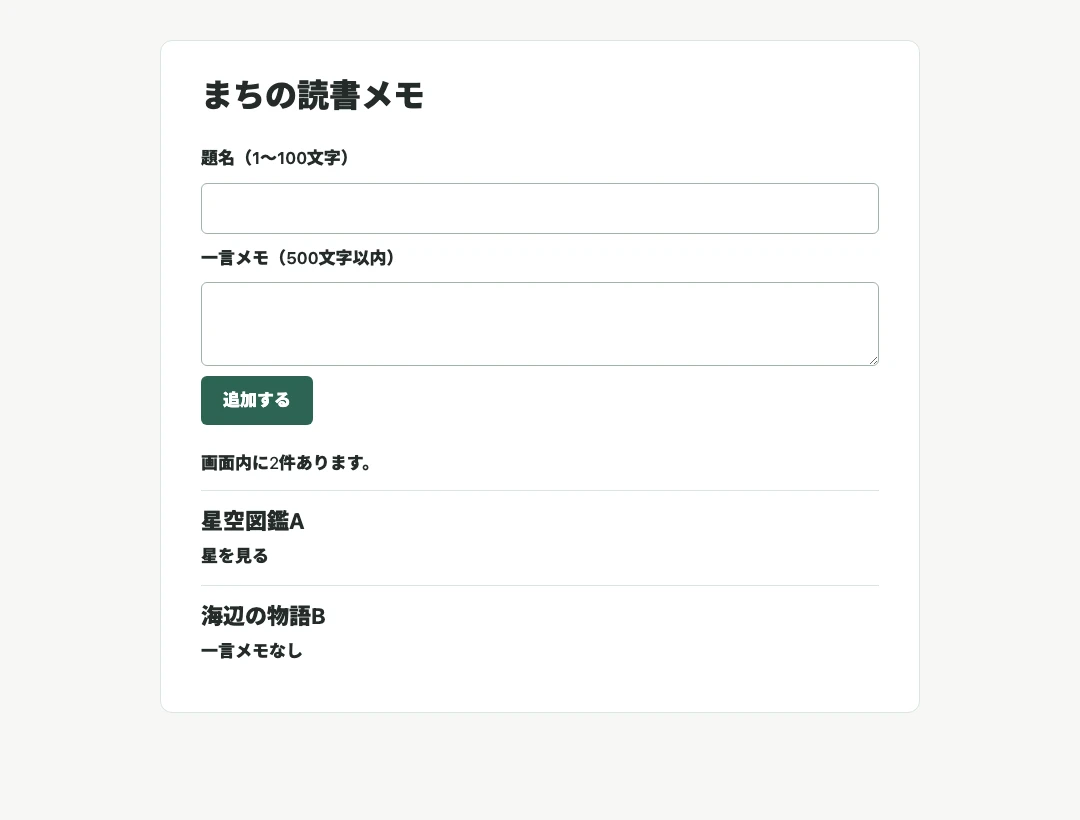
今の読書メモを、迷わず入力できる画面に整えてください。「題名」「一言」の入力欄、「追加する」ボタン、一覧を近くに配置してください。すでにある欄やボタンは重複させないでください。題名が空、またはスペースだけなら追加せず、題名の欄のそばに「題名を入れてください」と表示してください。一言は空でも追加できます。スマホの幅でも入力欄とボタンが画面内に収まるようにしてください。今あるメモと他の機能は残し、見本の本を自動追加しないでください。新しいアプリや外部サービスは作らないでください。確認に使うのは本Aと本Bです。すでにある本は追加せず、ない本だけ私が入力します。スマホでの見え方は、道具のプレビュー切り替えにある「Mobile」で確認できます。切り替えがなければ、プレビューを別のウィンドウで開き、右端を左へ寄せて幅を狭くし、入力欄とボタンが横にはみ出さなければ確認できています。
できたか確かめる
- 本Aと本Bが一覧に出た。
- 空欄やスペースだけでは、本が増えなかった。
- スマホの幅でも、横へ動かさずに入力と追加ができた。
うまくいかないとき
一覧が空のままなら、「本Aを書いて追加しましたが、一覧に出ません。入力と一覧をつなぐところだけ直してください。今のメモは残してください」と伝えます。画面の写真を添える場合も、架空の内容だけにします。
今日のまとめ
- 画面は、次の操作が見つかるように整えます。
- AIへ依頼し、架空の本で自分が試します。
- 入れ忘れたときの案内も、使いやすさの一部です。
次の駅
次は、メモを残して、開き直すへ進みます。追加した結果の案内を整えたい場合は、寄り道の画面のお願いが届くようにするも使えます。