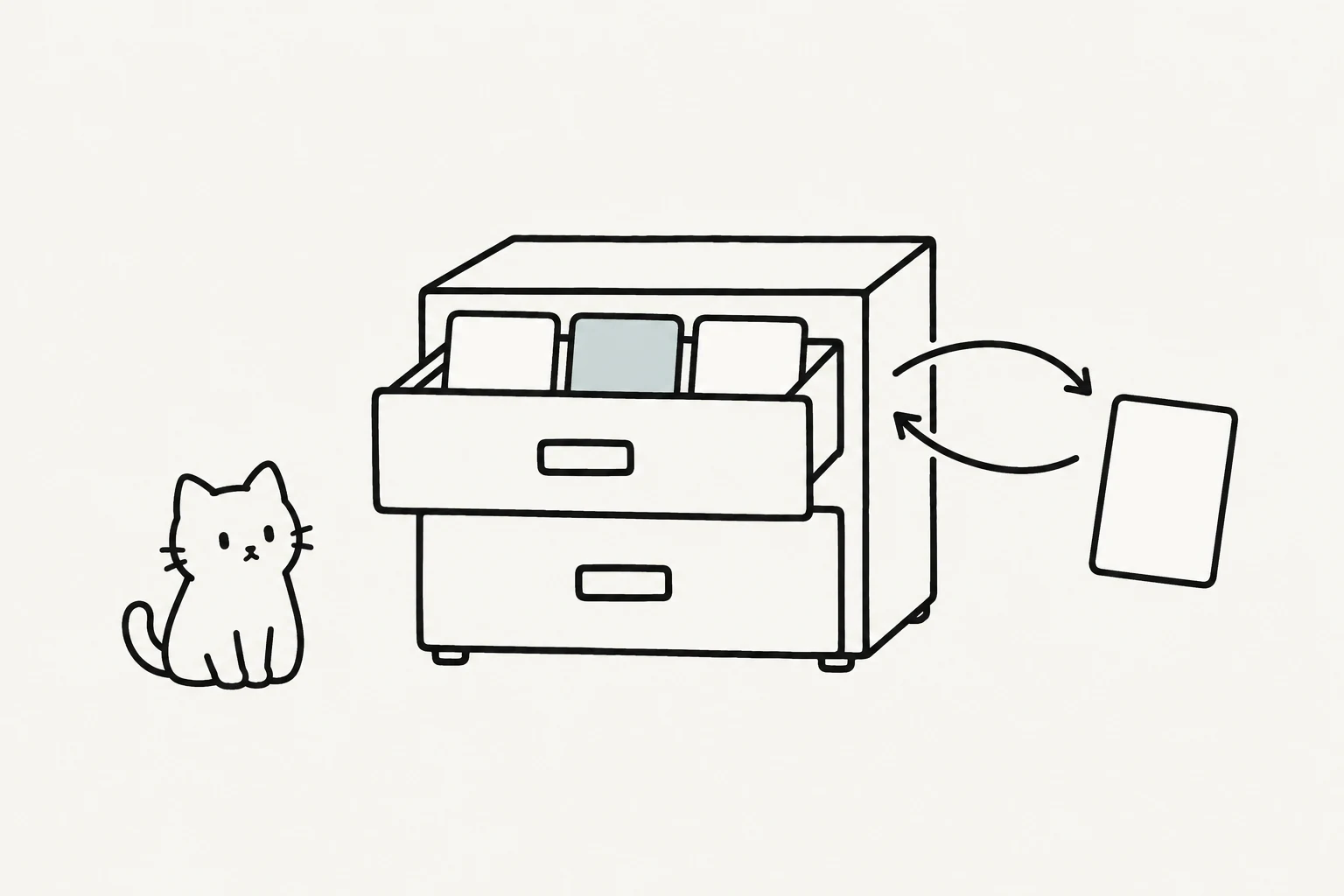
書いた紙を机に置いたままだと、片付けたときに見失います。引き出しにしまっておけば、翌日も同じ紙を取り出せます。
今日は、読書メモにも引き出しを付けます。保存先は使っているブラウザの中で、同じパソコンでも別のブラウザやスマホとは共有されません。入力できる画面がまだなければ、入力して使える画面を作るへ戻ります。
手順
しまって、取り出せるか見る
追加直後の一覧は机の上です。開き直して残れば、保存も確かめられます。
- 二冊を追加する
- 画面を開き直す
- 二冊が残るか見る
今日やること
- 今のプロジェクトのチャットへ、下の依頼を貼ります。
- 本Aと本Bが一覧にあるか見ます。ない本だけ追加し、二冊の一言を覚えてから、ブラウザの再読み込みを押します。同じ内容で残るか見ます。
- 本Aの「編集」を押し、一言だけを「もう一度読む」に変えて「保存する」を押します。開き直し、本Aが変わり、本Bは変わらないか見ます。
同じブラウザにメモを残す
今の読書メモに、ブラウザ内の保存を付けてください。同じURLを同じブラウザで開き直したときに、本と一言を取り出して一覧に表示してください。今あるメモを残し、見本の本を自動追加しないでください。各メモに「編集」ボタンを付け、一言を直せる欄と「保存する」ボタンを用意してください。すでに編集操作があれば、それを使ってください。変更した一言も保存してください。保存に成功したときだけ「保存しました」と表示し、失敗したら入力を残して「保存できませんでした」と案内してください。画面に「このブラウザに保存されます。別の端末とは共有されません」と短く表示してください。外部サービスやクラウドの保存、ログインは追加しないでください。確認には今ある本Aと本Bを使い、ない本だけ私が追加します。ブラウザの記録を消すと、メモも失うことがあります。プレビューと公開後のURLでも、保存場所が分かれることがあります。練習は架空の本で続けましょう。
できたか確かめる
- 同じ画面を再読み込みしても、本Aと本Bが残った。
- 本Aを直した後も、本Bの内容は変わらなかった。
- 別のブラウザにも自動で届く、という説明は付いていなかった。
うまくいかないとき
消えたら、先に同じURLを同じブラウザで開いているか確かめます。公開後の別URLや、別のブラウザを開いていれば、保存場所も別です。
同じ場所でも消える場合は、「本Aと本Bを一覧で確認してから再読み込みすると消えました。保存して取り出す部分を直してください。残っているメモは消さないでください」と伝えます。「保存できませんでした」と出た場合は、入力を残したまま、その案内も添えます。
今日のまとめ
- 保存は、翌日も取り出せる引き出しの役割です。
- 開き直し、一冊だけ直して結果を確かめます。
- 今回の保存先は、同じURLを開く同じブラウザです。
次の駅
次は、自分で使って、困るところを直すへ進みます。他の端末や他の人にも使ってもらう場合は、寄り道の自分のものだけ見えるようにするへ進めます。公開前の点検には、見せてはいけない情報を確かめるも使えます。