うまく動いたら、次に変える前に戻り先を見ておきます。ここでは道具の変更履歴を使い、説明文だけを変えてから前の状態へ戻します。
部屋の模様替え前に、使いやすかった家具の配置図を残すようなものです。アプリでも、動いた状態が分かれば、変更後に困ったとき戻る場所を選べます。
使っている道具の画面で、前の状態を見て戻す操作を試します。戻す前にプレビューで見比べれば、どの状態を選ぶか分かりやすくなります。画面がまだなければ、最初の読書メモを作るから始められます。
手順
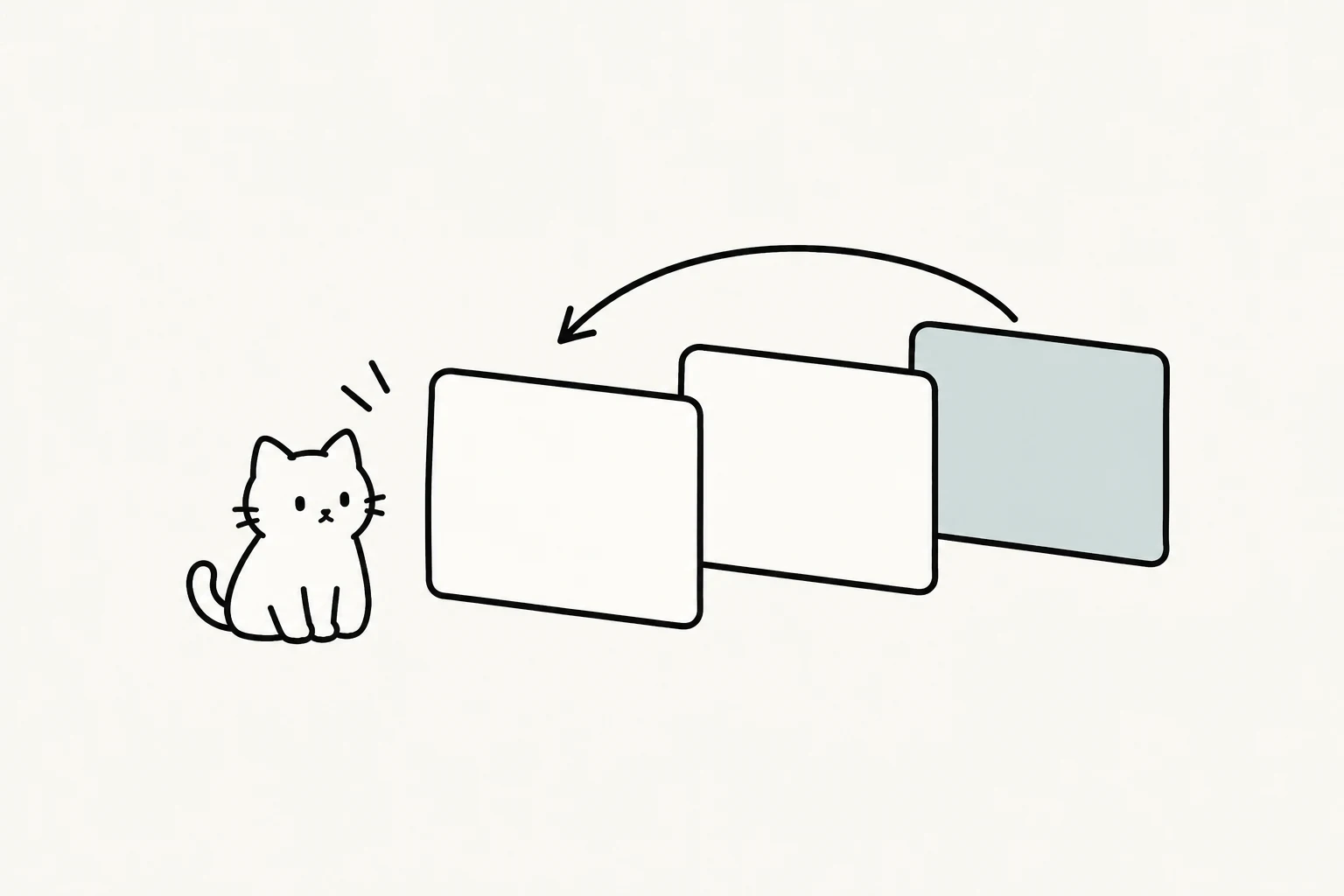
履歴で、動いた版へ戻る
画面の説明だけを変え、前の版を選び直します。
- 戻り先を見る
- 小さく変える
- 前の版を試す
Lovableでは、変更履歴から以前の状態を見て戻せます。別の道具を使っている場合は、その道具の履歴や復元の案内を確認してください。画面や操作名は更新されることがあります。
戻るのは、画面を作る内容です。入力した本Aや本Bを、前の時点の内容へ戻す操作ではありません。保存済みのメモが復元できるとも限りません。家具の配置図を戻しても、引き出しの中身までは戻らないのと同じです。メモの保存は別に試します。
履歴があることと、人から見られないことも別です。プロジェクトの共有範囲は、道具の設定で確認します。
今日やること
- 本Aと「また読みたい」を入れて「追加する」を押し、動くことを確かめます。変更履歴で、今の状態の時刻や表示を見ます。
- 下の依頼で、画面の説明文だけを一行変えます。
- Lovableでは上部の「History」、または会話の入力欄のメニューから「Project」「History」を開きます。変更前の状態を選び、プレビューで説明文を見ます。
- 選んだ状態が戻り先だと確認できたら「Revert」を押し、確認画面を読んで戻します。説明文を見直し、本Aをもう一度入力して「追加する」を押します。
AIにそのまま頼めます
今の読書メモの説明文だけを「今日は、ここまで動かせました。」へ変更してください。説明文がなければ、見出しの下へこの一行を追加します。入力欄、「追加する」ボタン、一覧とほかの機能は変えません。入力済みのメモを消さず、見本データも足しません。今回は、この画面の変更の前の版へ履歴から戻す練習をします。入力したメモの保存や復元とは別の操作です。他のプロジェクトは触らず、公開や共有の設定も変えないでください。できたか確かめる
- 変更前の状態を、履歴で見つけられます。
- 前の状態へ戻すと、変えた説明文が元へ戻ります。元に説明文がなかった場合は、追加した一行が消えます。
- 戻した後も、本Aを入力して追加できます。
うまくいかないとき
戻す操作が見つからなければ、道具の公式案内を見ます。AIにも「今使っている道具で、前の版を表示して確認する方法を教えて」と聞けます。履歴がない場合は、削除で代用せず、その道具のバックアップ方法を確認します。
今日のまとめ
- 次に変える前に、動いた版を見つけておきます。
- 小さな変更で、履歴から戻す操作を試せます。
- 画面の履歴、メモの保存、共有範囲は別に確認します。
次は、入力して使える画面を作るです。
参考
- Lovable公式:プロジェクトの変更履歴(2026年10月13日確認)