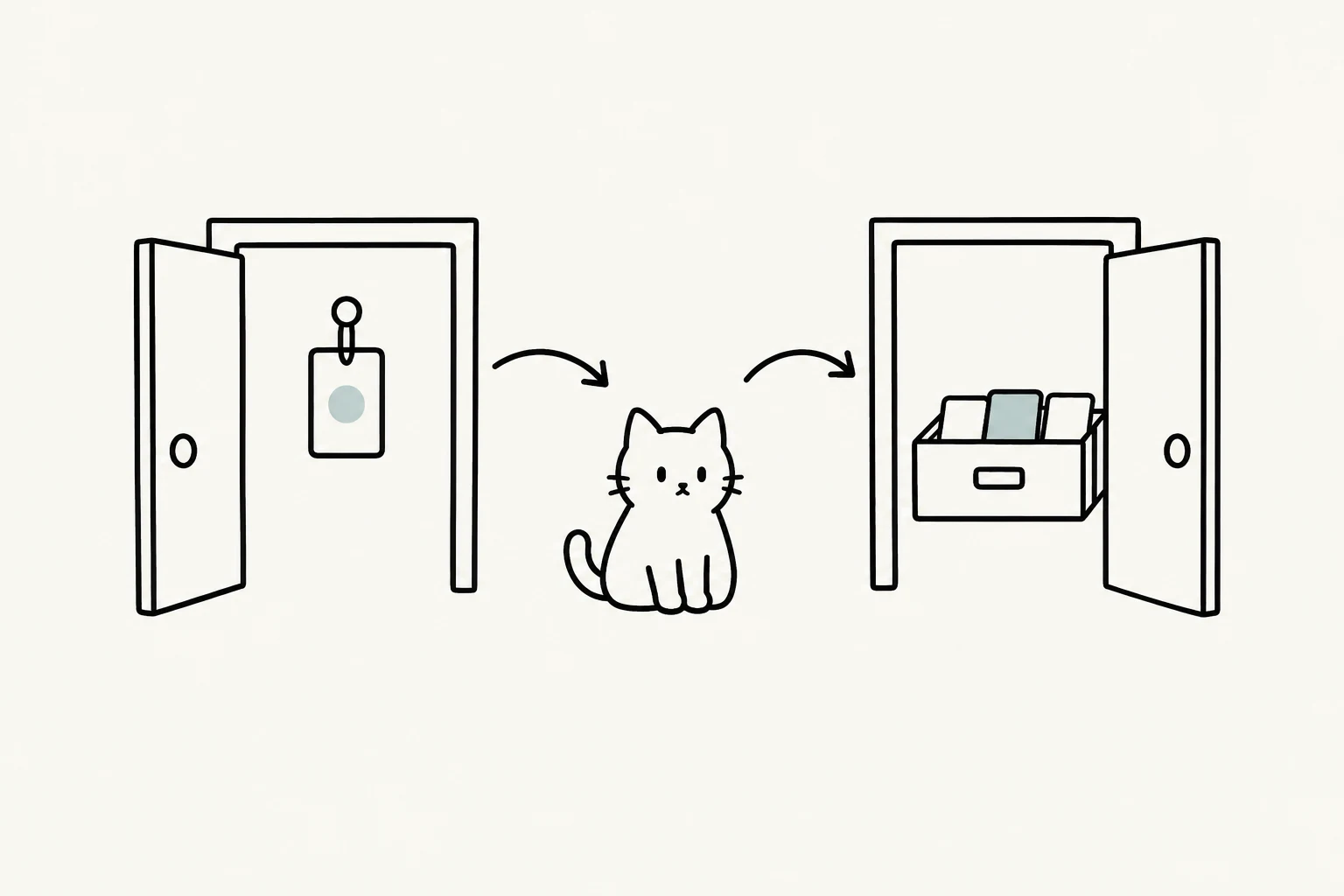
ホテルで名前を言うと、フロントが本人を確かめて部屋の鍵を渡します。鍵をもらえたとしても、隣の部屋まで開けてよいわけではありません。
アプリにも、本人を確かめるログインと、その人のメモだけ開ける仕組みがあります。この駅は任意です。同じブラウザで自分だけ使うなら、次の駅へ進めます。
比較
入口と、開ける部屋を分ける
名前の切り替えだけの見本は、本物のログインではありません。
| 比較基準 | 練習アカウントA | 練習アカウントB |
|---|---|---|
| Aのメモ | 見られる、直せる | 見られない、直せない |
| Bのメモ | 見られない、直せない | 見られる、直せる |
| ログイン前 | メモを開けない | メモを開けない |
今日やること
追加、編集、ブラウザ内の保存まで動く読書メモを使います。まだ保存がなければ、メモを残して、開き直すを先に試します。
この練習コピーでは、保存先をネット上へ変えます。元のブラウザにあるメモを自動で移す練習はしません。Lovableには、ログインと保存をまとめて用意するCloudがあります。公式の説明と自分の料金画面を見て、費用と接続先を確認します。
- 元の読書メモを残し、プロジェクトの複製機能で練習コピーを作ります。料金画面を確認し、Cloudの接続権限が自動許可なら「Ask each time」に変えてから、コピー内のチャットへ下の依頼を貼ります。
- 接続を進める場合は、Lovableの公式画面でCloudを有効にします。アカウント設定や本人確認も公式の画面で行い、パスワードをチャットへ貼りません。
- 自分が使ってよい二つの練習アカウントをA、Bと呼びます。ログイン前には本が出ないか見ます。Aで「本A/また読みたい」、Bで「本B/続きが気になる」を一度ずつ保存し、入れ替えて見ます。二つ用意できなければ、この確認は未実施とします。
練習コピーに本物のログインを付ける
この練習コピーで、まずCloudの接続状態と料金を確認する画面を短く案内してください。接続が必要なら、私が公式画面で接続するまで待ってください。接続後、この読書メモにLovable Cloudの本物のログインと、利用者ごとの保存を実装してください。ログイン前はメモを表示せず、ログイン後はその人がCloudに保存したメモだけ見たり直したりできるようにしてください。元のブラウザ内のメモは消さず、Cloudへ自動で移さず、ログイン後の一覧にも混ぜないでください。初めて使うアカウントの一覧は空から始めます。保存先でも利用者を確かめ、他の人のメモを読み取る操作と書き換える操作を拒否してください。名前を選ぶだけの切り替えを、本物のログインとして扱わないでください。チャットでパスワードや秘密の値を求めないでください。元のプロジェクトは変えず、練習コピーだけを変更してください。公式のCloud画面で利用者と保存先を確認する場所、およびAとBで互いのメモを開けないか試す手順を案内してください。画面で見えない確認と、保存先が他の人の読み取り・書き換えを拒む確認は区別し、確認できない部分は未確認と書いてください。公開はしないでください。「A」「B」は練習中の呼び名です。架空のメールアドレスを書くだけでは、本物の本人確認を完了できません。自分が利用できるアカウントを、公式の登録手順で使います。二度目の練習では、その人の本がすでにあれば追加し直しません。
できたか確かめる
- 公式のCloud画面で、ログインと保存の接続先を確認した。
- AとBを入れ替えても、画面には自分の本だけが出た。
- ログアウト後はメモが消え、保存先の制限を確かめられたかも記録した。
うまくいかないとき
Aに本Bが見えたら、「Aでログインしたのに、Bの本が見えました。ブラウザ内のメモが混ざっていないかと、保存先が誰のメモか確かめる処理を調べてください」と頼みます。画面で見えなくなっても、保存先の制限まで確認できたとは限りません。未確認なら練習コピーを人に使ってもらわず、元の読書メモで講座を続けられます。
今日のまとめ
- ログインは、必要になったら付ける拡張です。
- 入口だけでなく、保存先でも誰のメモか確かめます。
- 練習コピーで、本物の接続と見え方を確認します。
次の駅
元の読書メモへ戻り、見せてはいけない情報を確かめるへ進みます。